Participant
October 8, 2023
Answered

【Premiere Elements 2023】ビデオとオーディオのフェードイン/アウトについて

  • October 8, 2023
  • 1 reply
  • 262 views

Premiere Elements2023を利用して、フェードイン/アウトについて分からない部分があるのでご教授ください。


ビデオとオーディオのフェードイン/アウトについて、ビデオのみフェードイン/アウトを解除する方法は存在しますでしょうか。あればやり方を教えてください。


よろしくお願いいたします。

This topic has been closed for replies.
Correct answer 150kw

こんにちは、p632781709pxx7 さん


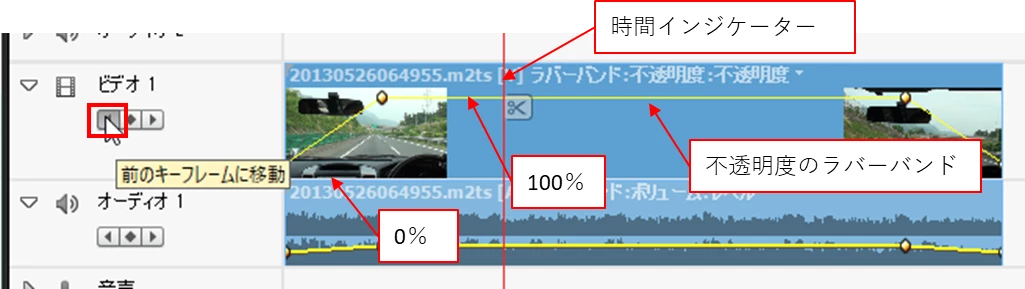
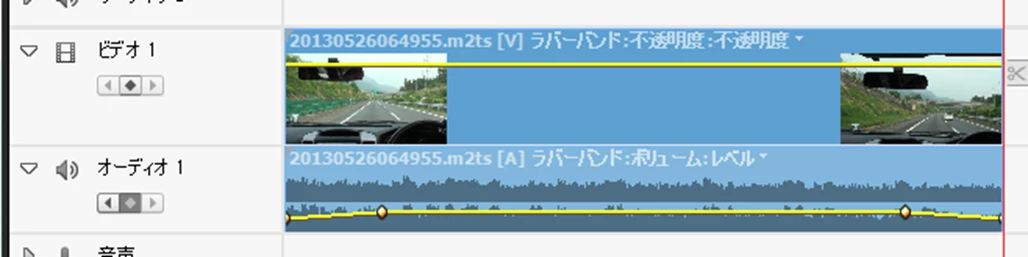
①「前のキーフレームに移動」アイコンをクリックして、「時間インジケーター」をクリップの最左端(キーフレームがある位置)まで移動します。


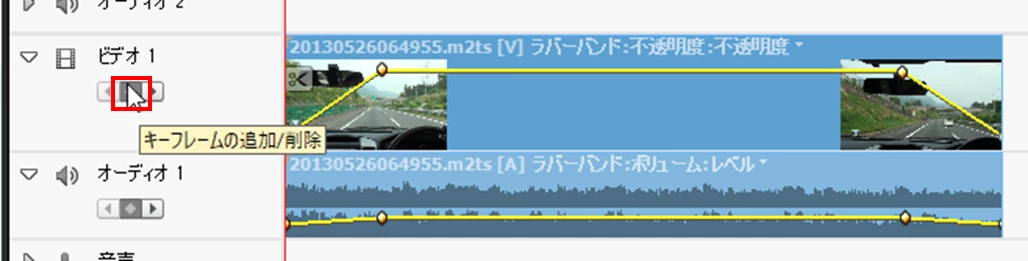
②「時間インジケーター」がクリップの最左端へ移動したら、「キーフレームの追加/削除」アイコンをクリックします。


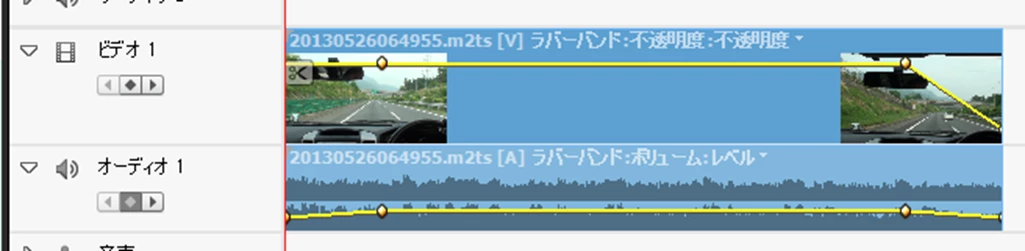
③すると、キーフレームが削除されて、ラバーバンドが一直線になります。


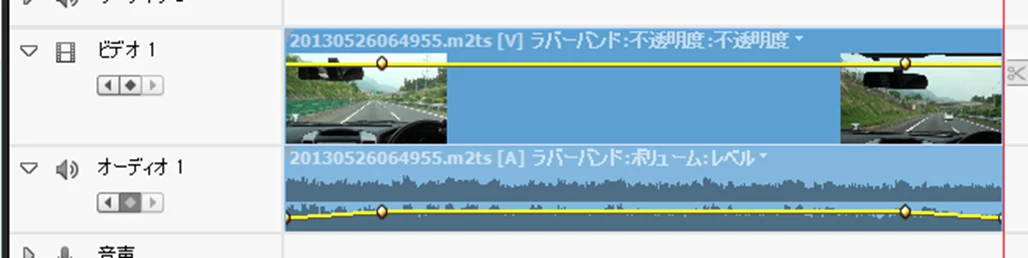
④フェードアウト側も同様に行います。こちらの場合は「次のキーフレームに移動」アイコンをクリックです。


⑤残ったキーフレームはそのままにしておいてもOKですが、削除する場合はキーフレームの上で右クリックして開いたコンテキストメニューから「削除」を選択します。


別方法です。

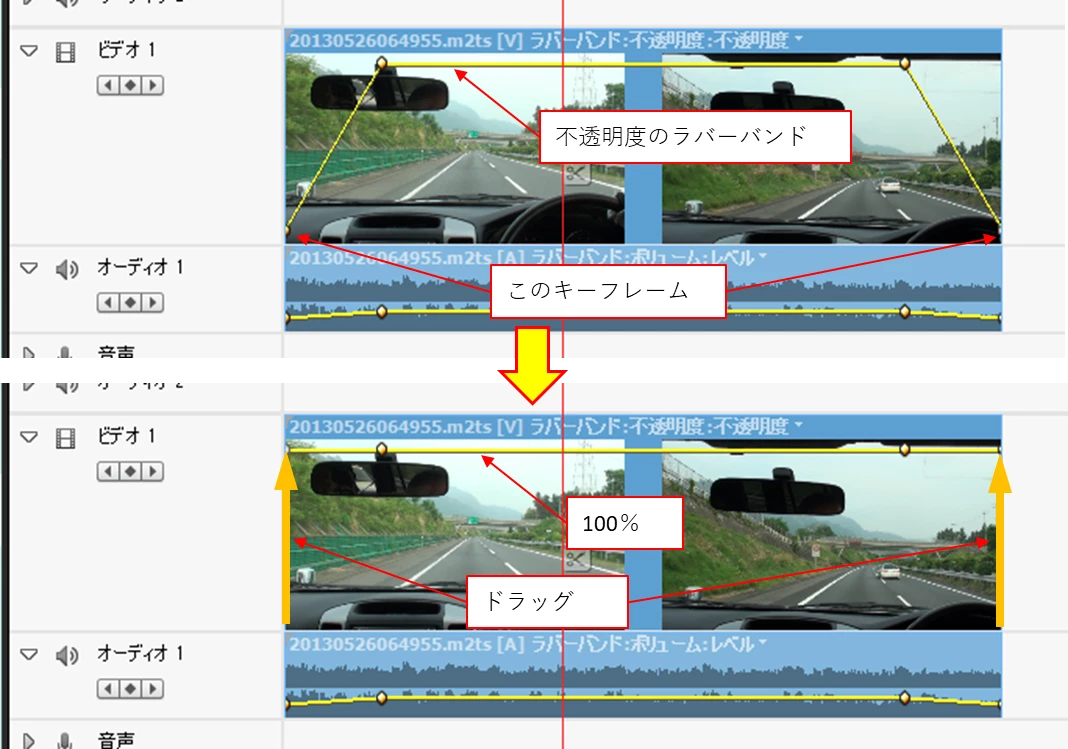
また、クリップ最左端、最右端のキーフレームを最上部(100%)までドラッグする方法もあります。

不透明度のラバーバンドが一直線になりますので、フェードイン・フェードアウトを解除したのと同じ結果になります。

このドラッグ操作は、キーフレームは小さいので、操作しづらいです。


1 reply

150kw
Community Expert
150kwCommunity ExpertCorrect answer
Community Expert
October 8, 2023

こんにちは、p632781709pxx7 さん


①「前のキーフレームに移動」アイコンをクリックして、「時間インジケーター」をクリップの最左端(キーフレームがある位置)まで移動します。


②「時間インジケーター」がクリップの最左端へ移動したら、「キーフレームの追加/削除」アイコンをクリックします。


③すると、キーフレームが削除されて、ラバーバンドが一直線になります。


④フェードアウト側も同様に行います。こちらの場合は「次のキーフレームに移動」アイコンをクリックです。


⑤残ったキーフレームはそのままにしておいてもOKですが、削除する場合はキーフレームの上で右クリックして開いたコンテキストメニューから「削除」を選択します。


別方法です。

また、クリップ最左端、最右端のキーフレームを最上部(100%)までドラッグする方法もあります。

不透明度のラバーバンドが一直線になりますので、フェードイン・フェードアウトを解除したのと同じ結果になります。

このドラッグ操作は、キーフレームは小さいので、操作しづらいです。