
Answered
Premiere Elements15でムービーに2箇所以上のモザイクを入れる方法を教えてください。
タイトルのとおりです、よろしくお願いします。

タイトルのとおりです、よろしくお願いします。
こんにちは、oruta75543643さん
モザイクはメニューの「クリップ」→「エフェクトマスク」→「適用」を選択して作成します。
作成方法は下記リンクを参照してください。
ムービーにモザイクをかけてみよう « Elements ブログ
ムービーのモザイクを動かしてみよう « Elements ブログ
さてモザイクを複数個かけるには、Premiere Elementsでは手間がかかります。
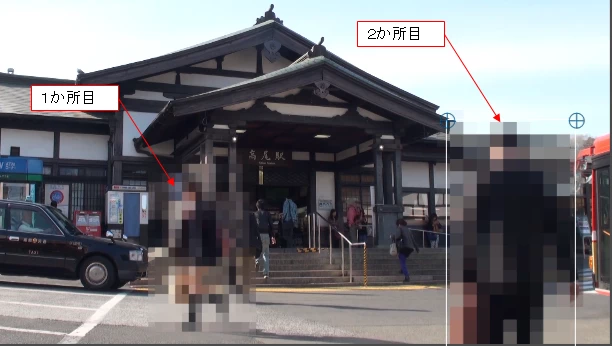
ここではモザイクを2カ所かける方法を説明します。
①新しくモザイクをかけるためだけのプロジェクトを作成し、モザイクをかける映像を読み込みます。
②この映像(クリップ)に1カ所目のモザイクをかけます。
③モザイクをかけた映像をデータに書き出します。
例えば、「書き出しと共有」パネルから「デバイス」→「コンピューター」→「HD1080 1920×1080」を選択、「形式」は「M2T-H.264」を選択し、「保存」をクリックします。
④本命のプロジェクトで、先ほど書き出したファイルを読み込みます。
⑤2カ所目のモザイクをかけます。
以上で完成です。
モザイクをかけるには、他にトラックマットを使用しても出来ます。インターネットで「Premiere Elements トラックマット」等のキーワードで検索すると、たくさんヒットすると思います。
Already have an account? Login
No account yet? Create an account
Enter your E-mail address. We'll send you an e-mail with instructions to reset your password.


 AdChoices