Answered
Premiere Elements2019で最近使用したファイルの削除及びエレメンツオーガナイザー内のフォルダの削除方法
Premiere Elements2019を使用しています。
立ち上がり画面内にある最近使用したファイルを削除したいのですが方法がわかりません。
さらにワークスペース内にあるエレメンツオーガナイザー内のフォルダが一杯になるため削除したいのですが、
その方法もわかりません。
アドバイスをお願いいたします。

Premiere Elements2019を使用しています。
立ち上がり画面内にある最近使用したファイルを削除したいのですが方法がわかりません。
さらにワークスペース内にあるエレメンツオーガナイザー内のフォルダが一杯になるため削除したいのですが、
その方法もわかりません。
アドバイスをお願いいたします。
こんばんは、ktaka9999さん
>立ち上がり画面内にある最近使用したファイルを削除したいのですが方法がわかりません。
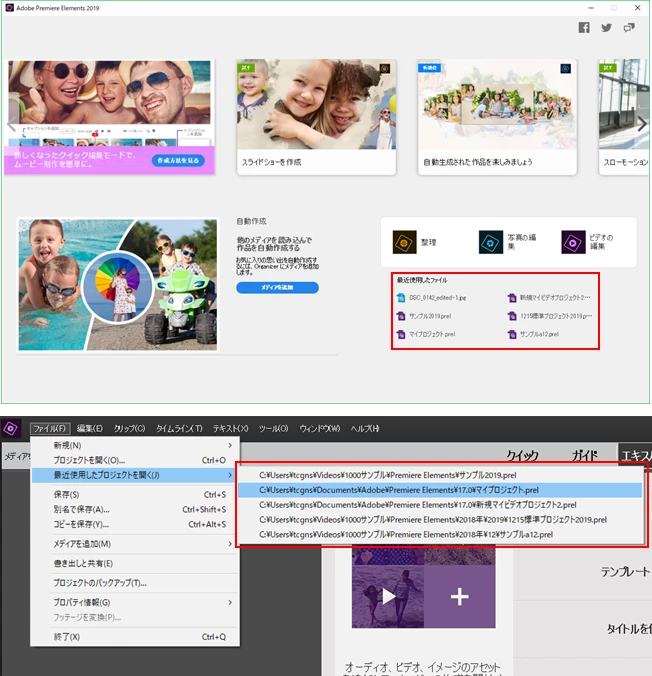
最近使用したファイルは下上図(ホーム画面)や下下図の赤枠部に表示されますが、いずれも削除することは出来ません。
邪魔なら無視すれば良いと思いますが。私は重宝していますよ。
>エレメンツオーガナイザー内のフォルダが一杯になるため削除したい
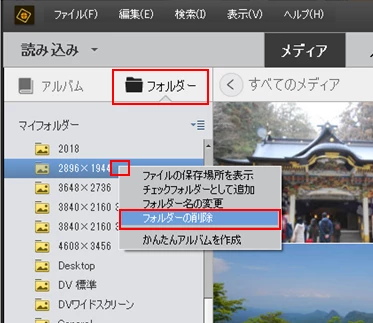
①「整理(Elements Organizer)」を開いて、「フォルダー」タブを選択し、フォルダーを表示させます。続いて削除するフォルダーの上で右クリックし、開いたコンテキストメニューから「フォルダーの削除」を選択します。
フォルダーの同時複数選択は出来ません。
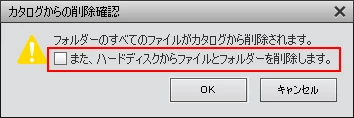
②続いて開いた「カタログからの削除確認」ウィンドウで、
・フォルダーとファイルをカタログからのみ削除する場合は、そのまま「OK」をクリックします。
・フォルダーとファイルをカタログとHDDから削除する場合は、「また、ハードディスクから・・・・削除します。」にチェックを入れて「OK」をクリックします。チェックを入れるとデータがHDDからも削除されますので注意が必要です。
Already have an account? Login
No account yet? Create an account
Enter your E-mail address. We'll send you an e-mail with instructions to reset your password.


 AdChoices