Answered
videoデータの保存先を外付けHDにする方法を教えてください。
VideoのデータをNASt等外付けのHDへ保存する方法を教えてください。
加えて、imovieのvideoデータを読み込む方法も教えてください。
お願いします。

VideoのデータをNASt等外付けのHDへ保存する方法を教えてください。
加えて、imovieのvideoデータを読み込む方法も教えてください。
お願いします。
こんにちは、misappyさん
>VideoのデータをNASt等外付けのHDへ保存する方法を教えてください。
Videoデータと言っても、プロジェクトファイルや映像素材データ等何種類もありますが。
いずれにしても、
・外付けHDDに保存するフォルダーを作成します。管理容易化のため下図のようにフォルダーを作成すると良いです。
・プロロジェクトファイルの保存は、Premiere Elementsのメニューの「ファイル」→「別名で保存」→を選択し、開いた「プロジェクトを保存」ウィンドウで、フォルダーを指定し、ファイル名を入力して「保存」をクリックします。2回め以降は、メニューの「ファイル」→「保存」を選択すればOKです。
・映像データ等はエクスプローラー(Windowsの場合)でコピー&ペースト等を使用して保存します。
・映像データは外付けHDDに保存することは好ましくありません。外付けHDDは一般的に速度が遅いですので、プレビュー時等で映像がカクカクするような症状が発生しやすいです。できるだけ内蔵のHDDまたはSSDに保存しましょう。

>movieのvideoデータを読み込む方法も教えてください。
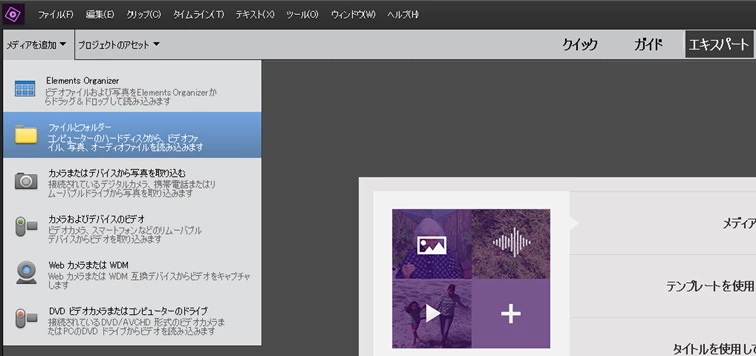
・上の「メディアの追加」をクリックし、開いたメニューから「ファイルとフォルダー」(Windowsの場合)を選択すれば、「メディアを追加」ウィンドウが開き読み込むことが出来ます。
・読み込まれた映像素材は「プロジェクトのアセット」を開くと表示されます。
・「プロジェクトのアセット」の中に読み込まれた映像素材を、ビデオトラックにドラッグ&ドロップします。
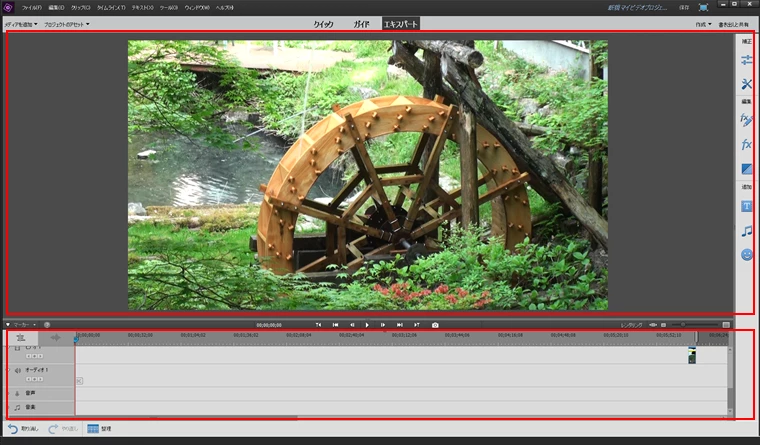
または、エクスプローラー(Windowsの場合)から映像素材ファイルを、Premiere Elementsのワークエリア(下図赤枠部)へ直接ドラッグ&ドロップします。
タイムライン部(下図下側の赤枠部)へドラッグ&ドロップするのが一番簡単です。
Already have an account? Login
No account yet? Create an account
Enter your E-mail address. We'll send you an e-mail with instructions to reset your password.


 AdChoices