
Answered
アドビプレミアエレメント2018のフェードアウト(イン)機能について
フェードアウト(イン)機能についてご質問させていただきます。
動画の始めと最後に、このフェードアウト(イン)機能を使用しているのですが、
このフェードアウトの時間を初期設定のものよりも、もう少し伸ばしたい(時間を長くしたい)のですが
どうすれば良いのでしょうか?
便利で毎回使っている機能なのですが、応用が分からないのでご教授頂ければ幸いです。
よろしくお願いいたします。

フェードアウト(イン)機能についてご質問させていただきます。
動画の始めと最後に、このフェードアウト(イン)機能を使用しているのですが、
このフェードアウトの時間を初期設定のものよりも、もう少し伸ばしたい(時間を長くしたい)のですが
どうすれば良いのでしょうか?
便利で毎回使っている機能なのですが、応用が分からないのでご教授頂ければ幸いです。
よろしくお願いいたします。
こんばんは、広石さん
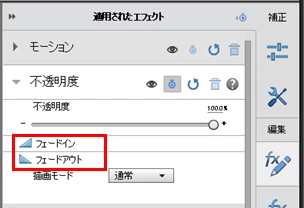
①「適用されたエフェクト」パネルで「フェードイン」および「フェードアウト」をかけます。
②「タイムライン」パネルのビデオトラックの左端の▷印(下図赤枠部)をクリックして、ビデオトラックの上下幅を広げます。すると、不透明度のラバーバンドが表示され、既にクリップの最初にフェードイン、最後にフェードアウトがかかっています(下図)。
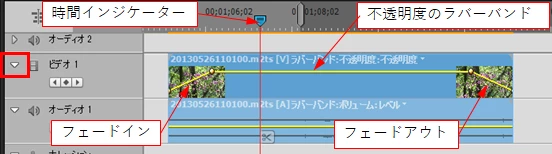
③作業をしやすくするため、時間インジケーターをフェードインを伸ばす時間に移動します(上図)。
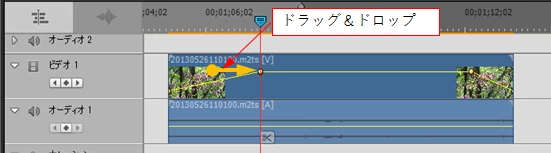
④フェードインの終了するポイントを時間インジケーター迄ドラッグ&ドロップします(下図)。この操作でフェードインの長さを伸縮出来ます。
このドラッグ&ドロップ時にポイントの上下方向を下げないように注意しましょう。下げると不透明度が下がって映像が暗くなります。コツはドラッグ時ラバーバンドより若干上側をドラッグすると良いです。
⑤フェードアウトも同様に行います。
※「フェードイン」や「フェードアウト」を取り消すには、「適用されたエフェクト」パネルで「フェードイン」や「フェードアウト」の文字の上で右クリックし、開いたコンテキストメニューから「取り消し」を選択します。
※ポイントを削除するには、ポイントの上で右クリックし、開いたコンテキストメニューから「削除」をクリックします。
Already have an account? Login
No account yet? Create an account
Enter your E-mail address. We'll send you an e-mail with instructions to reset your password.


 AdChoices