Known Participant
October 15, 2017
Answered

エフェクトの「削除」、「カット」、「コピー」の使いかた

  • October 15, 2017
  • 1 reply
  • 989 views

いつもお世話になります。

OS :Windows10

バージョン:Premiereエレメンツ 14です。

クリップに配置した、エフェクト(今回は、クロスディゾルブを配置)の上で、左クリックをすると、

「削除」、「カット」、「コピー」が表示されます。

エフェクトを取りやめたい時は「削除」を選択すると取り消すことができるようです。

「削除」でなく、「カット」を選択しても、同じように、エフェクトの矢印マークが消えて、取り消されたように見えるのですが、

「削除」と「カット」はどのように違うのですか?(どのように使うのでしょうか?)

「コピー」は、どんな時に使えるのですか?

どうぞよろしくお願いします。

やんばるみつばちより

    This topic has been closed for replies.
    Correct answer 150kw

    お早うございます、やんばるみつばちさん

    >「削除」と「カット」はどのように違うのですか?(どのように使うのでしょうか?)「コピー」は、どんな時に使えるのですか?

    「削除」(ショートカットキー;「Del」)はトランジションを削除するときに使用します。

    「カット」は「カット&ペースト」(ショートカットキー;「Ctrl+X & Ctrl+V」)の組み合わせで使用し、トランジションを他の部分へ移動するときに使用します(元のトランジションは削除されます)。連続操作で何カ所にでも移動できます。

    「コピー」は「コピー&ペースト」(ショートカットキー;「Ctrl+C & Ctrl+V」)の組み合わせで使用し、トランジションを他の部分へコピーするときに使用します(元のトランジションは残ります)。連続操作で何カ所にでもコピーできます。

    Windows基本操作の「削除」、「コピー&ペースト」、「カット&ペースト」と同じです。

    以下は操作例です。

    ショートカットキーを使用すると便利です。

    マウスを使用する場合の「ペースト」は、メニューの「編集」→「ペースト」です。

    元のトランジション
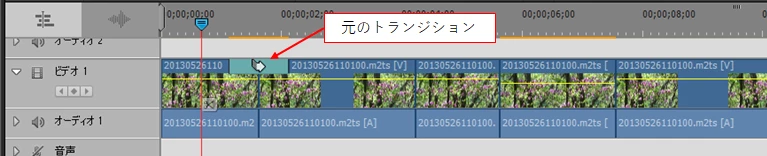
    ①元のトランジションを選択します。

    ②「カット&ペースト」なら「Ctrl+X」キーを、「コピー&ペースト」なら「Ctrl+C」キーを押します。「Ctrl」キーはずっと押したままにしておきます。

    「カット&ペースト」

    ③トランジション移動先クリップの境界付近へ再生ヘッドを移動し、「V」キーを押します。

    ⇒元のトランジションは削除され、トランジションが移動されます。

    ④複数個移動する場合は、同様にトランジション移動先クリップの境界付近へ再生ヘッドを移動し、「V」キーを押します。

    ⇒トランジションが移動(追加)されます。

    「コピー&ペースト」

    ③トランジションコピー先クリップの境界付近へ再生ヘッドを移動し、「V」キーを押します。

    ⇒元のトランジションは残ったまま、トランジションがコピーされます。

    ④複数個コピーする場合は、同様にトランジション移動先クリップの境界付近へ再生ヘッドを移動し、「V」キーを押します。

    ⇒トランジションがコピーされます。

    ※下記リンクをご覧になってください。参考になると思います。

    これだけは知っておきたいショートキー [Windowsの使い方] All About

    1 reply

    150kw
    Community Expert
    150kwCommunity ExpertCorrect answer
    Community Expert
    October 16, 2017

    お早うございます、やんばるみつばちさん

    >「削除」と「カット」はどのように違うのですか?(どのように使うのでしょうか?)「コピー」は、どんな時に使えるのですか?

    「削除」(ショートカットキー;「Del」)はトランジションを削除するときに使用します。

    「カット」は「カット&ペースト」(ショートカットキー;「Ctrl+X & Ctrl+V」)の組み合わせで使用し、トランジションを他の部分へ移動するときに使用します(元のトランジションは削除されます)。連続操作で何カ所にでも移動できます。

    「コピー」は「コピー&ペースト」(ショートカットキー;「Ctrl+C & Ctrl+V」)の組み合わせで使用し、トランジションを他の部分へコピーするときに使用します(元のトランジションは残ります)。連続操作で何カ所にでもコピーできます。

    Windows基本操作の「削除」、「コピー&ペースト」、「カット&ペースト」と同じです。

    以下は操作例です。

    ショートカットキーを使用すると便利です。

    マウスを使用する場合の「ペースト」は、メニューの「編集」→「ペースト」です。

    元のトランジション

    ①元のトランジションを選択します。

    ②「カット&ペースト」なら「Ctrl+X」キーを、「コピー&ペースト」なら「Ctrl+C」キーを押します。「Ctrl」キーはずっと押したままにしておきます。

    「カット&ペースト」

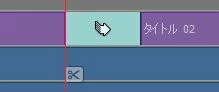
    ③トランジション移動先クリップの境界付近へ再生ヘッドを移動し、「V」キーを押します。

    ⇒元のトランジションは削除され、トランジションが移動されます。

    ④複数個移動する場合は、同様にトランジション移動先クリップの境界付近へ再生ヘッドを移動し、「V」キーを押します。

    ⇒トランジションが移動(追加)されます。

    「コピー&ペースト」

    ③トランジションコピー先クリップの境界付近へ再生ヘッドを移動し、「V」キーを押します。

    ⇒元のトランジションは残ったまま、トランジションがコピーされます。

    ④複数個コピーする場合は、同様にトランジション移動先クリップの境界付近へ再生ヘッドを移動し、「V」キーを押します。

    ⇒トランジションがコピーされます。

    ※下記リンクをご覧になってください。参考になると思います。

    これだけは知っておきたいショートキー [Windowsの使い方] All About
    Known Participant
    October 16, 2017

    150kw さま

    おはようございます。

    なるほど、ワードと同じ考え方なのですね。

    画像付きの解説がとても分かりやすいです。

    良く分からないで、コピペやカット&ペーストして、台無しにするのが怖かったですが、

    これで安心してトランジションの「カット」、「コピー」が使えます!(^^)!

    これは、キーフレームを作成する時にも、適用するのですね!

    今度やってみます!

    シートカットキーの使い方も付録に付けて下さりありがとうございます。

    早速、使わせて頂きます。

    とても便利ですね♡

    いつもありがとうございます。

    やんばるみつばちより