Ankotonkichi
Participant
July 22, 2017
Answered

クリップ編集

  • July 22, 2017
  • 2 replies
  • 404 views

以前使っていたversion9ではクリップ編集のイン、アウトの指定ボタンがでていました。Primiere Element15を購入し使用したのですが、クリップ編集のイン、アウトの指定ボタンが表示されません。オンラインヘルプの画像を見ると英語版の画像が張ってあって、set In、set Outのボタンも以前のversionと同じように表示されています。これは日本語版のバグですか?それとも、表示させるための設定、コマンドがあるのでしょうか。このままでは、タイムラインに挿入し、そこでカット、削除をするよりありません。今は昔のversionで編集したprelファイルをelement15で開いて書き込みにしか使っていません。困っています。
    This topic has been closed for replies.
    Correct answer 150kw

    お早うございます、Ankotonkichiさん

    次のように行います。

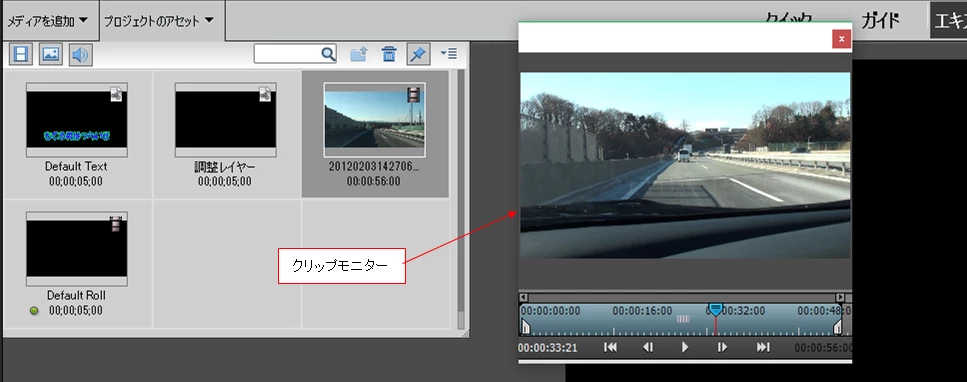
    ①「プロジェクトのアセット」パネルで対象の映像素材をダブルクリックします。

    ⇒クリップモニターが開きます。

    ②イン点を設定するには、

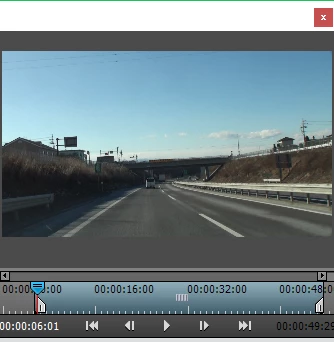
    ・時間インジケーターをイン点に移動します

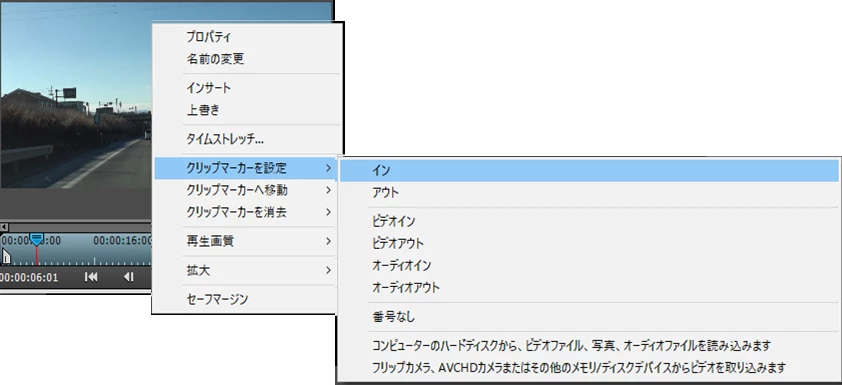
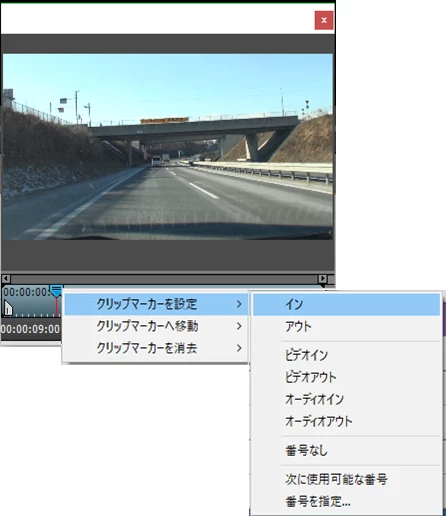
    ・時間インジケーターの上部の青いところを右クリックし開いたコンテキストメニューから「クリップマーカーを設定」→「イン」を選択します。

    または、映像内で右クリックし、開いたコンテキストメニューから「クリップマーカーを設定」→「イン」を選択します。

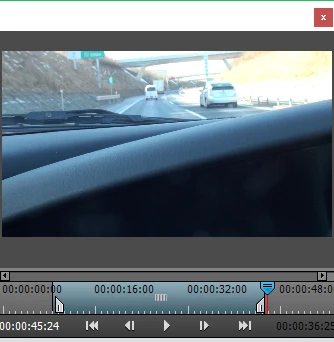
    ・クリップマーカーが時間インジケーターの位置へ移動します。

    ③同様にして、アウト点を設定します。

    ④クリップモニターの映像部を、配置するビデオトラックへドラッグ&ドロップします。

    または、映像内で右クリックし、開いたコンテキストメニューから「インサート」を選択します。この場合はビデオ1トラックの時間インジケーターを起点にして配置されます。そこにクリップが既にあると上書きされます。

    2 replies

    Ankotonkichi
    Participant
    July 23, 2017

    150kwさん

    早速のご教示ありがとうございます!

    おしゃる通りで解決しました。

    ボタンを残しておいてくれたほうが編集しやすかったのに、残念ですね。

    感謝します!ありがとうございました。

    150kw
    Community Expert
    150kwCommunity ExpertCorrect answer
    Community Expert
    July 22, 2017

    お早うございます、Ankotonkichiさん

    次のように行います。

    ①「プロジェクトのアセット」パネルで対象の映像素材をダブルクリックします。

    ⇒クリップモニターが開きます。

    ②イン点を設定するには、

    ・時間インジケーターをイン点に移動します

    ・時間インジケーターの上部の青いところを右クリックし開いたコンテキストメニューから「クリップマーカーを設定」→「イン」を選択します。

    または、映像内で右クリックし、開いたコンテキストメニューから「クリップマーカーを設定」→「イン」を選択します。

    ・クリップマーカーが時間インジケーターの位置へ移動します。

    ③同様にして、アウト点を設定します。

    ④クリップモニターの映像部を、配置するビデオトラックへドラッグ&ドロップします。

    または、映像内で右クリックし、開いたコンテキストメニューから「インサート」を選択します。この場合はビデオ1トラックの時間インジケーターを起点にして配置されます。そこにクリップが既にあると上書きされます。