Known Participant
March 22, 2023
Answered

テキストを拡大させながらフェードアウトさせたい

  • March 22, 2023
  • 2 replies
  • 3410 views

タイトルの通りですが、イメージを少し説明します。

1)動画の上に、全体を隠すように全画面黒塗りでタイトルテキスト表示(ex:旅行)

2)数秒後に表示させた「旅行」の文字を色なしで表示(フェードつけて滑らかに)

 (後ろの動画が色抜きの文字部を介して少し見える)

3)色抜きの文字が画面手前側に徐々に拡大しながらフェードアウト

 (少ししか見えなかった動画が全画面に表示されるようなイメージ)


少なくとも

1)は普通の操作なのでできます。

2)は塗りあり文字静止画と色なしの文字の静止画をフェードで繋げばできるのかな

と思っています。 ※もし他にもやり方あれば知りたいです

3)についてはどのように処理すればよいでしょうか。イラストを動かす時のように

少しずつモーションメニュー内でキーフレームを使って少しずつ拡大させていけばそれっぽくなるのかなとも思いますが、よりシンプルに処置できるのであれば教えていただきたいです。


理想としては「旅行」とした文字は動画よって変更したく文字を変えるだけで

使いまわせるとベストですがやはり難しいでしょうか。

This topic has been closed for replies.
Correct answer 150kw

こんばんは


大変うまく出来ましたね。お役に立てて良かったです。


こちらは、カタクリ見物は中止になりましたので、明日続きをやりますね。


こんにちは

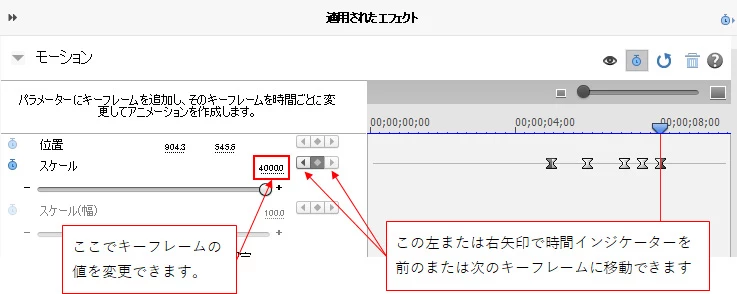
>この時キーフレームの設定値を直接変えることは可能なのでしょうか?

面倒くさいことを行っていましたね。次のように行えば簡単にできます。

下図を見て頂いて、「左」または「右」矢印をクリックすると、時間インジケーターが「前」または「次」のキーフレームに移動します。この矢印のクリック操作で、時間インジケーターを対象のキーフレームに移動します。

次に数値部をクリックしてから、新しい数値を入力します。


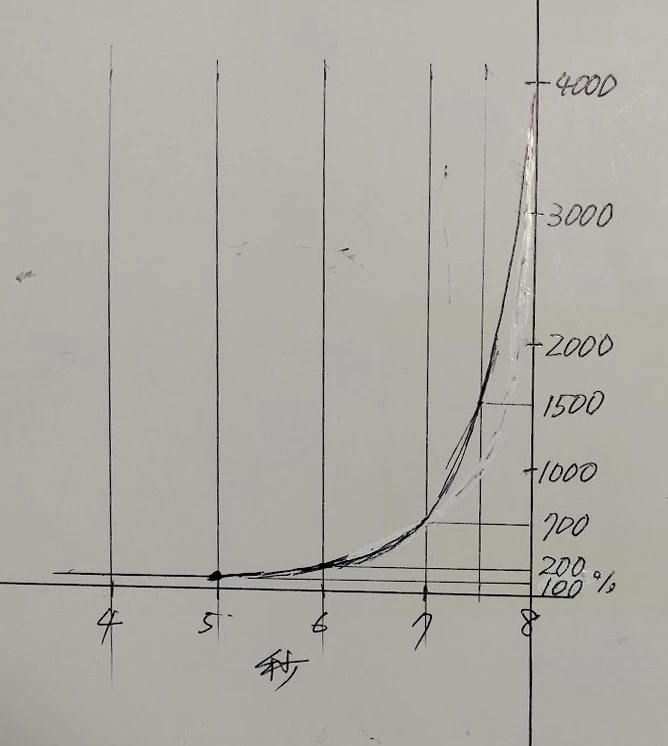
参考ですが、拡大率は、私は下図のようなグラフを作成して求めました。最初はリニアでの入力になりますのでカクカクですが、次にすべてのキーフレームを選択してベジェに変更すると、滑らかな曲線になると思います。

ここでは、3秒間で100→4000%にしましたが、1秒間くらいで拡大すると、もっと動きが素早くなって格好良くなると思います。効果音を付ければ最高です。

最後の拡大率は文字の透明な部分とアンカーポイントの位置関係で多少変わると思います。例えば右側に色が残ってしまう場合はアンカーポイントを若干左へドラッグすれば改善すると思います。


>サイズが変化始める5秒のキーフレームの間で縮小する動き(ペジェ効果?)が乗っていたためこの2点に関してリニアにしたところ縮小はなくなり、

私も一旦縮小する動きを確認しています。どうも値が連続的に滑らかにつながらないような場合になるような気がします。例えば、5秒100、6秒110、7秒1300のような場合そのような症状がでました。


>あとはこの部分を使いまわせるように少し調べてみたいと思います。

単なるタイトルだけなら、保存して使いまわしができるのですが、エフェクトやキーフレームは反映されないのですよね。

うまい方法があるかお互いに調べてみましょう。


2 replies

Known Participant
March 23, 2023

150kw様


早々にありがとうございます。

まず、OSとソフトですが

Windows11(22H2のはず)、Premiere Elements 2022です。


また作成したいイメージですが、貼っていただいた写真3枚目以降はあっております。

相違点ですが、最初に3枚目の文字の大きさで「旅行」(文字色あり:白塗りつぶしなど)で

表示し、徐々に塗りつぶしがなくなり、貼っていただいた写真3枚目になるというところです。

※拡大しつつのフェードアウトは写真3枚目以降


またコメントいただきました

使いまわしは、タイトルクリップだけならできますが

については具体的にはどのように作ったものであれば可能なのでしょうか?

ソフト内に最初からテンプレートとしてある「モーションタイトル」のようなものを

最終的に作れるようになりたいとは思っているのですが・・


150kw
Community Expert
Community Expert
March 23, 2023

情報ありがとうございます。


次のような内容でよろしいですか。

・文字の最初のサイズは、私が提示した3枚目のサイズとほぼ同じ。

・文字の最初の色は白色、それが徐々に透明になりつつその部分に背景映像が見えてくる。

・文字が完全に透明になり、背景映像が完全に見えるようになってから文字を拡大する。


上記と異なっていたら、また指摘願います。


*現在外出中ですので、帰宅後か明日返信します。


Known Participant
March 23, 2023

150kw様


ご確認ありがとうございます。

内容に関して、記載いただいた動きで合っております。

お手数おかけしますがよろしくお願いいたします。

150kw
Community Expert
Community Expert
March 23, 2023

こんにちは、H.28882412u0r4 さん


まず、OSとそのバージョン、Premiere Elementsのバージョンを教えてください。


下図のようなイメージで合っているでしょうか。

合っていれば、その旨返信頂ければ説明します。

違っている場合は、何が違うのか教えて頂ければお役に立てると思います。


使いまわしは、タイトルクリップだけならできますが、上記の場合はいくつかクリップを使用して合成しますので無理だと思います。