Known Participant
August 7, 2017
Answered

ニコニコ動画のコメント風の編集がしたいです

  • August 7, 2017
  • 3 replies
  • 13895 views

ニコニコ動画のコメント風の編集がしたいです。

クロールタイトルを使おうとしたのですが、速さが不安定で、最後には止まってしまいます。

アニメーションも画面上にある文字だけ残って、後はカットされてしまいます。

お願いします。

    This topic has been closed for replies.
    Correct answer 150kw

    こんにちは

    情報提供有難うございます。動画のリンクを貼って頂いたのですぐに分かりました。

    >windows10、Premiere Elements15.Ink (バージョンの見方がわかりません。)です。

    この場合、Windowsはバージョン「10」、Premiere Elementsはバージョン「15」です。ビデオ編集ソフトの場合、両者のバージョンが非常に大切です。

    >クロールタイトルを使おうとしたのですが、速さが遅くなって、速くなって最後には止まってしまいます。

    クロールタイトルですとタイトルの出現や消えるタイミングの取り方、流れる速度の調整等がうまく出来ないと思います。このような場合はキーフレームを作成する方法が良いと思います。

    キーフレームの設定方法は、浦ちゃんの投稿にリンクが貼ってありますので、参考にしてください。

    ・タイトルは同じ動きをするひとまとまりの語句(文、文節、単語)単位に作成します。この動画の場合タイトル数は数えきれないほど多くあると思います。

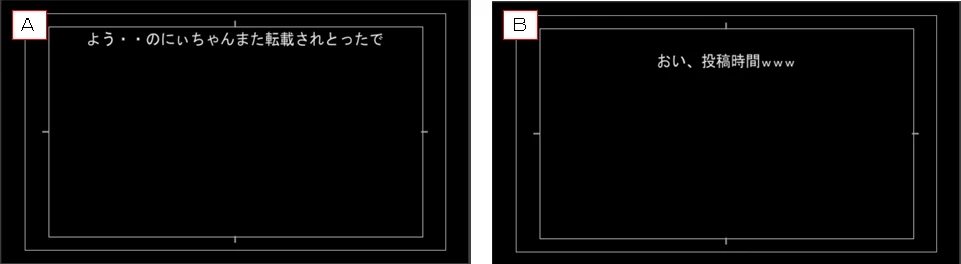
    ・ここでは、最初に表示される「よう・・のにぃちゃんまた転載されとったで」と「おい、投稿時間www」の2個について説明します。

    ・前者は動画開始0.5秒から出現し、4.0秒後に消え、後者は同じく0.5秒から出現し、5.0秒後に消えるとします。

    ・作例は、Windows 10とPremiere Elements 15を使用し、フレームサイズは1920×1080ピクセルです。

    ①タイトルを作成します。

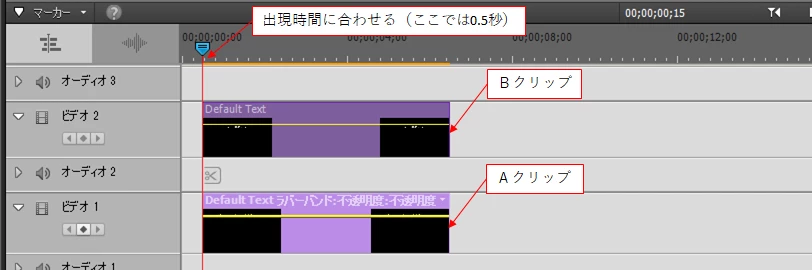
    ・タイムラインで、時間インジケーターをタイトル文字を出現させる時間に合わせます。ここでは0.5秒ですが、実際には動画を見ながら決めると良いと思います。

    ・クリップの左端を時間インジケーターに合わせます。

    ・クリップの長さはタイトル文字を表示させる時間より1~2秒程度長めにしておきます。後で余分なところは短くします。

    図をクリックすると、拡大します。
    ②Aクリップにタイトル文字出現のキーフレームを作成します。

    ・Aクリップを選択して、「適用されたエフェクト」パネルを開き、キーフレームコントロール部を展開します。

    ・「モーション」の「位置」の「X座標」の数値を、タイトル文字が右に消える迄、大きくします。

    ・「アニメーションのオン/オフ」を押します。

    ・キーフレームが作成されます。

    ③Aクリップにタイトル文字が消えるところのキーフレームを作成します。

    ・時間インジケーターをタイトル文字が左に消える時間(ここでは4.5秒)に合わせます。

    ・今度は「X座標」の数値を、タイトル文字が左に消える迄、小さくします。

    ・キーフレームが自動的に作成されます。

    ④同様にして、Bクリップにもキーフレームを作成します。

    プレビューすると、下図のようになります。

    ※Premiere Elementsの場合、タイトル文字が出現から消えるまで6~7秒かけると読みやすくなります。それ以下ですとぶれるような感じがして読みづらいです。

    3 replies

    Known Participant
    August 9, 2017

    150kwさん、ありがとうございました。

    できました!

    キーフレームのグラフの使い方がやっとわかりました。

    150kw
    Community Expert
    Community Expert
    August 9, 2017

    こんばんは

    キーフレームが理解頂けたようで良かったです。キーフレームが分かると、オブジェクトをアニメーションできますから編集が一段と楽しくなりますよ。

    それから、キーフレームは奥がものすごく深いです。今回は直線の動きですが、曲線の動きにしたり、速度を変化させたり、大きさを変えたり、回転したりとその応用範囲は広いです。

    Known Participant
    August 8, 2017

    150kwさん、お世話になります。

    windows10、Premiere Elements15.Ink (バージョンの見方がわかりません。)です。

    【コメ付き】TASさんの異次元ボーリング【かべよけ】 - YouTube

    全部コメントが流れていますが、2秒から4秒は黒が背景なので、それだけになっています。

    クロールタイトルを使おうとしたのですが、速さが遅くなって、速くなって最後には止まってしまいます。

    アニメーションも画面上にある文字だけ残って、後はカットされてしまいます。

    お願いします。

    150kw
    Community Expert
    150kwCommunity ExpertCorrect answer
    Community Expert
    August 8, 2017

    こんにちは

    情報提供有難うございます。動画のリンクを貼って頂いたのですぐに分かりました。

    >windows10、Premiere Elements15.Ink (バージョンの見方がわかりません。)です。

    この場合、Windowsはバージョン「10」、Premiere Elementsはバージョン「15」です。ビデオ編集ソフトの場合、両者のバージョンが非常に大切です。

    >クロールタイトルを使おうとしたのですが、速さが遅くなって、速くなって最後には止まってしまいます。

    クロールタイトルですとタイトルの出現や消えるタイミングの取り方、流れる速度の調整等がうまく出来ないと思います。このような場合はキーフレームを作成する方法が良いと思います。

    キーフレームの設定方法は、浦ちゃんの投稿にリンクが貼ってありますので、参考にしてください。

    ・タイトルは同じ動きをするひとまとまりの語句(文、文節、単語)単位に作成します。この動画の場合タイトル数は数えきれないほど多くあると思います。

    ・ここでは、最初に表示される「よう・・のにぃちゃんまた転載されとったで」と「おい、投稿時間www」の2個について説明します。

    ・前者は動画開始0.5秒から出現し、4.0秒後に消え、後者は同じく0.5秒から出現し、5.0秒後に消えるとします。

    ・作例は、Windows 10とPremiere Elements 15を使用し、フレームサイズは1920×1080ピクセルです。

    ①タイトルを作成します。

    ・タイムラインで、時間インジケーターをタイトル文字を出現させる時間に合わせます。ここでは0.5秒ですが、実際には動画を見ながら決めると良いと思います。

    ・クリップの左端を時間インジケーターに合わせます。

    ・クリップの長さはタイトル文字を表示させる時間より1~2秒程度長めにしておきます。後で余分なところは短くします。

    図をクリックすると、拡大します。
    ②Aクリップにタイトル文字出現のキーフレームを作成します。

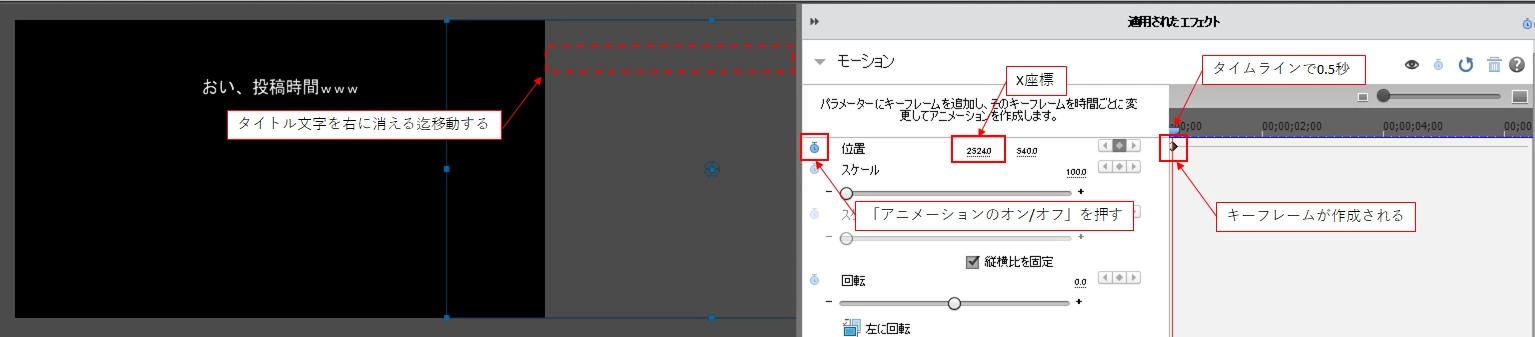
    ・Aクリップを選択して、「適用されたエフェクト」パネルを開き、キーフレームコントロール部を展開します。

    ・「モーション」の「位置」の「X座標」の数値を、タイトル文字が右に消える迄、大きくします。

    ・「アニメーションのオン/オフ」を押します。

    ・キーフレームが作成されます。
    ③Aクリップにタイトル文字が消えるところのキーフレームを作成します。

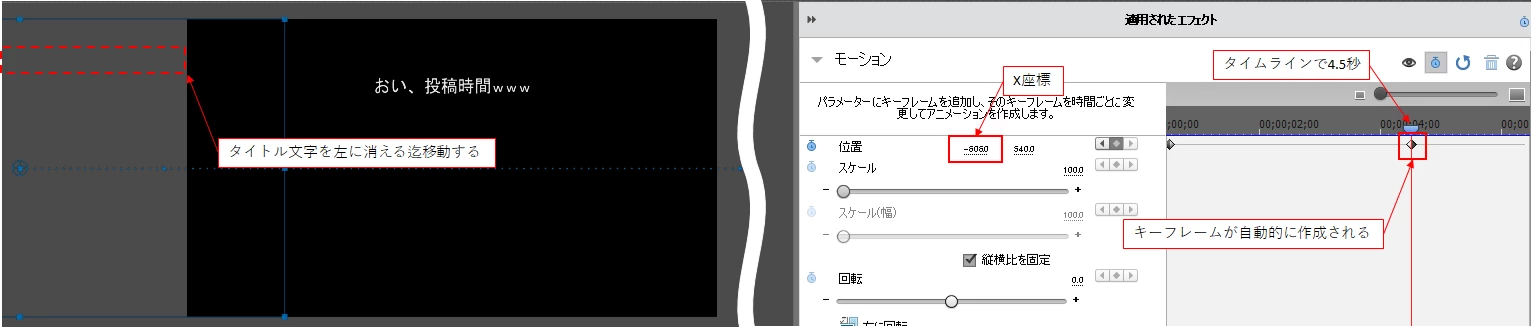
    ・時間インジケーターをタイトル文字が左に消える時間(ここでは4.5秒)に合わせます。

    ・今度は「X座標」の数値を、タイトル文字が左に消える迄、小さくします。

    ・キーフレームが自動的に作成されます。
    ④同様にして、Bクリップにもキーフレームを作成します。

    プレビューすると、下図のようになります。

    ※Premiere Elementsの場合、タイトル文字が出現から消えるまで6~7秒かけると読みやすくなります。それ以下ですとぶれるような感じがして読みづらいです。

    150kw
    Community Expert
    Community Expert
    August 9, 2017

    追記です

    タイトル文字出現のタイミングをずらす場合は、クリップの位置をずらします。

    消えるタイミングをずらす場合は、右側のキーフレームをドラッグしてずらします。左へずらせば、早く消えます。右へずらせば、遅くなります。

    150kw
    Community Expert
    Community Expert
    August 7, 2017

    こんばんは、きみどりさん

    OSとそのバージョン、Premiere Elementsのバージョンは基本的なことですので、どの投稿でも書いて頂けると有り難いです。

    今後はジャパンフォーラムの冒頭ページの右上にある「質問テンプレート」に沿って記載されると良いです。

    >ニコニコ動画のコメント風の編集がしたいです。

    具体的な事例を提示頂けませんと、残念ながら答えようがありません。

    動画のリンクを貼って頂き、「何分何秒のところから何秒間の映像の作成方法を知りたい。」というように具体的に提示頂ければお役に立てると思います。