
HIRO5
Known Participant
November 9, 2019
Answered

パンとズーム機能について、複数の静止画のスピードを同じにする方法を教えてください。

  • November 9, 2019
  • 1 reply
  • 1947 views

【パンとズーム】機能について、ご教授ください。


動画ではなく複数の静止画を連続して載せて、それを編集しています。

このとき、最初の一枚を【パンとズーム】機能で、希望したトリミングとスピード(パン速度、ズーム速度)で調整します。

しかし、2枚目からの調整で困っています。


2枚目以降もそれぞれ【パンとズーム】機能で1枚目と同じスピードになるようにひとつずつ調整しているのですが、

1枚目のスピードをそのまま2枚目以降にまとめて反映させる何か良い手段はありますでしょうか?

あるいは、何かスピードだけを確認(調整)する機能はどこかにあったりするのでしょうか。

というのも、ひとつずつ手作業でやると微妙にスピードが早かったり(遅かったり)して上手くまとめることが出来ません。


ちなみに、それぞれの写真に応じてトリミングする必要は特になく、一番最初の1枚目で決めたトリミングとスピードをそのまま使いたいと思っています。


よろしくお願いします。
 

This topic has been closed for replies.
Correct answer 150kw

毎回非常に分かりやすい解説ありがとうございます。


引き続きよろしくお願いいたします。


ここからは、キーフレームのコピー&ペーストの説明です。

⑨その他の写真クリップのデュレーションを18秒にします。
※「環境設定」の「一般」で、「再生画像のデフォルトデュレーション」を18秒に設定すれば写真読み込み時に18秒のデュレーションで読み込めます。

⑩1枚目クリップの上で右クリックし、開いたコンテキストメニューから「コピー」を選択し、続いて、その他の複数のクリップを選択し、その上でクリックして開いたコンテキストメニューから「エフェクと調整をペースト」を選択します
すると、1枚目クリップで設定したキーフレーム情報がその他のクリップにコピーされます。

以上で終わりです。

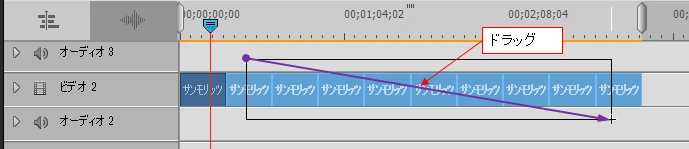
※複数のクリップを選択するには、クリップの一部または全体がかかるようにドラッグします(下図)。


キーフレームの打ち方は、慣れないうちは苦労の連続ですが、たくさん練習してものにすれば、オブジェクトを自由にアニメーションさせることが出来るようになります。編集も楽しくなるし、作品の品質が向上します。

キーフレームの打ち方は、私の愚策マニュアルを参考にして頂ければ、さらに詳細が分かると思います。マニュアルは下記リンクからダウンロードできます(ダウンロード期限;2019/11/20)。
また、このマニュアルはPremiere Pro CS5用に作成してありますが、Premiere Elementsでもボタンのレイアウト等が異なりますが、基本的には内容は同じです。

https://adobe.ly/2A47gV2 


1 reply

150kw
Community Expert
Community Expert
November 9, 2019

こんばんは、広石さん


同じサイズの写真を使用し、各写真クリップで、各フレームの位置とサイズ、各フレームの保持時間、各フレーム間のパン時間を合わせて設定すればうまくいくと思います。残念ながら、パンとズームでは、設定内容を他のクリップにコピー&ペースト出来ません。

また、各フレームの位置とサイズは数値的にドンピシャに合わせられませんので、多少の誤差は生じます。


もし、キーフレームの打ち方がお分かりなら、「モーション」エフェクトの「位置」と「スケール」パラメーターでキーフレームを打ってパンとズームと同内容のことを行えば、クリップの設定内容を他のクリップにコピー&ペーストできます。こちらの場合は、各フレームの位置とサイズは数値的にドンピシャに合わせることができます。


もし、キーフレームを打つ方法を行ってみたい場合は、その旨連絡頂ければ説明します。

HIRO5
HIRO5Author
Known Participant
November 11, 2019

こんにちは、150kwさん。


前回同様にご教授頂きましてありがとうございます。

返信が遅れてしまい申し訳ありません。


ご説明頂いた内容ですが、やはり当方が勉強不足な点があり、

よろしければもう少しお教え頂けますか?


「同じサイズの写真を使用し、各写真クリップで、各フレームの位置とサイズ、各フレームの保持時間、各フレーム間のパン時間を合わせて設定すればうまくいくと思います。」

→ 一番重視したいのはパン(ズーム)の速度です。どうしても複数枚をひとつずつ手作業で行うとこのパン速度を合わせるのが難しいです。そこで、各写真クリップで上記ご教授頂いた内容を行おうとするのですが、その際、「各フレームの位置とサイズについて」、どこに表示される数値を合わせていけばよろしいでしょうか?


当方のやり方として、まず最初に、自動解析された1フレームと2フレームが用意され、1フレームはそのままで、2フレームを毎回手動で調整しています。この際、手動の割合が数値化されているところがもしあれば、それを2枚目以降にそのまま使用したいと考えています。


また、それがキーフレームのことでしたら(本当に勉強不足で恐縮です)、是非ご教授いただけますと幸いです。

宜しくお願い致します。

150kw
Community Expert
Community Expert
November 11, 2019

こんばんは


写真のフレームサイズは仮定で説明しても構いませんが、もし分かっていればフレームサイズを教えてください。例えば、3648×2736ピクセル等。