Inspiring
February 18, 2022
Answered

フリーズフレームの「ムービーをインサート」保存先指定

  • February 18, 2022
  • 1 reply
  • 118 views

Premiere Elements2020ユーザーです。

フリーズフレームにて「ムービーをインサート」したとき、つど保存先を指定したいのですが…方法はありますか?今は自動的に動画ファイル保存先に格納されてしまい、多用すると膨大な画像ファイルに埋め尽くされてしまい、動画ファイルの管理を邪魔する…。手動で素材フォルダに移動していますが、面倒に感じています。

This topic has been closed for replies.
Correct answer 150kw

こんにちは、nishii241さん


私、Premiere Elements 2020は所持しておらず、代わりに2021で確認してみましたが、「ムービーにインサート」ボタンからは、フリーズフレームファイルはプロジェクトファイルと同じフォルダーに保存されてしまい、保存先を指定することはできませんでした。


次のようにすれば、 フリーズフレームファイルを指定のフォルダーに保存されますが、ちょっと面倒くさいです。

①「フリーズフレーム」ウィンドウの「書き出し」ボタンからフリーズフレームファイルを指定したフォルダーに書き出します。

②「メディアを追加」→「ファイルとフォルダー」から保存したフリーズフレームファイルを読み込みます。すると、「プロジェクトのアセット」パネルに表示されます。

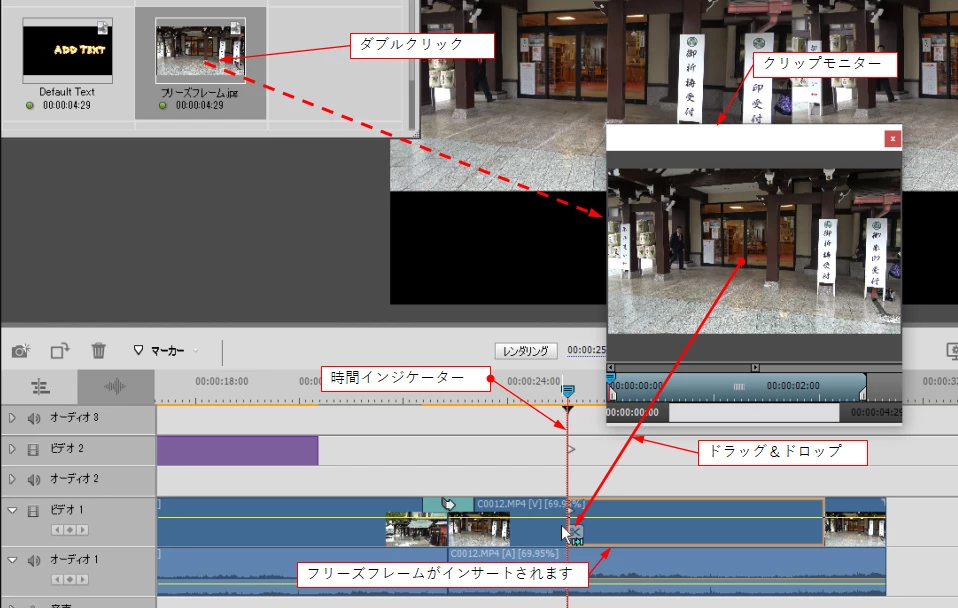
③「プロジェクトのアセット」パネルのフリーズフレームファイルをダブルクリックすると、「クリップモニター」が表示されます。

④「クリップモニター」に表示された「フリーズフレーム」をビデオトラックの「時間インジケーター」のすぐ右側にドラッグ&ドロップします。

⑤すると、フリーズフレームが「時間インジケーター」を起点にインサートされます。


1 reply

150kw
Community Expert
150kwCommunity ExpertCorrect answer
Community Expert
February 18, 2022

こんにちは、nishii241さん


私、Premiere Elements 2020は所持しておらず、代わりに2021で確認してみましたが、「ムービーにインサート」ボタンからは、フリーズフレームファイルはプロジェクトファイルと同じフォルダーに保存されてしまい、保存先を指定することはできませんでした。


次のようにすれば、 フリーズフレームファイルを指定のフォルダーに保存されますが、ちょっと面倒くさいです。

①「フリーズフレーム」ウィンドウの「書き出し」ボタンからフリーズフレームファイルを指定したフォルダーに書き出します。

②「メディアを追加」→「ファイルとフォルダー」から保存したフリーズフレームファイルを読み込みます。すると、「プロジェクトのアセット」パネルに表示されます。

③「プロジェクトのアセット」パネルのフリーズフレームファイルをダブルクリックすると、「クリップモニター」が表示されます。

④「クリップモニター」に表示された「フリーズフレーム」をビデオトラックの「時間インジケーター」のすぐ右側にドラッグ&ドロップします。

⑤すると、フリーズフレームが「時間インジケーター」を起点にインサートされます。


nishii241Author
Inspiring
February 27, 2022

150kwさん


返答いただいたように、書き出しから読み込んだほうが

手間が少ないので、そうすることにしました。

ありがとございました。