Answered
プレミアムエレメンツ2018で、DVDに書き込みがならない
別フォルダに書き込んでから DVDに焼きこんでも再生がならない

別フォルダに書き込んでから DVDに焼きこんでも再生がならない
こんばんは、高志丸86064443さん
次のようにすれば、Premiere Elements 2018から一旦フォルダーに書き出す必要もなく、直接DVDに書き込むことが出来ます。お試しください。
①DVD-Rディスクをドライブに挿入します。
②Premiere Elements 2018画面右上の「書き出しと共有」をクリックし、「書き出しと共有」ウィンドウを開きます。
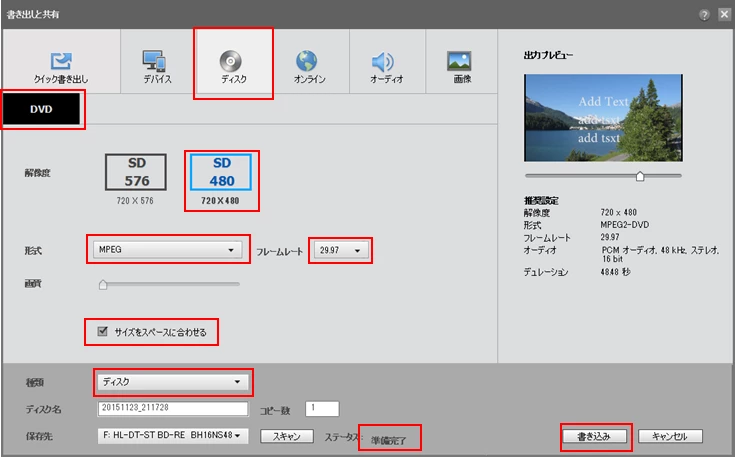
③そのウィンドウで下図赤枠で示したように設定します。
・「ディスク」をクリックした際に「ディスクメニューがありません」ウィンドウが表示されたら、「いいえ」をクリックします。
・「準備完了」と表示されたら、「書き込み」をクリックします。
④書き込みが始まります。書き込みにはPCの環境によっては時間がかかります。
それから、このコミュニティフォーラムは「Photoshop Elements」用です。たぶんAdobeスタッフの方等が気づけば、「Premiere Elements」コミュニティフォーラムに移動して下さると思います。
次回からの投稿は、「Premiere Elements」コミュニティフォーラムでお願いします。
Already have an account? Login
No account yet? Create an account
Enter your E-mail address. We'll send you an e-mail with instructions to reset your password.


 AdChoices