お早うございます
失礼しました。プロジェクトのコピー機能があるとは知りませんでした。私も知識が一つ増え、勉強になります。
早速試してみました。
①Premiere Elementsのメニューから「編集」→「プロジェクトのバックアップ」を選択し、開いた「プロジェクトのコピー」ウィンドウで、プロジェクトを全てコピー」を選択し、次に「元のプロジェクトサイズ」を確認して、この容量を保存できるUSBまたはHDDを用意し、PCに接続します(素材ファイルが多くあれば相当大きな容量になると思います)。最後に「プロジェクトの保存先」を指定し、「OK」をクリックします。するとデータのコピーが始まります。
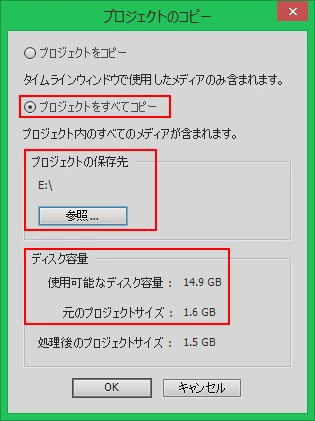
②USBまたはHDDに「コピー_※※※※※※」(※※※※※※はプロジェクト名)フォルダーが作成され、必要なフォルダーやファイルが作成されます。
③Premiere Elementsの起動は「コピー_※※※※※※」フォルダーの階層下にある「※※※※※※.prel」ファイルをダブルクリックします。初回起動には通常より少々時間(数分程度)がかかります。これはキャッシュファイルを作成しているからです。
④起動したら、レンダリングバーは橙色になっていると思いますので、再度レンダリングをかければ、緑色になります。この時プレビューファイルが作成されます。自動保存ファイルは、起動後から設定内容に従って作成され始まります。
以上確認した内容です。
ノートPCへデータを移す場合、
USBまたはHDDからノートPCへ「コピー_※※※※※※」フォルダーをコピーします。Premiere Elementsが問題なく起動すれば万々歳です。
もし「ファイルはどこにありますか?」と表示がでた場合はAdobe文書「「ファイルはどこにありますか?」ダイアログボックスが表示される (Premiere Elements)」(下記リンク)の「A. 元素材のファイルを移動した場合の対処法」を試してみてください。
「ファイルはどこにありますか?」ダイアログボックスが表示される (Premiere Elements)
うまくいきます様に!



 AdChoices