sy619
Inspiring
January 23, 2018
Answered

一つのクリップの中で2か所ぼかしを入れたい

  • January 23, 2018
  • 1 reply
  • 6489 views

現在アドビプレミアエレメンツ15を使用しています。

一つのクリップの中で2か所にぼかしを入れなくてはなりません。

一か所であれば操作としてはまずエフェクトマスクをかけて、その後エフェクトで『ブラー(滑らか)』を使用しました。

そしてマスクをアニメーションをオンにさせてぼかし動く動画に追尾出来ています。

そして問題なのがもう一か所なのですが、クリップをコピーし、ビデオ2に配置させて上記と同じ作業をすると、ビデオ2の方が、構成上?一番手前に来るのかビデオ1上で行った一つ目のぼかしが反映されません。となると、例えば、ビデオ5→ビデオ4→ビデオ3→ビデオ2→ビデオ1の順で表示されているのでしょうか?

ともあれそういった状況で、2つのぼかし(ブラー・滑らか)を同時に表示させる方法がどうしてもわかりません。簡単にいえば2人並んでる人の顔の部分だけ2人とも同時にぼかせたら良いのですが・・・。どうぞわかる方がいらっっしゃればお願いいたします。
This topic has been closed for replies.
Correct answer 150kw

こんにちは、sy619さん

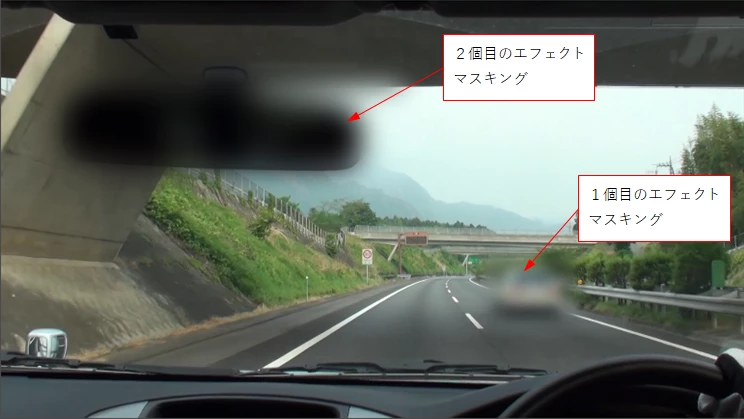
同じクリップに2個目のエフェクトマスキングをかけようとすると、クリップを右クリックして開くコンテキストメニューの「クリップ」→「エフェクトマスキング」→「適用」がグレーで選択出来ません。ということは同じクリップに複数のエフェクトマスキングはかけられないということです。

そこでちょっと工夫して、1個目のエフェクトマスキングをかけたクリップのみをファイルに書き出し、そのファイルを読み込んでビデオトラックに配置し、2個目のエフェクトマスキングをかけることで、同時に2個のエフェクトマスキングをかけることが出来ます。

①対象のクリップに、1個目のエフェクトマスキングをかけます。

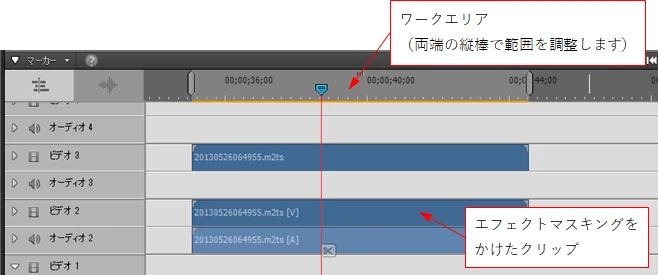
②そのクリップにワークエリアを設定します。

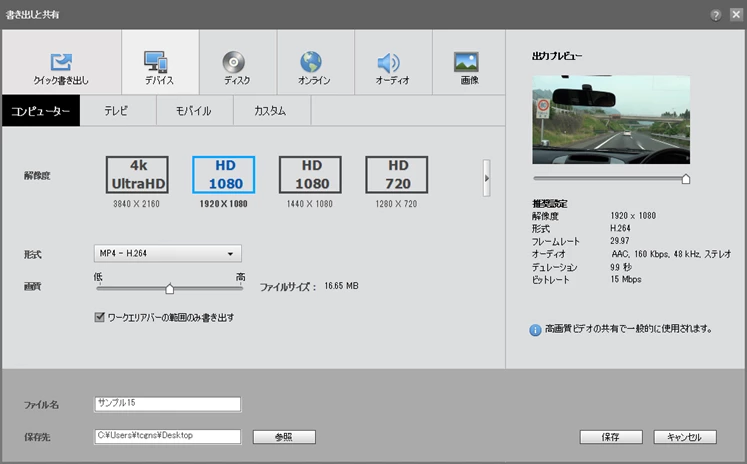
③「書き出しと共有」ウィンドウを開き、「デバイス」→「コンピューター」→「HD1080 1920×1080」を選択し、「形式;MP4 - H.264」、「画質;初期値のまま」、「ワークエリアバーの範囲のみ書き出す」にチェックを入れます。続いて、ファイル名を入力、保存先を指定して「保存」をクリックし、ファイルに書き出します。

「解像度」は適宜変更してください。

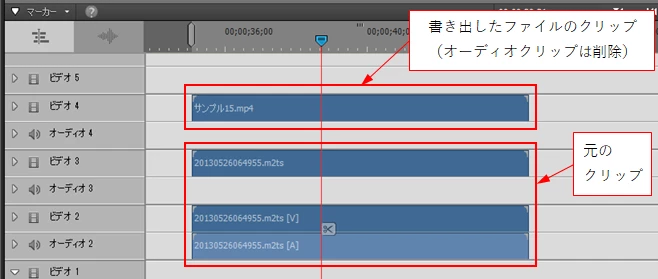
④書き出したファイルを同じプロジェクトに読み込み、元のクリップの上側のトラックに配置します。オーディオクリップは削除します。

⑤書き出したファイルのクリップに、2個目のエフェクトマスキングをかけます。

1 reply

150kw
Community Expert
150kwCommunity ExpertCorrect answer
Community Expert
January 23, 2018

こんにちは、sy619さん

同じクリップに2個目のエフェクトマスキングをかけようとすると、クリップを右クリックして開くコンテキストメニューの「クリップ」→「エフェクトマスキング」→「適用」がグレーで選択出来ません。ということは同じクリップに複数のエフェクトマスキングはかけられないということです。

そこでちょっと工夫して、1個目のエフェクトマスキングをかけたクリップのみをファイルに書き出し、そのファイルを読み込んでビデオトラックに配置し、2個目のエフェクトマスキングをかけることで、同時に2個のエフェクトマスキングをかけることが出来ます。

①対象のクリップに、1個目のエフェクトマスキングをかけます。

②そのクリップにワークエリアを設定します。

③「書き出しと共有」ウィンドウを開き、「デバイス」→「コンピューター」→「HD1080 1920×1080」を選択し、「形式;MP4 - H.264」、「画質;初期値のまま」、「ワークエリアバーの範囲のみ書き出す」にチェックを入れます。続いて、ファイル名を入力、保存先を指定して「保存」をクリックし、ファイルに書き出します。

「解像度」は適宜変更してください。

④書き出したファイルを同じプロジェクトに読み込み、元のクリップの上側のトラックに配置します。オーディオクリップは削除します。

⑤書き出したファイルのクリップに、2個目のエフェクトマスキングをかけます。

sy619
sy619Author
Inspiring
January 24, 2018

150kw様、おはようございます。

いつもご丁寧な回答本当に感謝致します。

上記の方法で早速進めてみます!ありがとうございました。

150kw
Community Expert
Community Expert
January 24, 2018

こんにちは

追記です。

上記回答の④は元のクリップを残しておきたい場合です。

残さなくても良い場合は、元のクリップを削除し、そこに書き出したファイルのクリップを配置すればOKです。