
Participating Frequently
March 25, 2020
Question

初めて動画編集する者です

  • March 25, 2020
  • 1 reply
  • 235 views

ペット動画を投稿したくてPremiere Elements2020を購入しました。

周りに動画編集している人がいなく、独学で学習しています。

少しわからなくところがあります。よかったら初歩的な質問ですが教えてください。

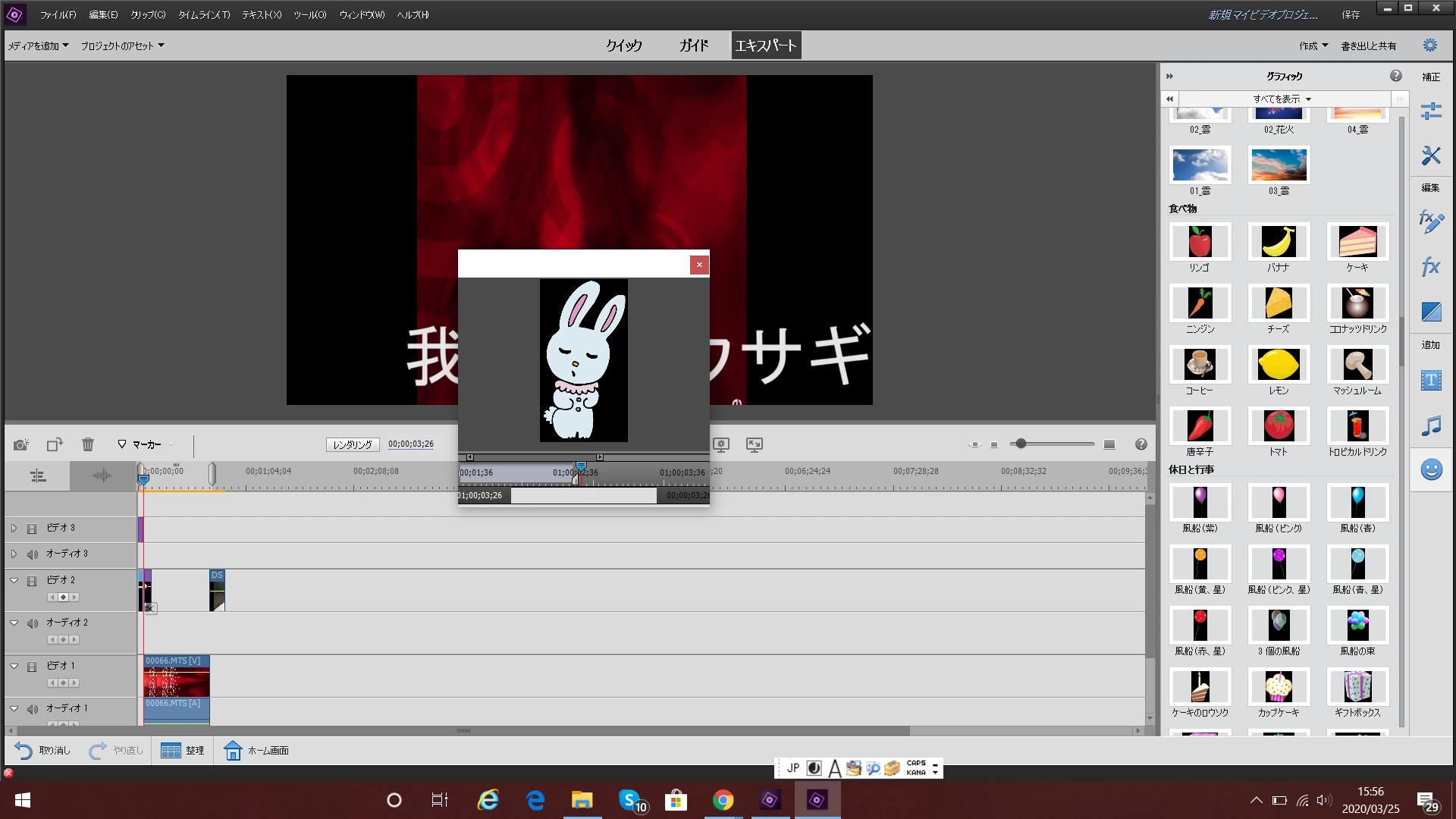
タイトルの際にイラストをのせようと思い、ツールの右下グラフィックからウサギを選択し動画にのっけました。しかしこちらのウサギの背景を白に近い色にしたいと思い編集しようと思い、名前をつけて保存をしようと思いましたが、名前の変更しかなく、保存ができませんでした。

右クリックで編集というのもありましたが、フォトショップを購入しておらず、うまくいきませんでした。

Premiere Elements2020の機能だけでは背景編集はできないでしょうか?

すみませんがよろしくお願いします。
    This topic has been closed for replies.

    1 reply

    150kw
    Community Expert
    Community Expert
    March 25, 2020

    こんばんは、datemonさん

    ◆Photoshop Elementsを使用する方法
    ①ビデオトラックでウサギのクリップを右クリックし、開いたコンテキストメニューから「編集」→「Adobe Photoshop Elementsで編集」を選択します。
    ②すると、Photoshop Elementsがウサギの図形を読み込み編集可能状態で起動します。
    ③透明になっている背景を白に変更します。
    ④メニューの「ファイル」→「別名で保存」を選択し、フォルダーを指定しファイル名を入力して保存します。
    ⑤Premiere Elementsで保存したファイルを読み込み、ビデオトラックに配置します。

    ※グラフィックの図形の保存は、Photoshop Elementsを使用しないと出来ないようです。


    ◆Premiere Elementsのみの機能で作成する方法
    下記方法でPhotoshop Elementsを使用した場合と同様に出来ると思います。
    ①タイトラーの「調整」パネルの「図形」で背景図形を作成します(ここでは水色)。
    ②タイトラークリップをウサギクリップの下側のビデオトラックに配置します。
    ③背景図形のサイズを微調整します。


    >周りに動画編集している人がいなく、独学で学習しています。
    知っている仲間がいらっしゃればすぐに教えてもらえるのに、独学では大変ですよね。私も一匹狼の独学ですからその気持ちわかります。

    分からないことなどあれば、些細なことでもお気軽に投稿してください。

    datemon12Author
    Participating Frequently
    March 26, 2020

    連絡ありがとうございます。

    分かりやすく解説ありがとうございます。

    これでひとつ解決できました^^


    独学は大変ですがやってみたいことがあるので、頑張りたいと思います。

    そのためそのようにコメントしていただけると非常に助かります^^

    またささいな投稿をすると思いますが、またコメントしていただけると大いに助かります!


    150kw
    Community Expert
    Community Expert
    March 27, 2020

    こんばんは


    >これでひとつ解決できました^^

    お役に立てて良かったFです。


    >そのためそのようにコメントしていただけると非常に助かります^^

    了解ですよ。

    それと、解説本を購入して勉強する方法もあります。大きい書店か通販で入手できると思います。通販の場合は、インターネットで「Premiere Elements 2020 解説本」等で検索すればいくつか表示されると思います。