
Answered
撮影の音声とBGMを同時に流す方法は?
Adobe Premiere Elements 15を使っているのですが
BGMを設定すると撮影した音声が流れないのですが
どうすれば撮影した音声とBGMが同時に流せますか??

Adobe Premiere Elements 15を使っているのですが
BGMを設定すると撮影した音声が流れないのですが
どうすれば撮影した音声とBGMが同時に流せますか??
お早うございます、慶次0331郎さん
①②を教えてください。③は試してみてください。
①OSとそのバージョン。
②Premiere Elements 15ですので、今まで1年以上正常に撮影した音声とBGMを入れることが出来ていたが、今回初めて撮影した音声が流れなくなったのでしょうか。BGMの音声は出るのですよね。
③次のことを試してください。
・「タイムライン」パネル左上にある「オーディオ表示を表示」ボタンを押して、「オーディオメーター」(「タイムライン」パネルの右側)を表示させます。
・タイムラインを再生します。BGMは音声が出ているとのことですので、「オーディオメーター」は振れていると思います。
・BGM(音楽)トラックの「ミュート」ボタンを押してください。「ミュート」ボタンに斜めの線が入って、BGMは出なくなり、同時に「オーディオメーター」は振れなくなると思います。
・次に撮影した音声(オーディオ 1)トラックの「ミュート」ボタンを見てください。斜めの線が入っていませんか。入っていれば、「ミュート」ボタンを押してください。斜めの線は無くなり、再生すると音声が出てかつ「オーディオメーター」は振れると思います。
・最後に、BGM(音楽)トラックの「ミュート」ボタンを再度押して、BGMも音声が出るようにします。
以上で直った場合は、気づかぬまま撮影した音声(オーディオ 1)トラックの「ミュート」ボタンを押してしまったのではと思います。
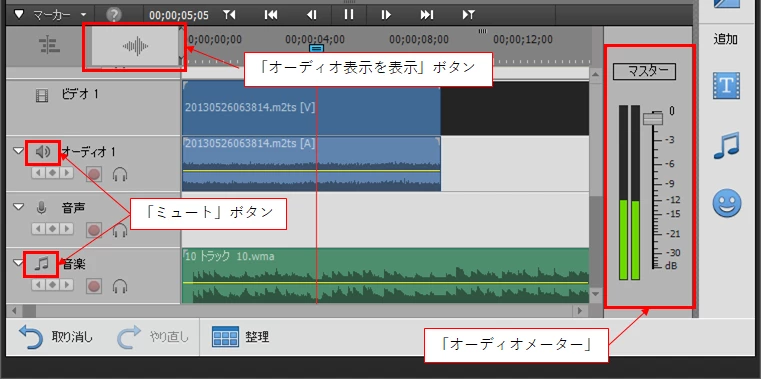
上記でも直らなかった場合は、「タイムライン」パネルのスクリーンショットを張り付けてもう少し詳しく症状を説明して頂ければお役に立てると思います。
Already have an account? Login
No account yet? Create an account
Enter your E-mail address. We'll send you an e-mail with instructions to reset your password.


 AdChoices