Inspiring
November 20, 2019
Answered

文字のエフェクトについて

  • November 20, 2019
  • 2 replies
  • 569 views

下線と文字を以下の手順で動画に挿入したいと思います。

どのエフェクトを使用すれば①~③のように表示させることができますでしょうか?

①下線を右から左に表示する

②下線の上に文字を表示させる(文字は下から上にひょこっと現れるようにしたいです。)

③表示させた下線と文字が徐々にフェイドアウトする

This topic has been closed for replies.
Correct answer 150kw

こんにちは、takuya_oharaさん

オブジェクトをアニメーションさせる(動かす)には、キーフレームを作成することが必要になります。
キーフレームの作成方法は、下記リンクの投稿を参考にしてください。その投稿の最後から3番目の書き込みに私が作成した愚策マニュアルのリンクを貼ってありますので、ダウンロードして参考にしてくださ(ダウンロード期限は2019/11//27)。このマニュアルはPremiere Pro CS5用に作成してありますが、Premiere Elementsでもボタンのレイアウト等が異なりますが、基本的には内容は同じです。

https://community.adobe.com/t5/premiere-elements/パンとズーム機能について-複数の静止画のスピードを同じにする方法を教えてください/td-p/10726644 


ここではキーフレームの作成方法は説明せず、キーフレームを作成した状態を提示します。

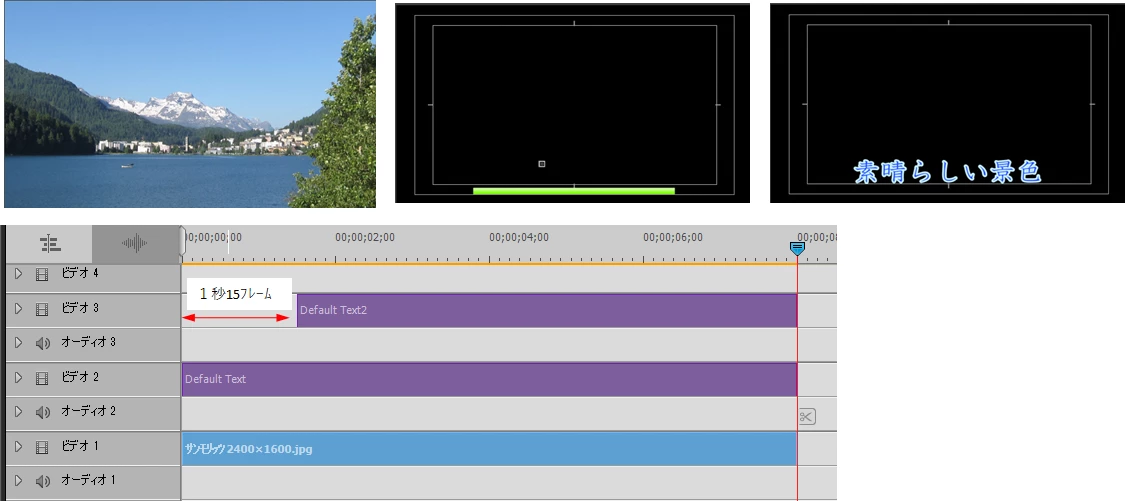
フレームサイズ;1920×1080、フレームレート;29.97fpsのプロジェクト設定で、各映像(画像)の位置関係は下図の通りとします。キーフレームはこの位置関係で作成していますので、ご自身の位置関係に合わせて適宜変更してください。

下線は画面右の外側から画面中央に1秒間で、文字は最初から1.5秒後に、下線の上側に10フレーム間で現れるものとします。ひょっこりの意味は突然ということで、10フレーム間にしました。



①ビデオ 1トラックに背景映像または画像クリップ、ビデオ 2トラックに下線のタイトルクリップ、ビデオ 3トラックに文字のタイトルクリップを配置します。


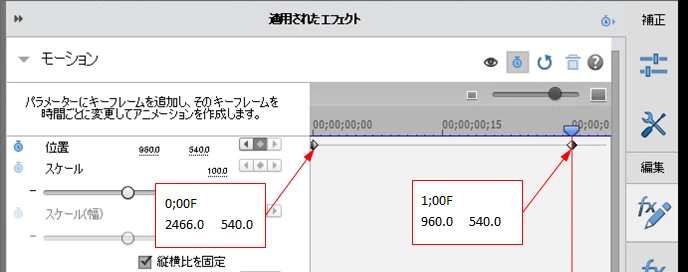
②下線のタイトルクリップで、「適用されたエフェクト」パネルを開き「位置」パラメーターにキーフレームを作成します(下図)。


③文字が現れる方法は2通り考えられますので、それぞれについて説明します。左側は画面下から現れる方法、右側は下線の向こう側から現れる方法です(下図)。
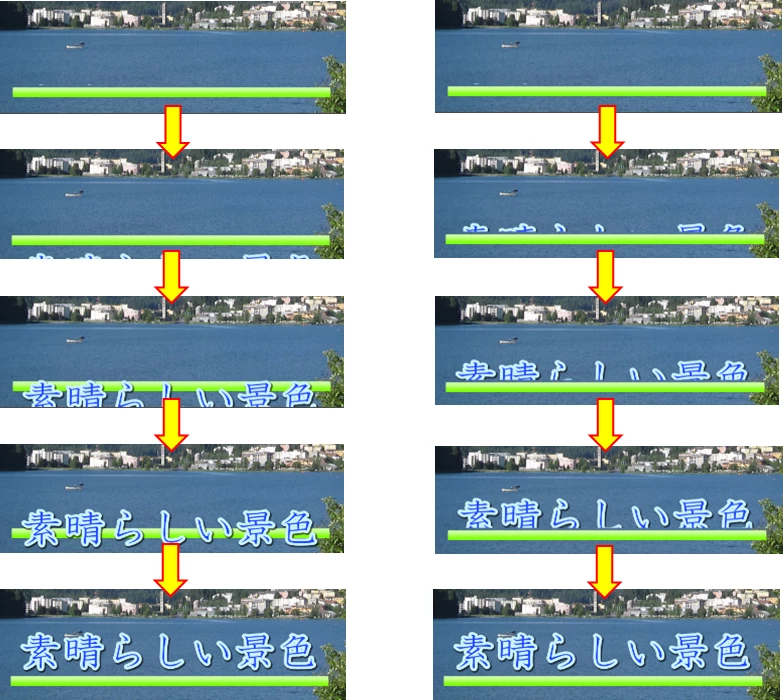


左側(画面下から現れる方法)


右側(下線の向こう側から現れる方法)
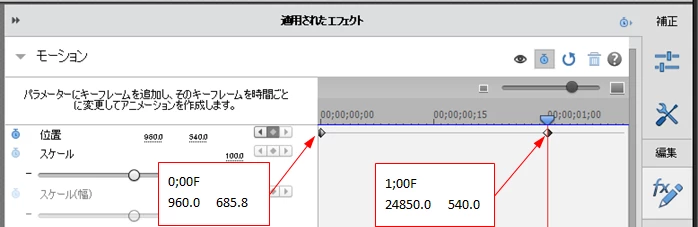
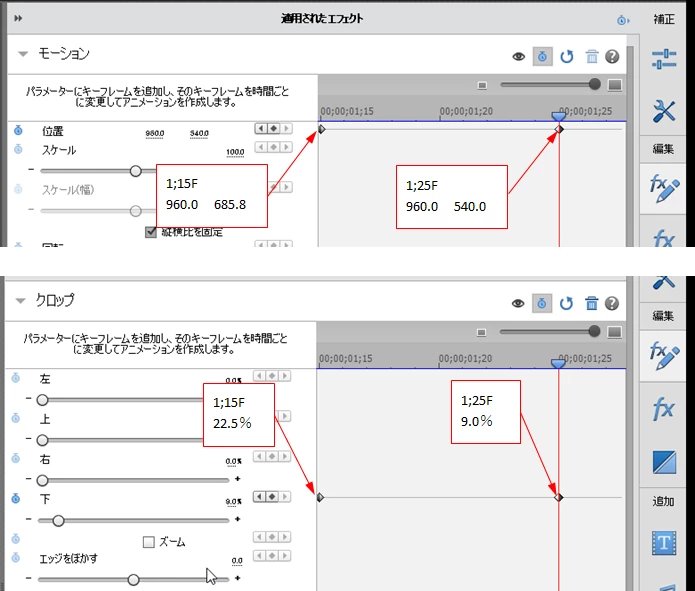
こちらは「クロップ」エフェクトを組み合わせます。

「位置」パラメーターの1;15FのZ座標は、「クロップ」の「下」パラメーターの%の差から求めます。

1080 × (22.5-9.0) / 100 = 145.8

540 + 145.8 = 685.8


2 replies

shige zouAuthor
Inspiring
November 25, 2019

150kw様

いつも大変お世話になっております。

マニュアルまでご送付いただきありがとうございます。大変助かります。

右側(下線の向こう側から現れる方法)についてやってみましたが、なかなかうまくいかないですね。

もう少し試してみたいと思います。ありがとうございました。

150kw
Community Expert
Community Expert
November 26, 2019

こんにちは


>マニュアルまでご送付いただきありがとうございます。大変助かります。

そう言って頂ければ嬉しいです。

是非キーフレームの打ち方をものにしてください。編集が楽しくなると同時に作品の質が上がります。


>右側(下線の向こう側から現れる方法)についてやってみましたが、なかなかうまくいかないですね。

そうですね。ちょっと複雑です。

でもそのうちからくりが分かると思いますよ。挑戦してください。

shige zouAuthor
Inspiring
November 28, 2019

150kw様

ご返信ありがとうございます。

できるまで挑戦してみます。また分からない時は投稿させていただきます。

よろしくお願いいたします。

150kw
Community Expert
150kwCommunity ExpertCorrect answer
Community Expert
November 21, 2019

こんにちは、takuya_oharaさん

オブジェクトをアニメーションさせる(動かす)には、キーフレームを作成することが必要になります。
キーフレームの作成方法は、下記リンクの投稿を参考にしてください。その投稿の最後から3番目の書き込みに私が作成した愚策マニュアルのリンクを貼ってありますので、ダウンロードして参考にしてくださ(ダウンロード期限は2019/11//27)。このマニュアルはPremiere Pro CS5用に作成してありますが、Premiere Elementsでもボタンのレイアウト等が異なりますが、基本的には内容は同じです。

https://community.adobe.com/t5/premiere-elements/パンとズーム機能について-複数の静止画のスピードを同じにする方法を教えてください/td-p/10726644 


ここではキーフレームの作成方法は説明せず、キーフレームを作成した状態を提示します。

フレームサイズ;1920×1080、フレームレート;29.97fpsのプロジェクト設定で、各映像(画像)の位置関係は下図の通りとします。キーフレームはこの位置関係で作成していますので、ご自身の位置関係に合わせて適宜変更してください。

下線は画面右の外側から画面中央に1秒間で、文字は最初から1.5秒後に、下線の上側に10フレーム間で現れるものとします。ひょっこりの意味は突然ということで、10フレーム間にしました。


①ビデオ 1トラックに背景映像または画像クリップ、ビデオ 2トラックに下線のタイトルクリップ、ビデオ 3トラックに文字のタイトルクリップを配置します。


②下線のタイトルクリップで、「適用されたエフェクト」パネルを開き「位置」パラメーターにキーフレームを作成します(下図)。


③文字が現れる方法は2通り考えられますので、それぞれについて説明します。左側は画面下から現れる方法、右側は下線の向こう側から現れる方法です(下図)。


左側(画面下から現れる方法)


右側(下線の向こう側から現れる方法)
こちらは「クロップ」エフェクトを組み合わせます。

「位置」パラメーターの1;15FのZ座標は、「クロップ」の「下」パラメーターの%の差から求めます。

1080 × (22.5-9.0) / 100 = 145.8

540 + 145.8 = 685.8