mimimizuhotaru
Participant
September 20, 2023
Answered

書き出し・配信について

  • September 20, 2023
  • 1 reply
  • 597 views

ネット上を検索しても見つけられなかったので初めて投稿させていただきます。

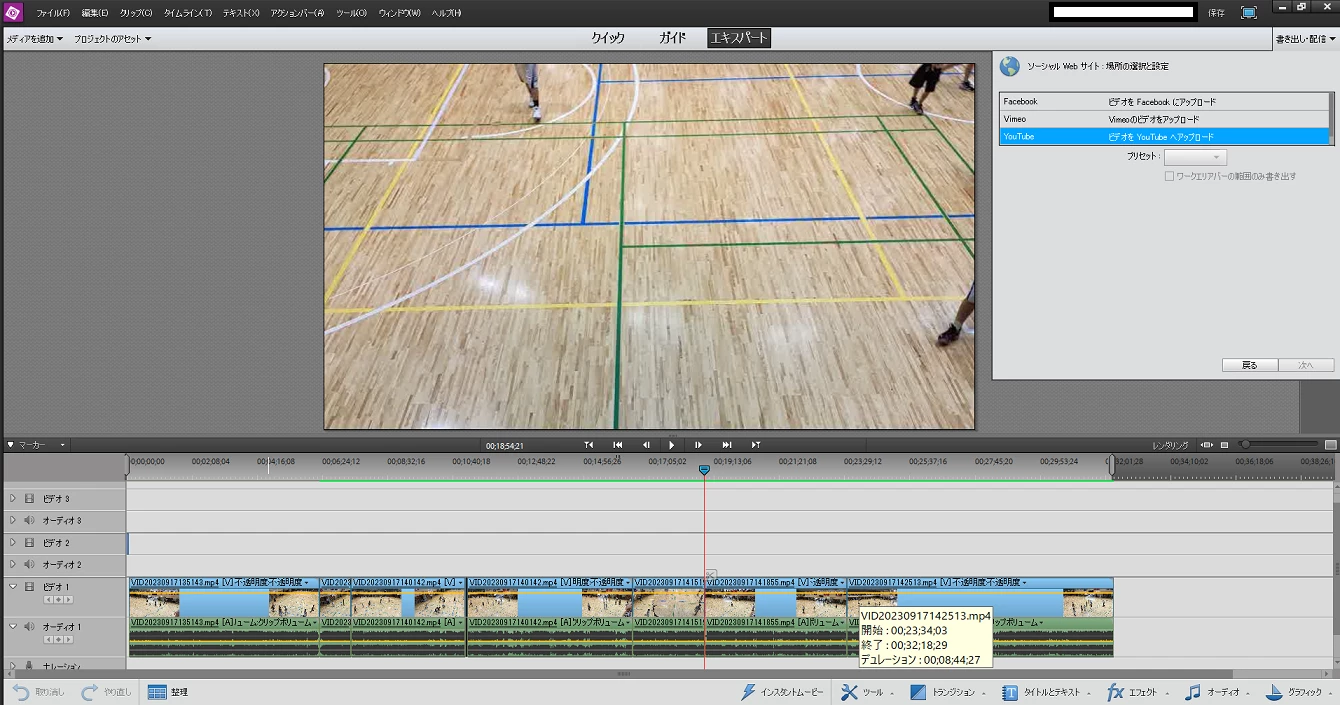
PremiereElements12での書き出しについて、どなたか教えてください。

動画を作り終えて、右上にある【書き出し・配信】のところから、

【ソーシャル・webサイト】を選択し、

【ビデオをYoutubeへアップロード】をしたいのですが、

プリセットが何も出てこず、次に進めません。

他のFacebookもVimeoも同様です。

ウィンドウ左上の【ファイル】内の【書き出し】は薄灰色でアクティブになりません。

動画が長すぎるのかと思って短いもので同じことをしようとしましたがそれでもできませんでした。どこで設定をするのでしょうか?

何がいけないのでしょうか?

初心者すぎて恐縮ですが、ご教授いただけると助かります。

よろしくお願いします。


This topic has been closed for replies.
Correct answer 150kw

お返事ありがとうございます。


下記に頂いた方法を試してみて、

①はダメでした。。

②はPCの内部構造に長けてないので再インストールは不安がありましたが、、

ライセンス認証を解除して、

容量が足りなかったので不要なアプリ、フォルダを探し出してクリーンアップして…

なんとか同じpremiere elements12を再インストールできました。

(手際が悪すぎて夜が明けてしまいました)

そして開いてみたところ、しっかりとweb書き出しのプリセットも出てきました!!

ありがとうございます!!!

つまり、インストールしてあったアプリに何かしらエラーが起きてて表示されなかったということでしょうか。。

何はともあれよかったです!! 助かりました!!


③のYoutubeへのアップ方法もありがとうございます。

しっかりスクリーンショット撮って保存しておきます^^


こちらのコミュニティでは、ベストアンサーや、謝礼ポイントみたいのものはあるのでしょうか?


こんにちは


>そして開いてみたところ、しっかりとweb書き出しのプリセットも出てきました!!

悪戦苦闘した甲斐がありましたね。解決されて良かったです。


>ライセンス認証を解除して

Premiere Elementsは2台のPCにインストール出来ますが同時使用はできず、どちらかのPCで使用できます。

サインアウトせずに再インストールすると、2台のPCにインストールしたことになり、その状態でさらにサインアウトせずに再インストールしようとすると3代目にインストールすることになり、インストールができなくなります。この場合はアドビサポートのお世話になりライセンス数を調整して頂くことになります。

サインアウトすれば、ライセンス数が増えることがありませんので、安心して再インストール出来ます。

但し、Premiere Elements 15前後のバージョンからサインアウトせずに再インストール出来るようになっています。


>つまり、インストールしてあったアプリに何かしらエラーが起きてて表示されなかったということでしょうか。。

長い間には、何らかの起因でエラーが発生する可能性があります。軽微なエラーの場合はたいてい「環境設定のリセット」で直るのですが。私は、Premiere Elements、Premiere Pro等を使用しているのですが、1~2年に1回くらいは行っていますよ。


>windowsのバージョンを確認してみたら同じwindows10でした…。

アプリ開発はその時点でリリースされているOS・バージョンを使用しています。Premiere Elements 12の場合は2013年リリースですから、OSはWindows Vistaだったと思います。OSを新しくしますと、OSに新機能等が入り、古いアプリは正常に動作しなくなる可能性があります。Windows 10で動作しているようですが、今後OSをWindows 11にはバージョンアップしないようにお勧めします。


>こちらのコミュニティでは、ベストアンサーや、謝礼ポイントみたいのものはあるのでしょうか?

解決した場合は、その書き込みの下部右側にある「正解」を、参考になった・ためになった場合は左側にある「賛成票」をクリックして頂くと有り難いです。1投稿で複数個つけることもできます。

下記リンクをご覧ください。

https://community.adobe.com/t5/%E3%82%B3%E3%83%9F%E3%83%A5%E3%83%8B%E3%83%86%E3%82%A3%E3%81%AE%E4%BD%BF%E3%81%84%E6%96%B9%E3%82%AC%E3%82%A4%E3%83%89-discussions/%E5%90%8C%E3%81%98%E5%95%8F%E9%A1%8C%E3%81%A7%E6%82%A9%E3%82%80%E4%BA%BA%E3%81%AE%E9%81%93%E6%A8%99%E3%81%AB%E3%81%AA%E3%82%8B-%E8%A7%A3%E6%B1%BA%E3%81%97%E3%81%9F%E3%82%89-%E6%AD%A3%E8%A7%A3-%E3%83%9E%E3%83%BC%E3%82%AF%E3%82%92%E3%81%A4%E3%81%91%E3%82%88%E3%81%86/td-p/11369970?profile.language=ja


1 reply

150kw
Community Expert
Community Expert
September 20, 2023

こんばんは、mimimizuhotaru さん


プリセットが空欄ですね。

私の場合は、Windows 10 v22H2+Premiere Elements 12ですが、下図のように表示されます。


mimimizuhotaru さんの場合、Windows 8.1または 10で使用していた時は正常であったが、Windows 11にバージョンアップした後からそのような症状を呈したのではないでしょうか。


その場合は、Windows 11で動作保証されているのは、Premiere Elements 2022以降です。Premiere Elements 12は動作保証されていませんのでそのような症状を呈したのではと推定されます。


mimimizuhotaru さんは、多分Windows 11搭載の新しいPCを購入されたのではないかと思いますが、従来のPCが健在なら、Premiere Elements 12はそちらのPCで使用されると良いと思います。

新しいPCで使用される場合は、Premiere Elements 2023(下記リンク)にアップグレードすることをご検討ください。さらに無料体験版(下記リンクの下部に記載があります)で事前に動作確認されることをお勧めします。1ヶ月試用できます。

Adobe Elements 2023ファミリー


さらに9月下旬~10月上旬には次バージョン(2024?)がリリースされるのではと思います。

mimimizuhotaru
Participant
September 22, 2023

ご回答ありがとうございます。

今使っているノートPCは購入時よりwindows10で、今もwindows10のままです。

今までオンライン書き出しをしようとしたことがなかったので、この症状がいつから出ているのかは定かではありません。

頂いたご回答を拝見して、もしかしたらソフトの使い方の問題ではなく、PCやバージョンの問題かもしれないということで、

別のデスクトップPCに同時にインストールしたpremiere elements12でオンライン書き出しができるのか確認してみたところ、そちらではプリセットが確認できました!!

がしかし、windowsのバージョンを確認してみたら同じwindows10でした…。

ということはやはり、このノートPCに入っているソフトの問題ということみたいです。。

通常でしたら何も設定等していなくてもプリセットが表示される ということですよね。

PCを使用しているうちにpremiere内の何かファイルを削除してしまったりしてしまったのでしょうか、、


せっかく画像まで載せてご回答いただいたのに解決しなくて申し訳ないです。。


何か他にも皆様のお知恵を拝借させていただけると幸いです。

150kw
Community Expert
Community Expert
September 22, 2023

こんにちは


Windows 11ではありませんでしたか。それでは次の①②を試してみてはいかがでしょうか。


①下記リンクの文書の「A-3. 環境設定のリセット」項を行ってみます。Premiere Elements 12とのことですのでフォルダーを「12.0」に読み替えてください。

プロジェクトが破損した場合の対処方法(Windows 版 Premiere Elements 14) (adobe.com)


②上記①で改善しない場合は、アンインストール+再インストールを行ってみます。

・アンインストールする前に、メニューの「ヘルプ」→「サインアウト(・・・・・・)」を選択してライセンセ認証を解除します。必ず行ってください。

・再インストール時、環境設定を引き継ぐか否かの選択が表示されたら「引き継がない」を選択してください。


③YouTubeへのアップロードPremiere Elementsからではなく、Premiere Elementsから.mp4ファイルで書き出した後、一般的な方法でアップロードできます。但しAVCHDのプリセットが空では出来ません。

プリセットが表示された場合は、.mp4ファイル形式で書き出し(下図赤枠部)、一般的な方法でアップロードできます(下記リンク)。この方法は上記①を行う前に行ってもOKです。


YouTube 動画をアップロードする - パソコン - YouTube ヘルプ (google.com)