Answered
音声の一部分を消去する方法を教えて下さい。
Adobe Premiere Elements2018を購入してWindows10 PROで練習していますが音声に一部分を消す方法を教えて下さい。
宜しくお願い致します。

Adobe Premiere Elements2018を購入してWindows10 PROで練習していますが音声に一部分を消す方法を教えて下さい。
宜しくお願い致します。
こんにちは、照雄公50393170さん
ここではオーディオトラックに表示されている音量のラバーバンド(黄色の線)で音量を下げる方法を説明します。分かりやすくするため、オーディオトラックの上下幅を広くしてあります。また環境はWindows 10+Premiere Elements 2018です。
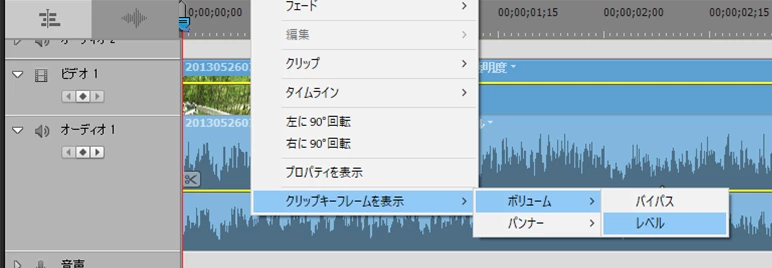
①オーディオトラックに表示されているラバーバンドは、初期設定では「ボリューム」になっていますが、もし、異なる機能に設定されている場合は、オーディオトラックの上で右クリックし、開いたコンテキストメニューから「クリップキーフレームを表示」→「ボリューム」→「レベル」を選択すれば、ボリュームに設定されます。
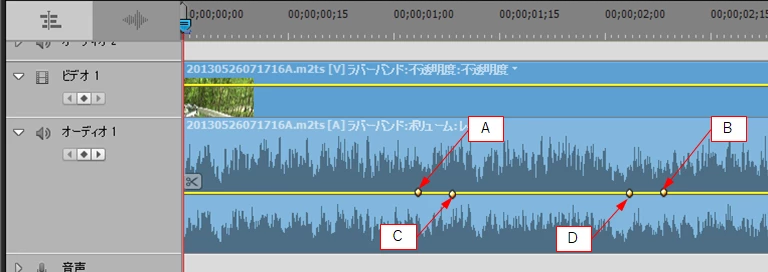
②音量を消す最初(下図A)と最後(B)にキーフレームを打ちます。続いてA、Bから少し離れたところにそれぞれC、Dを打ちます。
※キーフレームを打つには、「Ctrl」キーを押したまま、矢印カーソルの先端をラバーバンドの上に移動し、下図の形に変わったらクリックします。この時カーソルをブラさないように注意しましょう。

※キーフレームを削除するには、キーフレームの上にカーソルを置いて右クリックし、開いたコンテキストメニューから「削除」を選択します。
※操作に失敗したら、「Ctrl」+「D」キーを押すと、操作前の状態に戻ります。これ、意外と便利ですよ。いろんな操作で使用出来ます。
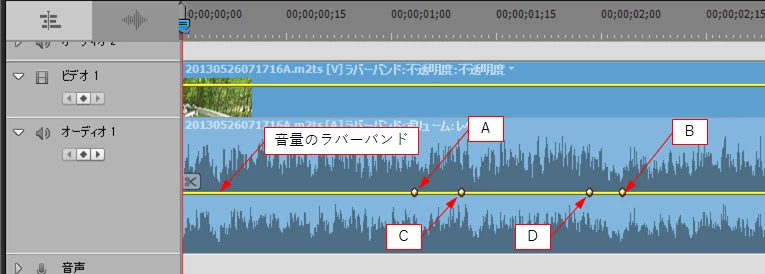
③CをAの最下端へドラッグ&ドロップします。最下端では音量は0になります。
この操作は、慣れないうちはタイムラインを拡大して行うと操作し易いです。
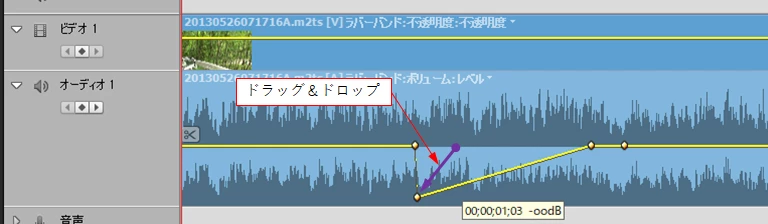
CがAより左へ行かないように注意します。左へ行くと下図の様になります。この場合はCを右方へほんの僅かドラッグ&ドロップします。
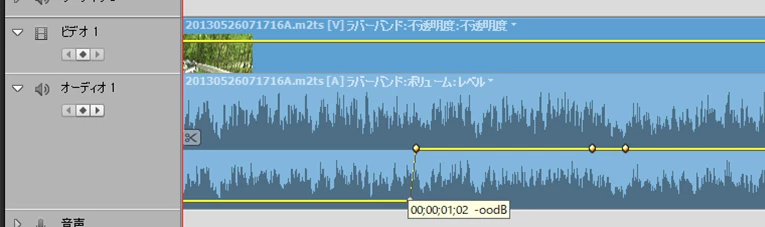
④Dも③と同様にBの最下端へドラッグ&ドロップします。
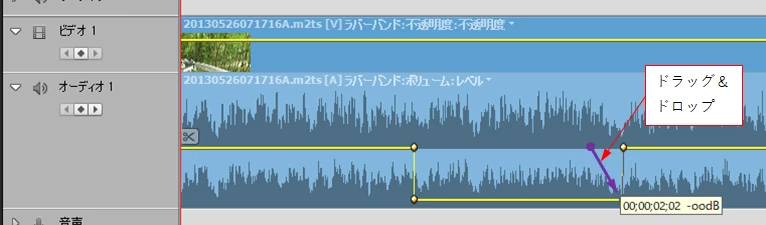
以上で出来上がりです。
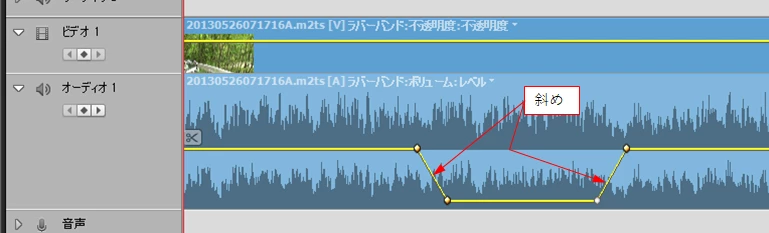
ラバーバンドを下図のように斜めにすると、音量は徐々に下がって0になり、最後は徐々に戻ります。
また、BGMがあるところにナレーションを入れる場合は、その部分でBGMの音量を少し下げる方法が良く使用されます。
①その場合は、ナレーションの部分でキーフレームを4カ所打ちます。AとC、DとBはほぼ同じ時間にします。A、Bのナレーションとのタイミングはご自身で試して決めてください。
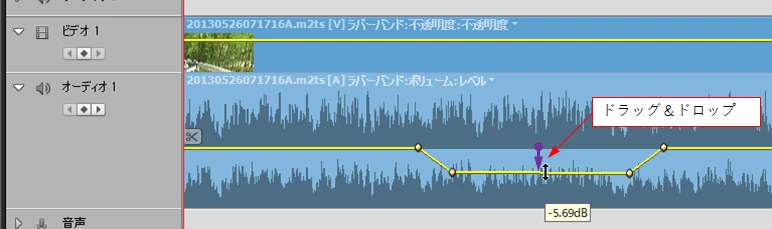
②CD間のラバーバンド上にカーソルを移動し、上下に矢印付きの形に変わったら下方へドラッグ&ドロップします。この時は、最下端まで下げず途中で止めます。
Already have an account? Login
No account yet? Create an account
Enter your E-mail address. We'll send you an e-mail with instructions to reset your password.


 AdChoices