Known Participant
February 17, 2025
Answered

クリッピング?はできますか?

  • February 17, 2025
  • 3 replies
  • 563 views

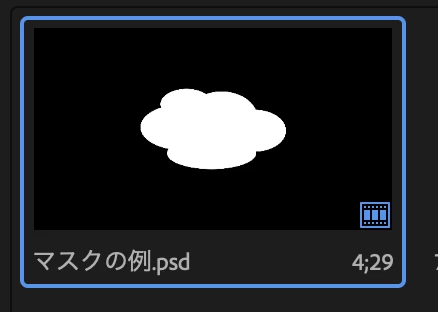
持ってきた画像(例えば雲の形など)に動画や柄の画像をクリッピングの様に当てはめたいのですが、やり方はありますか?


マスク以外の方法をしりたいです。

よろしくお願いいたします。



Correct answer Ckun

Evangelist ittsuiさんのご返信の通り、「トラックマットキー」を使うのが良いのではないかと思います。


この場合、「持ってきた画像(例えば雲の形など)」の状態が重要でして、実際に空の雲を撮影した実写ですとうまくゆかず、「アルファチャンネル」がついたイラストや、いわゆる「ハイコントラスト」(明暗がくっきりしている、白黒画像のような状態)である必要があります。


また、「トラックマットキー」は少しクセのあるエフェクトなので、位置やスケールを変更する際にネストを併用するなどの工夫が必要になることもあり、慣れが必要なエフェクトだと個人的には思っております。


トラックマットキーに関するご投稿の例

解決済み: 特定の位置に画像や映像を配置する方法 - Adobe Community - 15144803  


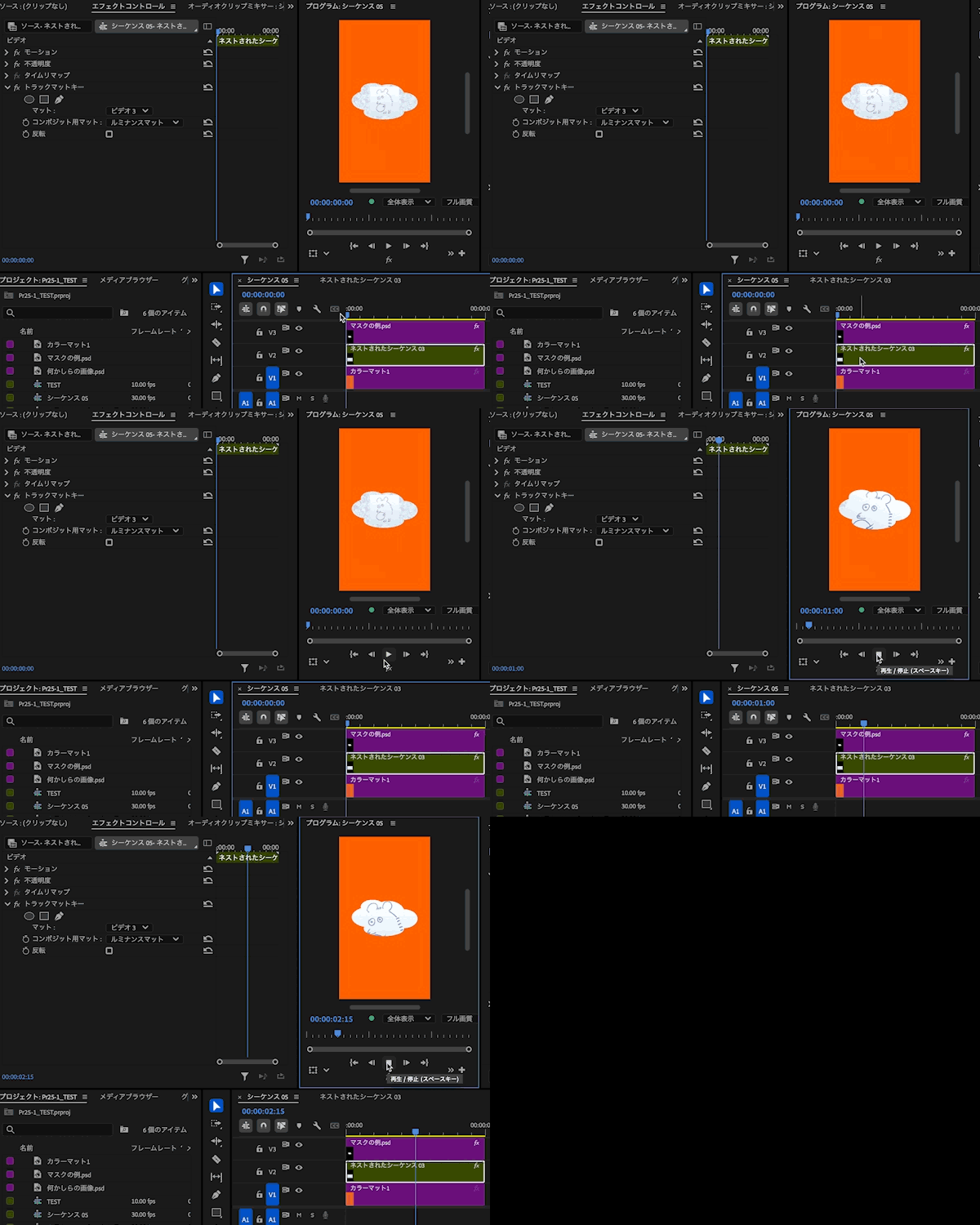
上記リンク先で、雲型っぽい画像で抜いた例を返信していましたのでm、その動画を流用して載せてみます。


3 replies

Ckun
Community Expert
CkunCommunity ExpertCorrect answer
Community Expert
February 17, 2025

Evangelist ittsuiさんのご返信の通り、「トラックマットキー」を使うのが良いのではないかと思います。


この場合、「持ってきた画像(例えば雲の形など)」の状態が重要でして、実際に空の雲を撮影した実写ですとうまくゆかず、「アルファチャンネル」がついたイラストや、いわゆる「ハイコントラスト」(明暗がくっきりしている、白黒画像のような状態)である必要があります。


また、「トラックマットキー」は少しクセのあるエフェクトなので、位置やスケールを変更する際にネストを併用するなどの工夫が必要になることもあり、慣れが必要なエフェクトだと個人的には思っております。


トラックマットキーに関するご投稿の例

解決済み: 特定の位置に画像や映像を配置する方法 - Adobe Community - 15144803  


上記リンク先で、雲型っぽい画像で抜いた例を返信していましたのでm、その動画を流用して載せてみます。


akky44Author
Known Participant
February 18, 2025

今までトラックマットキーの使い方がいまいちだったので、理解できました!
ネストのことも知れてよかったです!ありがとうございます!

Evangelist ittsui
Community Expert
Community Expert
February 17, 2025

お求めの結果がイメージ仕切れていないので、あれなのですが・・・

以下のようなことでしょうか?

V3 イラスト

V2 赤(カラーマット)

V1 カラーバー


イラスト(V3)の形に、赤(V2)が切り抜かれています。


方法は・・・

上記のように各トラックに各クリップを配置し、V2の素材に「トラックマットキー」を適用します。

(配置する順番、トラックが重要です)

トラックマットキーの「コンポジットマット」が「アルファマット」であることを確認します。

「マット」を「ビデオ3」にします。

以上です。

いかがでしょうか?


akky44Author
Known Participant
February 18, 2025

わかりやすくありがとうございます!トラックマットキー理解できてなかったので助かりました!
そして無事にできました!

150kw
Community Expert
Community Expert
February 17, 2025

こんばんは、akky44 さん


まず、OSとそのバージョン、Premiere Proのバージョン(v24.5、v25.0等)を教えていただけますか。


>マスク以外の方法をしりたいです。

多かれ少なかれ、不透明度のマスクやシェイプのマスクで切り取るような方法になるかと思います。


◆不透明度のマスク

①元の映像(画像)です。

②「エフェクトコントロール」パネルで、「不透明度」の「4点の長方形マスク」を適用します。

*この方法では、「楕円形マスク」や「ベジェマスク」も使用できます。


③マスクの形状をオブジェクトに合うよう移動・変形します。


◆シェイプのマスク

①「プロパティ」パネルの「新規レイヤー」から映像(画像)ファイルを読み込みます。

②「長方形ツール」でシェイプを作成します。シェイプは角丸付にもできます。また境界線も付けられます。

*「長方形ツール」以外に、「楕円ツール」、「多角形ツール」、「ペンツール」が使用できます。


③「アピアランス」項で、「シェイプでマスク」と「マスクのみ塗りつぶし」にチェックを入れます。

*「マスクのみ塗りつぶし」にチェックを入れなければ、「境界線」能文も「マスク」になります。


akky44Author
Known Participant
February 18, 2025

マスクのやり方ありがとうございます!
知らなかったやり方なので勉強になりました!

150kw
Community Expert
Community Expert
February 18, 2025

こんにちは


「シェイプでマスク」はエッセンシャルグラフィックスが採用以降の新機能ですので是非使い慣れれば応用範囲が広がると思います。

シェイプ以外にもテキストでマスクすることもできますので、例えば文字の中にテクスチャーを入れたり、火が燃える映像を入れたりできます(下図)。

こんな感じです。


それから、「正解」をクリックして頂き有り難うございます。