Known Participant
January 31, 2026
Answered

トランジション

  • January 31, 2026
  • 2 replies
  • 74 views

プレミアプロ2026 
26.00

MacBook Air  M1
15.6.1

2026にしてから、素材を置くと全ての素材に勝手に暗転がついてしまうのですが消す方法があれば教えていただきたいです。

また以前2025にはあった、ズームのトランジションはなくなってしまったのでしょうか?

 

    Correct answer Ckun

    @Ckun @Ckun スクリーンショット付きのご返信、ありがとうございました。


    >このような感じで、素材の前後にトランジションがついてしまいます。


    こちら、下記画像で黄色い丸印をつけた部分のことですね。
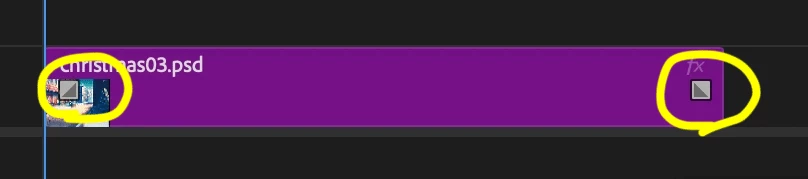
     

    最初の返信でカッコ付きで書かせていただきました通り、Premiere 2026でクリップハンドルを使用したビデオトランジションという機能が搭載されました。

    おそらくその機能のことをおっしゃっているのではないかと思いましたものの、確証を得るためにスクリーンショットの添付をお願いした次第でした。


    詳しくはリンク先(クリップハンドルを使用したビデオトランジションに書かれている通りでして、オーディオクリップに対しては以前のバージョンでも搭載されていたものでございます。

    私個人的には、オーディオクリップに搭載された時には音の編集作業がやりやすくなってとても助かってまして、映像クリップにもあって良い機能だなとは思っておりました(私の仕事では、使う頻度はかなり低めだと思いますが……)。


    しかしながら、

    >作業してるとどうしても触ってしまうので消せないかなと思いまして..

    おっしゃる通り、使いにくく感じられる方もいらっしゃるのかなと思います。オーディオクリップにこの機能が搭載されたときも、そのようなご意見がございました。

    When shrinking an audio clip, the mistake of grabbing the small rectangle of the fade handle occurs.


    私はまだきちんと新バージョンの機能を把握していないのですが(本業が多忙で……)、今手元のパソコンで確認した限りでは、この表示を消す方法は見つけられませんでした。

    とりあえずは、トラックの幅を誤操作しにくいように調整するといった方法で回避するしかないのかなと思いますものの、表示設定の変更などで回避できる方法をご存知の方がいらっしゃいましたら情報を提供していただけることを期待しております。


    【追記】

    グローバル版(英語版)の方でも、有効な回避策は出てきていないようです。

    I'm looking for a way to turn off Video Transition Handles. They keep getting in the way of edge trim dragging.

    2 replies

    Ckun
    Community Expert
    Community Expert
    January 31, 2026

    解決策ではなく恐縮ですが、差し支えございませんでしたら

    >2026にしてから、素材を置くと全ての素材に勝手に暗転がついてしまうのですが

    こちらの症状が出ている様子のスクリーンショットを貼りつけてことはできますでしょうか。

    その箇所を再生した際にどのくらいの長さで暗転しているか(1秒など)、もしくは暗転のエフェクトのようなものがクリップに入っているけれども再生しても暗転はされていない類のものなのか、状況の切り分けができると的確な情報が得られやすくなるのではないかなと思います。

    (Premiere 2026でクリップハンドルを使用したビデオトランジションという機能も搭載されていますので、念の為正確な状況をお教えいただいた方が良いかなと思い、返信してみた次第です。)


    ズームトランジションについては、すでに返信が寄せられていますよう「レガシー」に分類されています。Premiere Pro v25.5で追加されたFilm Impactのエフェクトで可能な効果と重複するものも多々あるので、今後より使いやすく目的のエフェクトを選びやすくするよう、整理されたのではないかなと思います。

    akky44Author
    Known Participant
    February 1, 2026


    このような感じで、素材の前後にトランジションがついてしまいます。触らなければ暗転もしないのですが、作業してるとどうしても触ってしまうので消せないかなと思いまして..

    Ckun
    Community Expert
    CkunCommunity ExpertCorrect answer
    Community Expert
    February 1, 2026

    @Ckun @Ckun スクリーンショット付きのご返信、ありがとうございました。


    >このような感じで、素材の前後にトランジションがついてしまいます。


    こちら、下記画像で黄色い丸印をつけた部分のことですね。


    最初の返信でカッコ付きで書かせていただきました通り、Premiere 2026でクリップハンドルを使用したビデオトランジションという機能が搭載されました。

    おそらくその機能のことをおっしゃっているのではないかと思いましたものの、確証を得るためにスクリーンショットの添付をお願いした次第でした。


    詳しくはリンク先(クリップハンドルを使用したビデオトランジションに書かれている通りでして、オーディオクリップに対しては以前のバージョンでも搭載されていたものでございます。

    私個人的には、オーディオクリップに搭載された時には音の編集作業がやりやすくなってとても助かってまして、映像クリップにもあって良い機能だなとは思っておりました(私の仕事では、使う頻度はかなり低めだと思いますが……)。


    しかしながら、

    >作業してるとどうしても触ってしまうので消せないかなと思いまして..

    おっしゃる通り、使いにくく感じられる方もいらっしゃるのかなと思います。オーディオクリップにこの機能が搭載されたときも、そのようなご意見がございました。

    When shrinking an audio clip, the mistake of grabbing the small rectangle of the fade handle occurs.


    私はまだきちんと新バージョンの機能を把握していないのですが(本業が多忙で……)、今手元のパソコンで確認した限りでは、この表示を消す方法は見つけられませんでした。

    とりあえずは、トラックの幅を誤操作しにくいように調整するといった方法で回避するしかないのかなと思いますものの、表示設定の変更などで回避できる方法をご存知の方がいらっしゃいましたら情報を提供していただけることを期待しております。


    【追記】

    グローバル版(英語版)の方でも、有効な回避策は出てきていないようです。

    I'm looking for a way to turn off Video Transition Handles. They keep getting in the way of edge trim dragging.

    150kw
    Community Expert
    Community Expert
    January 31, 2026

    こんにちは、​@akky44 さん

    複数箇所のトランジションを素早く削除する方法はいくつかありますが、いずれもちょっと面倒くさいです。その中でも簡単なのが、「シーケンスを簡略化」コマンドを使用する方法でしょうか。試してみてはいかがでしょうか。


    ①複数のクリップに複数のトランジションがかかっています。


    ②対象のクリップをすべて選択し、メニューの「シーケンス」→「シーケンスを簡略化」を選択します。

    ③「シーケンスを簡略化」ウィンドウで、「トランジション」にチェックを入れ、「簡略化」をクリックします。


    ④トランジションが外れた新しいシーケンスが作成されます。


    ⑤元のシーケンスタブの上で右クリックし、開いたコンテキストメニューから「プロジェクト内のシーケンスを表示」を選択します。すると、「プロジェクト」パネル内で元のシーケンスアセットが青色で囲まれます。


    ⑥「プロジェクト」パネル内で元のシーケンスアセットを削除します。すると、「タイムライン」パネルの「元のシーケンス」も削除されます。

    新しいシーケンスの名前を変更する場合は、「プロジェクト」パネル内の新しいシーケンスアセットで変更します。すると、「タイムライン」パネルの「新しいシーケンス」タブの名前も変更されます。


    以上で完成です。


    >2026にしてから、素材を置くと全ての素材に勝手に暗転がついてしまうのですが

    「暗転」トランジションが「選択したトランジションをデフォルトに設定」に設定してあり、クリップを複数選択して、メニューの「シーケンス」⇒「選択項目にデフォルトのトランジションを適用」を選択するか、「Shift+D」のショートカットキーを押したりしていませんか。


    >ズームのトランジションはなくなってしまったのでしょうか?

    「クロスズーム」トランジションでしょうか。

    「エフェクト」パネルで、検索欄に「ズーム」と入力すれば「レガシー」⇒「ビデオトランジション」に表示されます。

    *「レガシー」に入ったビデオエフェクトやビデオトランジションは今後数年のうちに消える運命にあるのではと思います。


    150kw
    Community Expert
    Community Expert
    February 1, 2026

    @akky44 さん


    >2026にしてから、素材を置くと全ての素材に勝手に暗転がついてしまうのですが消す方法があれば

    先の書き込みでは、クリップをビデオトラックへ配置すると、「暗転」トランジションが自動的に適用されると推定したのですが、

    トランジションとは関係なくクリップをビデオトラックへ配置すると、「プログラムモニター」の明るさが暗くなるということでしょうか。


    その場合は、「アプリの環境設定をリセット」を試してみたらいかがでしょうか。

    「Ctrl(Windows)、command(macOS)」キーを押したまま、Adobe Premiereを起動し、開いた「オプションをリセット」ウィンドウで「アプリの環境設定をリセット」にチェックを入れ、「続行」をクリックします。

    ※「アプリの環境設定をリセット」は、カスタムプリセット等は削除されますので、作成してある場合はバックアップを取ってから行ってください。

    ※上記でうまくいかない場合は、「オプションをリセット」ウィンドウで「メディアキャッシュファイルをクリア」にチェックを入れ再度試してみてください。


    150kw
    Community Expert
    Community Expert
    February 1, 2026

    @akky44 さん


    「クロスズーム」トランジションの補足です。

    Film Impacts製トランジションには、「Cross Zoom」と「Zoom Blur」トランジションがあります。試してみていただけますか。


    レガシーに入っているエフェクト&トランジションは2~3年後には消えゆく運命にあると思いますので(推定です)、今のうちからFilm Impacts製エフェクト&トランジションに徐々に切り替えるようにすると良いと思います。