
動画の不要な部分は透明にして、必要な部分が背景動画の上に表示されるようにしたい。
お伝えやすくするために今回は、DQやFFのゲーム画面を想像していただけると助かります。
まず、ファイナルファンタジーやドラゴンクエストのようが戦闘画面の撮影動画があると思っていただけると助かります。
その録画した戦闘画面のHPやMPの記載されているスタータス画面だけを使用したいのです。
ステータス画面以外の部分は透明にしたい。
理由:ステータス動画の下のトラックにもう一つ別の動画を置きたいので、ステータス以外の部分は透明にしておかないと、下のトラックに置いたビデオクリップが表示されないため。
・添付画像の赤色を使用したい部分。それ以外は透明にしたい。
ただ今回、戦闘画面の録画した動画は1本だけでなく、複数あるのです。
ボス戦を毎回撮影しており、その時の戦闘シーンのステータス画面を動画の一部として使用したい。
なので、以下のような流れを考えています。
1.Aボスとの戦闘動画のステータス画面を表示するようにして、それ以外の部分は透明にする。(ビデオクリップの長さ1分とします。)
2.Bボスとの戦闘動画のステータス画面を表示するようにして、それ以外の部分は透明にする。(ビデオクリップの長さ1分とします。)
3.Cボスとの戦闘動画のステータス画面を表示するようにして、それ以外の部分は透明にする。(ビデオクリップの長さ1分とします。)
4.最後に、A→B→Cのステータス画面と表示されるように、同じトラックに3つの映像を配置する。
5.4で配置したトラックの下に、背景映像となる動画を置いて、ABCボスの戦闘シーンのステータス部分と、背景動画が合成されるようにしたい。
のです。
■懸念点
ただ、今回のようにステータス画面を切り抜く動画が3つとか、数が少ない場合は、A、B、Cの動画それぞれに透明加工をしていくのもいいと思うのですが、
その戦闘シーンの撮影動画が、1000や2000となった場合、個別に加工して行くというのは 工数的に無理があるとも思っています。
なので、
1.ABC動画をまずまとめて1本にして、ステータス画面を切り抜き、不要な部分は透明にする。
2.加工が終わった動画の下に、背景のビデオクリップを置く。
という手順が一番スマートで簡単だと思うのですが、全くやり方が思いつきません。
どういう手法があるのかもわからないため、検索するにもキーワードが思いつかないのです。
・ABCを結合して、クロップキーで 不要な部分を削っても透明にはならず。
・ABC動画を結合して、カラーマットでステータス以外の所を隠して、キーで抜こうとしても上手く抜けず。
なかなかうまくいかず困っております。
ご教示のほういただけないでしょうか?
よろしくお願いします。
Premiere Pro CC2018を使用しております。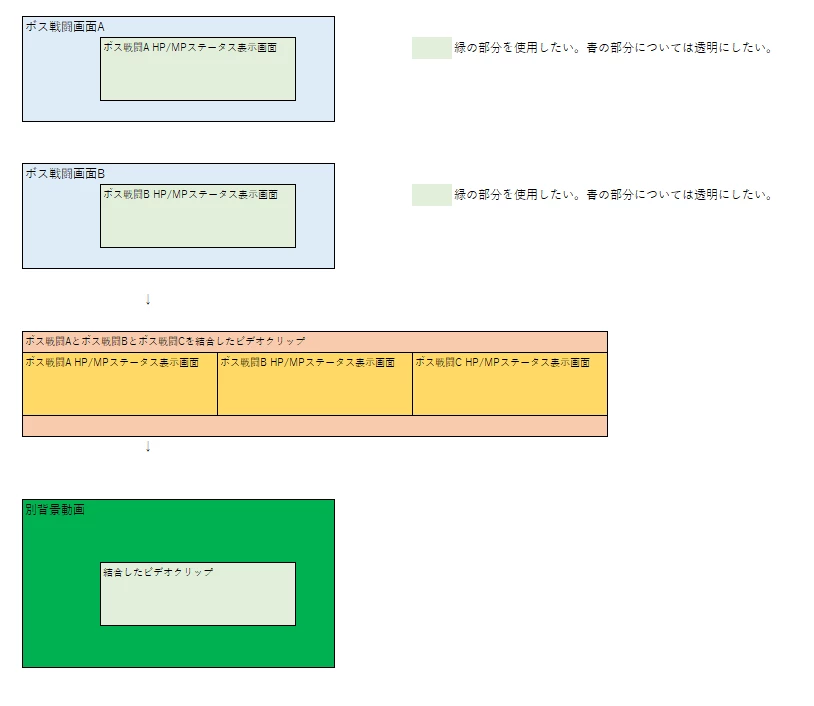


 AdChoices