Known Participant
Jan 28, 2026 9:03 AM UTC
Answered

青枠が変更出来ない

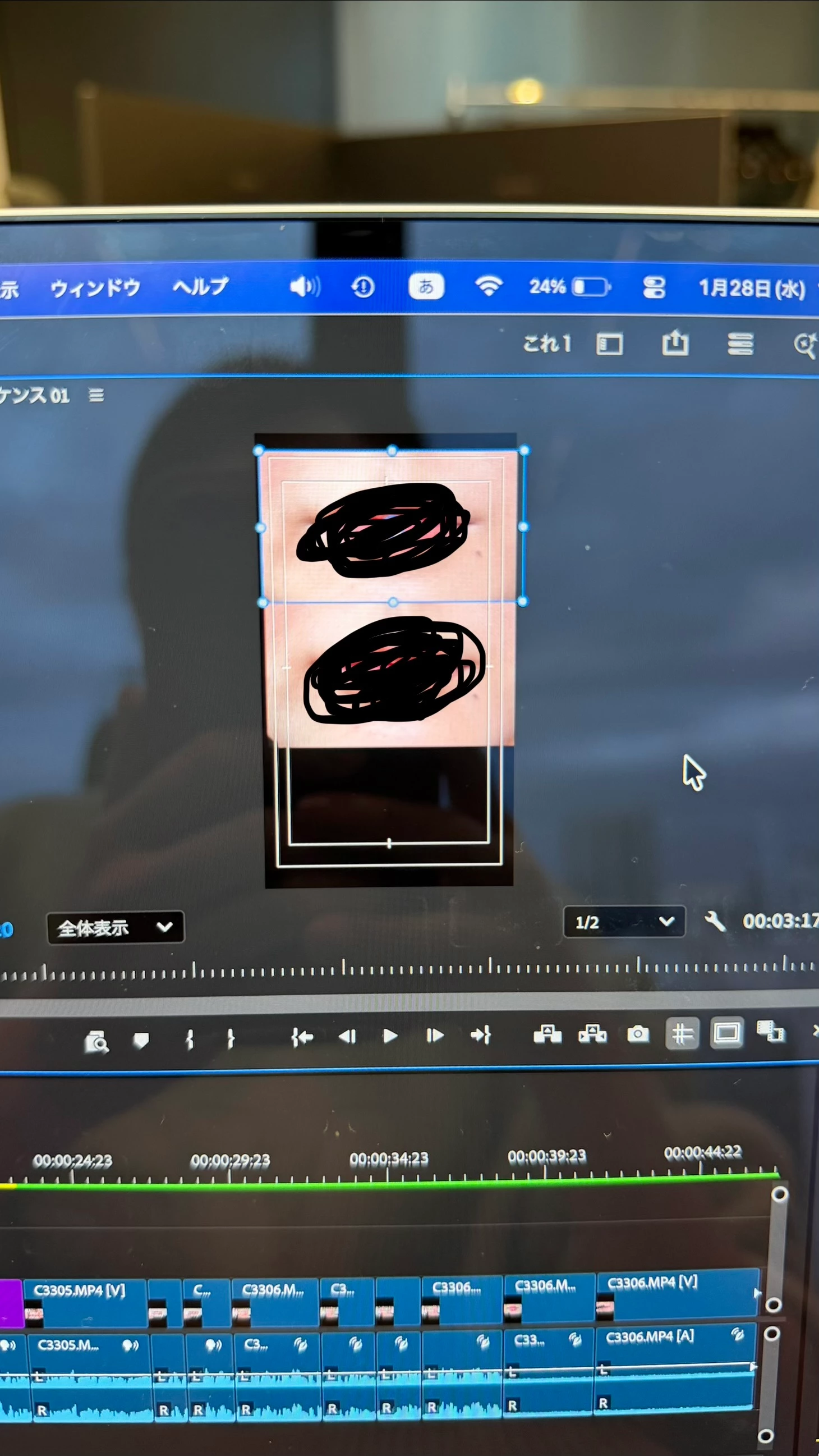
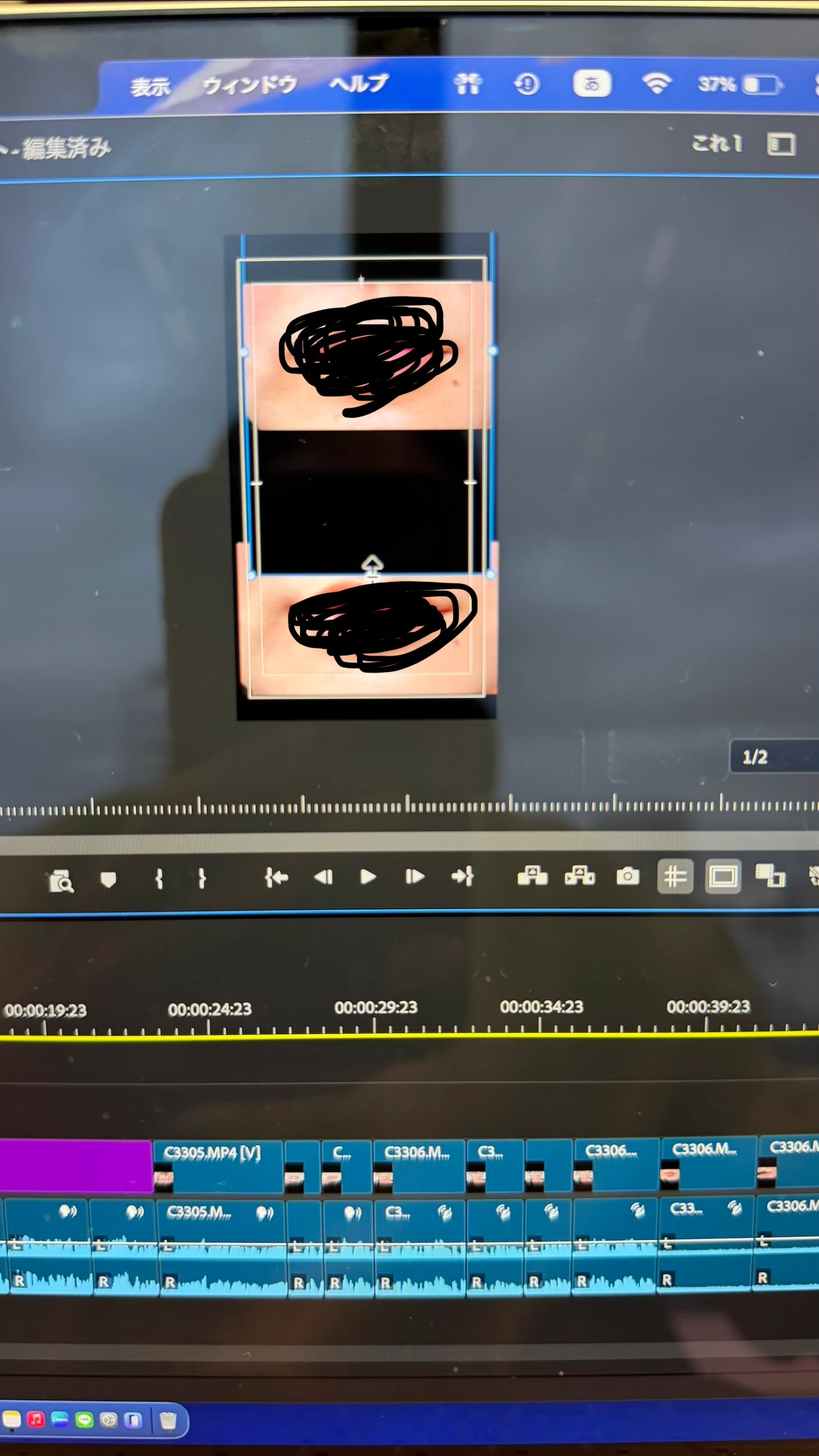
どなたか助けてください…。9:16のシーケンスの中に写真1枚目のように画像を上下2枚表示させたいのですが、なぜか別写真は写真(16:9)より大きい青枠(9:16 )になってしまい黒い余白でV2に差し込んでいる画像が消えてしまいます…。

青枠を写真にフィットさせるにはどうしたら良いですか?

[Premiereフォーラムへ移動いたしました:モデレーター]

 

    もりかず(え)_r360studio
    Community Expert
    Jan 28, 2026 10:22 AM UTC

    yk34567さん、こんにちは。

    ここは「アカウント/支払い/プラン」のフォーラムなのですが、添付の画像から推察するに「Premiere」の操作についてのご質問でOKでしょうか?

    ※後から管理者のほうで「Premiere」フォーラムに移動するので、ここの質問投稿はこのままでOKです。 次に新しい質問を投稿するときは、Premiereフォーラムを選んで質問していただくと助かります。


    おそらく、タイムラインの上に重なっている画像の下半分が黒い状態なので、下半分を非表示にすればよいのかなと思います。添付の動画(音声付き)で簡単に操作の説明をしました。

    ・エフェクトの「クロップ」
    を試して見てください。


    以上、解決のヒントに繋がりますと幸いです。


    ー ー ー ー
    このコメントが回答に繋がったら“返信右下の[ … ](詳細) から ベストアンサー”を。
    参考になったことがあれば“👍🏻いいね”を。
    読んだ結果を伝えてくださるとうれしいです。
     
    r360studio Kazue Mori 🦔
    (執筆時間:13分)
    ー ー ー ー

    9 replies

    150kw
    Community Expert
    Community Expert
    Jan 30, 2026 1:23 PM UTC

    こんばんは、​@yk34567 さん


    >青枠を写真にフィットさせるにはどうしたら良いですか?

    ①ビデオトラックの別写真のクリップを選択し、「エフェクトコントロール」パネルの「モーション」の「切り抜き(上端)」と「切り抜き(下端)」の数値を上げてみたらいかがでしょうか。

    青い枠(バウンディングボックス)はそのままですが、別写真の上端と下端がクロップされ、別写真の下側の写真が見えてくるようになると思います。


    ②別写真のファイルを画像編集ソフト(Photoshop等)に読み込み、「切り抜きツール」で上端と下端を切り抜いて保存し、Adobe Premiereに読み込めば画像サイズに青いバウンディングボックスが合います。下側の写真も見えると思います。


    Translate
    yk34567Author
    Known Participant
    Jan 31, 2026 5:18 AM UTC

    ご教授いただきありがとうございます!

    ②の方法を使っても何故か黒い余白はそのままで写真のみが小さくなってしまい希望の配置・写真の大きさにする事が出来ずこちらに質問させていただきました(TT)ですが、クロップを使いなんとか調整する事が出来ました!お忙しいところ回答を送ってくださりありがとうございました!

    Translate
    150kw
    Community Expert
    Community Expert
    Jan 31, 2026 8:28 AM UTC

    ​@yk34567 さん


    参考ですが、

    次のように行うと、バウンディングボックスを表示することができます。


    別写真をPhotoshopに読み込み、16:9で切り抜きを行ってから保存します。

    保存したファイルをAdobe Premiereに読み込み、ビデオトラックに配置して、そのクリップを選択し「エフェクトコントロール」パネルで「モーション」の文字を選択すると、「プログラムモニター」の画像の周囲に青いバウンディングボックスが表示されます。


    Translate
    UY320
    Community Expert
    Community Expert
    Jan 29, 2026 1:33 AM UTC

    結論から言うと青枠は配置された素材(クリップ)の大きさを示しているだけなので青枠にFITさせる事ができないですー。

    素材自体のサイズ自体を見てみないとわからないのですが、
    青枠は「シーケンスに配置されている状態のサイズ」になります(ここややこしい)

    例えば縦長のシーケンスAに素材を配置、シーケンスAをシーケンスBに配置すると素材は縦長でのサイズのモノと判断されます。


    この場合はプロパティパネル内で「スケール」や「クロップ」(今回だと下かな?)を調整することで好みの大きさになるかと思います!


    Translate
    yk34567Author
    Known Participant
    Jan 31, 2026 5:14 AM UTC

    ご教授いただきありがとうございます。青い枠はフィットさせる事は出来ないんですね…(TT)勉強になります。

    クロップを使いなんとか調整することができました!ありがとうございます。

    Translate
    もりかず(え)_r360studio
    Community Expert
    Community Expert
    Jan 28, 2026 10:22 AM UTC

    yk34567さん、こんにちは。

    ここは「アカウント/支払い/プラン」のフォーラムなのですが、添付の画像から推察するに「Premiere」の操作についてのご質問でOKでしょうか?

    ※後から管理者のほうで「Premiere」フォーラムに移動するので、ここの質問投稿はこのままでOKです。 次に新しい質問を投稿するときは、Premiereフォーラムを選んで質問していただくと助かります。


    おそらく、タイムラインの上に重なっている画像の下半分が黒い状態なので、下半分を非表示にすればよいのかなと思います。添付の動画(音声付き)で簡単に操作の説明をしました。

    ・エフェクトの「クロップ」
    を試して見てください。


    以上、解決のヒントに繋がりますと幸いです。


    ー ー ー ー
    このコメントが回答に繋がったら“返信右下の[ … ](詳細) から ベストアンサー”を。
    参考になったことがあれば“👍🏻いいね”を。
    読んだ結果を伝えてくださるとうれしいです。
     
    r360studio Kazue Mori 🦔
    (執筆時間:13分)
    ー ー ー ー

    Translate
    もりかず(え)_r360studio
    Community Expert
    Community Expert
    Jan 29, 2026 4:54 AM UTC

    追記です。

    ここは「アカウント/支払い/プラン」のフォーラムなのですが、添付の画像から推察するに「Premiere」の操作についてのご質問でOKでしょうか?

    ※後から管理者のほうで「Premiere」フォーラムに移動するので、ここの質問投稿はこのままでOKです。 次に新しい質問を投稿するときは、Premiereフォーラムを選んで質問していただくと助かります。

    の件ですが、Premiere フォーラムへの移動がされました。。


    Translate
    yk34567Author
    Known Participant
    Jan 31, 2026 5:13 AM UTC

    音声付きでご説明いただきありがとうございます…!クロップを使って調整しながらなんとか出来ました!ありがとうございます。また、質問場所を間違えてしまい申し訳ございません…。

    Translate