Participant
September 26, 2023
Answered

ADOBE FONT 로딩 관련 질문입니다.

  • September 26, 2023
  • 3 replies
  • 341 views

사람들이 알려주신 작업관리자에서 adobe~, create~ 로 시작하는 어도비관련 모든 프로그램 끝내기 누른 후 Adobe create cloud 관리자권한으로 실행해도 로딩만 계속 뜹니다 ㅜㅜ 

혹시 이 방법 이외에 방법이 없다면 빨리 고쳐주시면 좋겠습니다. 해야하는 작업이 있는데 작업도 못하고 있네요.....

This topic has been closed for replies.
Correct answer XI.HUN

안녕하세요, noran mug02 님


인용하다

사람들이 알려주신 작업관리자에서 adobe~, create~ 로 시작하는 어도비관련 모든 프로그램 끝내기 누른 후 Adobe create cloud 관리자권한으로 실행해도 로딩만 계속 뜹니다 ㅜㅜ 

혹시 이 방법 이외에 방법이 없다면 빨리 고쳐주시면 좋겠습니다. 해야하는 작업이 있는데 작업도 못하고 있네요.....


작성자: @noran mug02


최근 발생하고 있는 Adobe Creative Cloud 폰트 무한로딩 이슈 관련하여 효과적인 솔루션을 제시해 드리고자 합니다. 


이미 진행을 해 본 경우에도 순차적으로 아래 솔루션을 통해 다시 한번 확인해주시는 것을 권장드립니다. 


[1]


- Windows 10 기준 

ㄴ 키보드의 Ctrl + Alt + Delete 버튼을 동시에 누르시어 "작업 관리자" 를 실행합니다.

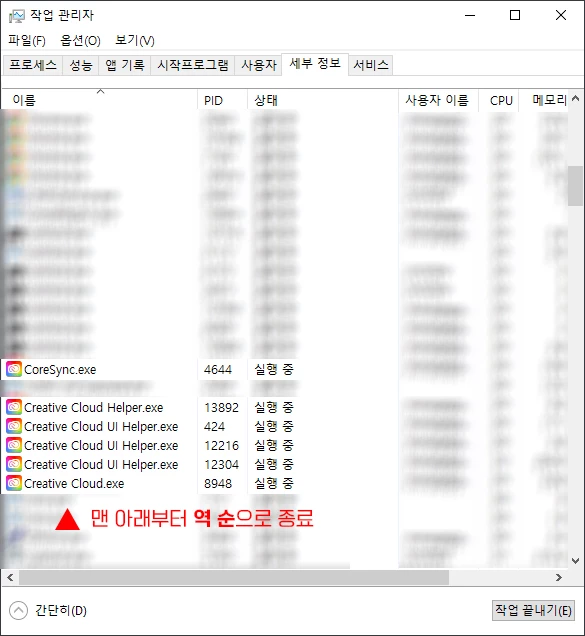
이후, "세부 정보" 탭으로 이동하여 맨 아래로 스크롤을 내린 뒤 "Creative Cloud.exe" 부터 역 순으로 마우스 우 클릭 후 "작업 끝내기" 를 진행합니다. 


- Windows 11 기준

ㄴ 키보드의 Ctrl + Alt + Delete 버튼을 동시에 누르시어 "작업 관리자" 를 실행합니다.

이후, 좌측의 "자세히" 메뉴로 이동하여 맨 아래로 스크롤을 내린 뒤 "Creative Cloud.exe" 부터 역 순으로 마우스 우 클릭 후 "작업 끝내기" 를 진행합니다. 


* 해당 과정에서 종료를 진행한 프로세스가 복구되는 경우도 있으나 이는 정상적인 현상으로 가급적 모두 종료가 되는 시점까지 반복 종료를 진행해주시길 바랍니다.


[2]


위 단계에서 Adobe Creative Cloud 관련 프로세스가 모두 종료되었다면 "작업 관리자" 내 좌측 상단에 위치하고 있는 "파일 > 새 작업 실행" 순으로 진행합니다.



[3]


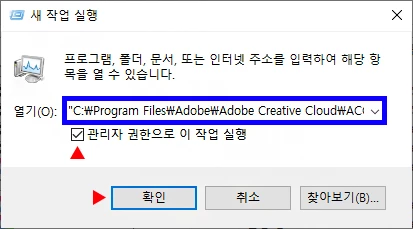
"새 작업 실행" 팝업이 나타났을 경우 "열기" 란에 아래 경로를 그대로 복사(Ctrl+C) 하여 붙여넣기(Ctrl+V) 를 진행합니다.


"C:\Program Files\Adobe\Adobe Creative Cloud\ACC\Creative Cloud.exe"


붙여넣기가 완료되었다면 "열기"란 하단에 위치하고 있는 "관리자 권한으로 이 작업 실행" 에 체크를 진행 후 "확인" 버튼을 클릭합니다.


* 이후 새롭게 재실행 된 Adobe Creative Cloud 를 통해 다시 한번 폰트 무한 로딩 문제가 발생하는지에 대한 여부를 확인해주시길 바랍니다.


해당 문제의 경우 비교적 최근에 발생하고 있는 이슈로 잦은 사례가 보고되고 있는것으로 보여지고 있습니다.

가급적 Adobe Creative Cloud 의 다음 릴리즈 업데이트가 출시되기 전까지만 위와 같은 임시 방편 솔루션을 진행해주시는 것을 권장드립니다. 


감사합니다.


- xɪ.ʜᴜɴ 

3 replies

XI.HUN
Adobe Employee
XI.HUNCorrect answer
Adobe Employee
September 26, 2023

안녕하세요, noran mug02 님


인용하다

사람들이 알려주신 작업관리자에서 adobe~, create~ 로 시작하는 어도비관련 모든 프로그램 끝내기 누른 후 Adobe create cloud 관리자권한으로 실행해도 로딩만 계속 뜹니다 ㅜㅜ 

혹시 이 방법 이외에 방법이 없다면 빨리 고쳐주시면 좋겠습니다. 해야하는 작업이 있는데 작업도 못하고 있네요.....


작성자: @noran mug02


최근 발생하고 있는 Adobe Creative Cloud 폰트 무한로딩 이슈 관련하여 효과적인 솔루션을 제시해 드리고자 합니다. 


이미 진행을 해 본 경우에도 순차적으로 아래 솔루션을 통해 다시 한번 확인해주시는 것을 권장드립니다. 


[1]


- Windows 10 기준 

ㄴ 키보드의 Ctrl + Alt + Delete 버튼을 동시에 누르시어 "작업 관리자" 를 실행합니다.

이후, "세부 정보" 탭으로 이동하여 맨 아래로 스크롤을 내린 뒤 "Creative Cloud.exe" 부터 역 순으로 마우스 우 클릭 후 "작업 끝내기" 를 진행합니다. 


- Windows 11 기준

ㄴ 키보드의 Ctrl + Alt + Delete 버튼을 동시에 누르시어 "작업 관리자" 를 실행합니다.

이후, 좌측의 "자세히" 메뉴로 이동하여 맨 아래로 스크롤을 내린 뒤 "Creative Cloud.exe" 부터 역 순으로 마우스 우 클릭 후 "작업 끝내기" 를 진행합니다. 


* 해당 과정에서 종료를 진행한 프로세스가 복구되는 경우도 있으나 이는 정상적인 현상으로 가급적 모두 종료가 되는 시점까지 반복 종료를 진행해주시길 바랍니다.


[2]


위 단계에서 Adobe Creative Cloud 관련 프로세스가 모두 종료되었다면 "작업 관리자" 내 좌측 상단에 위치하고 있는 "파일 > 새 작업 실행" 순으로 진행합니다.


[3]


"새 작업 실행" 팝업이 나타났을 경우 "열기" 란에 아래 경로를 그대로 복사(Ctrl+C) 하여 붙여넣기(Ctrl+V) 를 진행합니다.


"C:\Program Files\Adobe\Adobe Creative Cloud\ACC\Creative Cloud.exe"


붙여넣기가 완료되었다면 "열기"란 하단에 위치하고 있는 "관리자 권한으로 이 작업 실행" 에 체크를 진행 후 "확인" 버튼을 클릭합니다.


* 이후 새롭게 재실행 된 Adobe Creative Cloud 를 통해 다시 한번 폰트 무한 로딩 문제가 발생하는지에 대한 여부를 확인해주시길 바랍니다.


해당 문제의 경우 비교적 최근에 발생하고 있는 이슈로 잦은 사례가 보고되고 있는것으로 보여지고 있습니다.

가급적 Adobe Creative Cloud 의 다음 릴리즈 업데이트가 출시되기 전까지만 위와 같은 임시 방편 솔루션을 진행해주시는 것을 권장드립니다. 


감사합니다.


- xɪ.ʜᴜɴ 

Participant
September 26, 2023

작업관리자/관리자권한/어도비해결방안/
모두 해결이 되지 않습니다. 작업을 전혀 못하고 있습니다.

Participant
September 26, 2023

현재 작업 관리자에서 삭제하고 권리자 실행하는 방법으로 폰트 활성화는 성공했는데, 잠깐 노트북 끄고 다시 켜서 작업하니까 또 활성화 로딩이 또 오래 걸리더라구요, 계속 권리자 실행하는 방법으로 이 문제를 해결하는 방법밖에 없는 건가요?