Participant
May 31, 2025
Answered

creative cloud 무한 로딩

  • May 31, 2025
  • 2 replies
  • 2818 views

여기 커뮤니티 글에서 제시된 다양한 방법들 다 시도해봤는데

(윈도우 업데이트, 클리너, 방화벽, 삭제 및 재설치 , 초기화 등등..)


설치만 될뿐 실행이 아예 안되고요,


문제가 발생했다고 재실행을 누르라고 하거나,

로딩시간이 평소보다 오래 걸리므로 컴퓨터 껐다 켜라는 안내창만 뜨고 

진전 1도 없습니다.


이 문제를 해결하는데 필요한 adobe creative cloud가 없거나 손상되었습니다

사본을 새로 다운로드하고 설치해달라는 안내창 하단의 '복구'를 눌러도 차이는 없고요


아 솔직히 너무 화가 납니다 진짜

무료로 이용하는 것도 아니고, 돈을 들여가며 사용하는 프로그램인데

이 정도 퀄리티의 시스템을 운영하다니 진짜


고객센터도 ai로 말장난하는 거 같고 너무 화가 납니다

며칠간 어도비때매 개빡쳐요 진심


    Correct answer MaZPoT

    이미 환경 설정 초기화, 삭제 및 재설치, 클리너 툴이나 방화벽 등을 해보신 상황이군요. 
    그렇다면 이전 버전의 Creative Cloud Desktop App을 설치했을 때 동일 문제 현상이 일어나는지, Visual Studio C++ 패키지를 복구했을 때도 여전한지 확인해보면 좋을 듯합니다.

    우선 Creative Cloud를 Cleaner Tool을 통해 제거할 수 있는 방법과 이전 버전 설치에 관해 안내해드리겠습니다. 


    Creative Cloud Cleaner Tool을 사용하여 설치 문제 해결


    [참고사항]
     Creative Cloud Cleaner Tool는 Adobe 프로그램을 통해 생성한 작업물이 아닌, 단순히 Adobe 프로그램에 대해서만 삭제가 진행 됩니다.
     Creative Cloud Cleaner Tool를 통해 삭제된 Adobe 프로그램에 포함된 환경설정은 복구를 진행할 수 없습니다.
    ※ 삭제과정 중 오류 및 문제가 발생하지 않도록 아래 과정을 순차적으로 따라 진행해 주시기 바랍니다.
     
    아래 방법을 따라 하시기 전에 실행중인 Adobe 프로그램이 있는 경우 반드시 완전히 종료한 뒤 아래의 방법을 진행해 주시기 바랍니다. 실행중인 Adobe 프로그램이 있는 경우 삭제 과정에서 문제가 발생하거나, 삭제가 올바르게 진행되지 않을 수 있습니다.
     
    ━━━━━━━━━━━━━━━━━━━━━━━━━━━━━━━━━
    Creative Cloud Cleaner Tool 사용 방법
    ▶참고문서: Creative Cloud Cleaner Tool 사용 방법 및 사용 시기 | 고급 단계


    ① 위 [참고문서] 링크를 클릭하여 안내 페이지로 이동합니다.

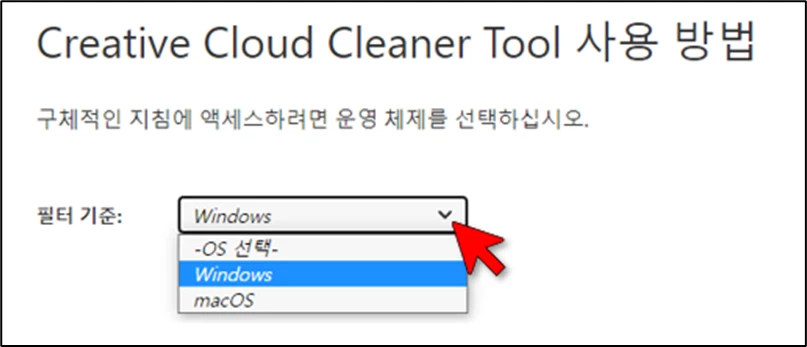
    ② 안내 페이지 하단의 [Creative Cloud Cleaner Tool 사용 방법] 부분을 확인 후, [필터기준] 에서 사용중인 컴퓨터의 OS 맞게 선택합니다.
     
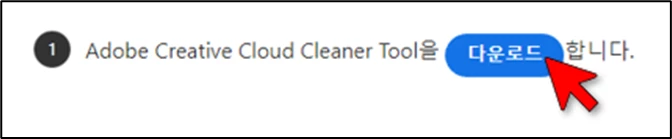
    ③ 이후 보여지는 [다운로드] 글자를 선택 클릭하여 [Creative Cloud Cleaner Tool]을 다운로드 합니다.
     
    다운로드 완료 후 아래의 사용중인 OS에 맞는 사용방법을 따라 주시기 바랍니다.
     
    ━━━━━━━━━━━━━━━━━━━━━━━━━━━━━━━━━
    Windows에서의 Creative Cloud Cleaner Tool 사용 방법
     
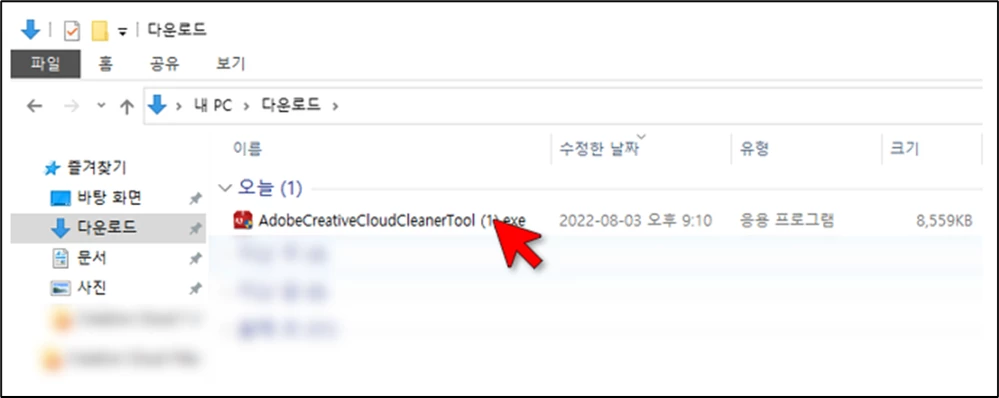
    ⓐ 다운로드가 완료된 [Creative Cloud Cleaner Tool.exe]를 실행 합니다.
     
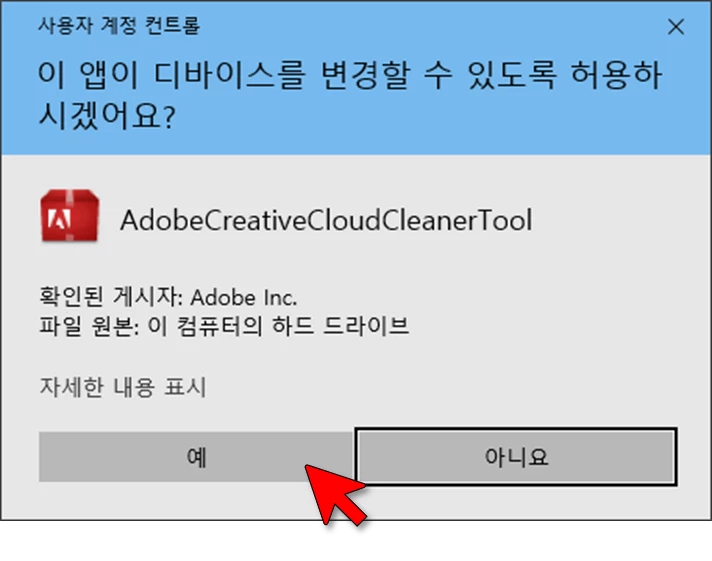
    ⓑ [Creative Cloud Cleaner Tool] 실행시 팝업되는 관리자 권한 허용 안내 메시지를 확인 후 [예]를 선택합니다.
    (사용중인 컴퓨터 설정에 따라 관리자 권한 허용 메시지가 표시되지 않을 수 있습니다. 별도의 안내 메시지가 나오지 않는 경우 다음 순서를 진행합니다.)
     
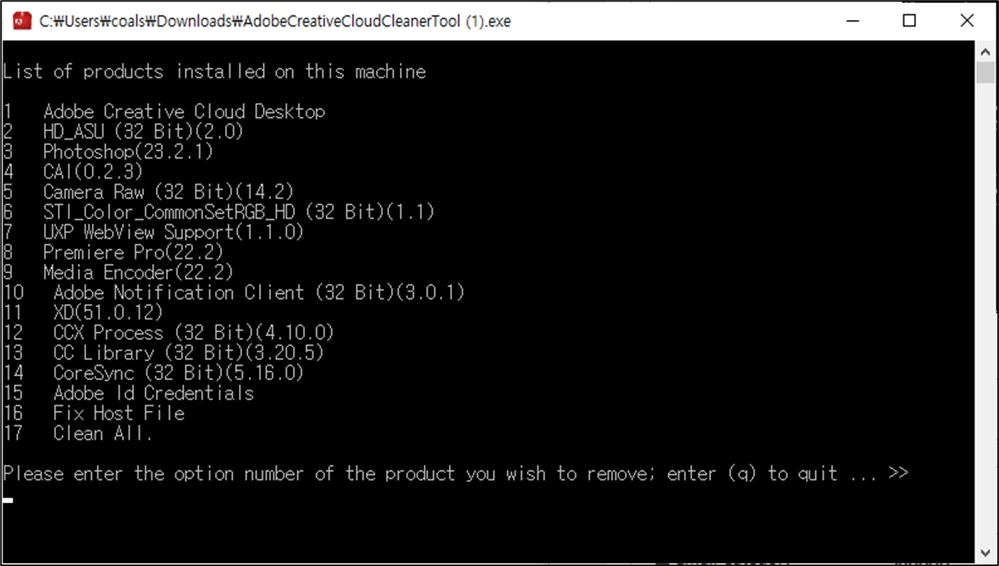
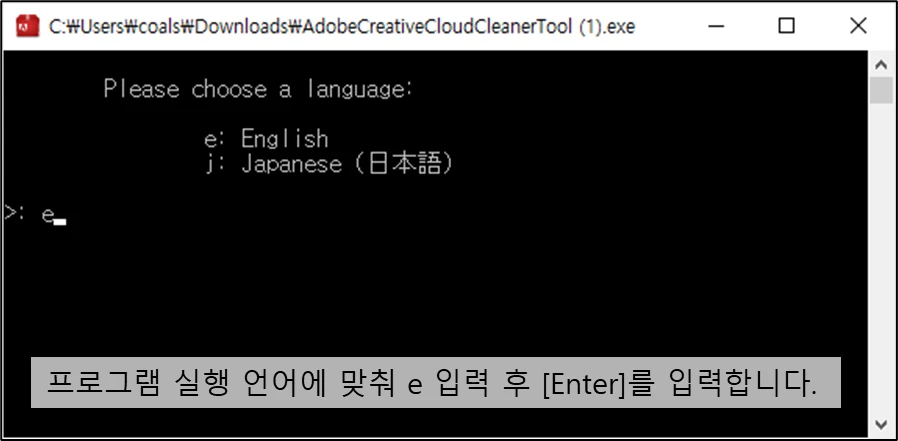
    ⓒ 아래와 같은 검은색의 도스창이 열리면, 실행 하고자 하는 언어에 맞춰 [e]를 입력 후 [Enter]를 입력합니다.
     

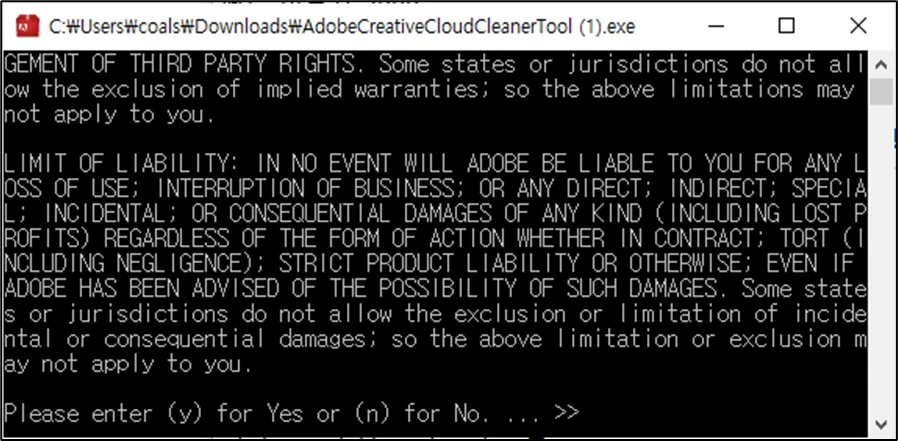
    ⓓ [Creative Cloud Cleaner Tool] 사용에 관한 Adobe 사용자 약관 표시되며, 확인 후 [y]를 입력 후 [Enter]를 입력합니다.
     

    ⓔ [Creative Cloud Cleaner Tool] 를 사용하여 삭제하고자 하는 Adobe 프로그램 항목을 확인 후, 해당 번호를 입력 후 [Enter]를 입력 합니다.

     
    [주로 사용되는 항목]
    • All - 컴퓨터에 설치되어 있는 모든 Adobe Creaitve Cloud 프로그램을 삭제 합니다.
    • CC Apps - 컴퓨터에 설치되어 있는 Adobe 프로그램을 삭제 합니다. (예시 - Photoshop, Preimer Pro 등)
    • Creative Cloud only - 컴퓨터에 설치되어 있는 Adobe 프로그램은 유지 후, Creative Cloud 만 삭제 합니다.
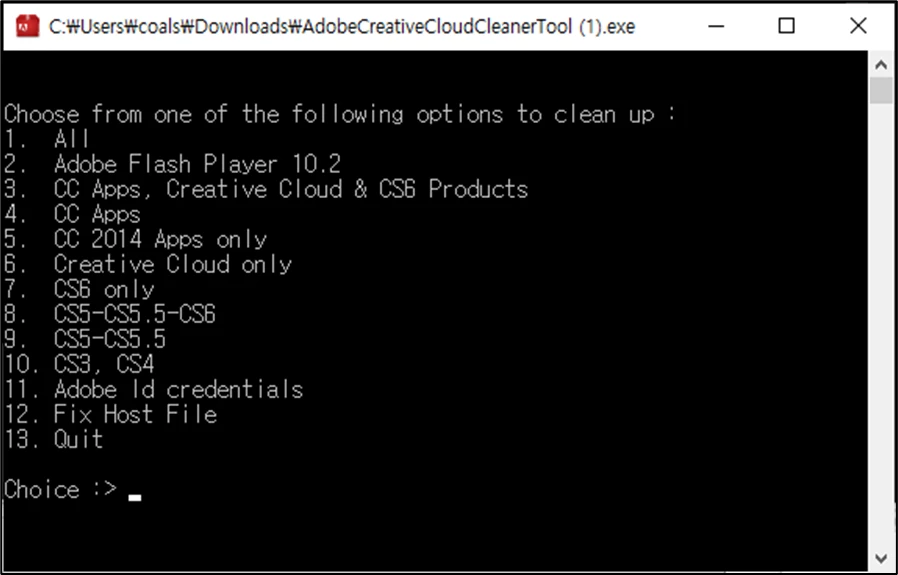
     

    ⓕ 이후 삭제하고자 하는 프로그램의 항목 또는 Clean All의 번호를 입력 후, [Enter]를 입력합니다. 이후, 다시 [y]를 입력 후 [Enter]를 입력하면 선택한 프로그램의 완전한 삭제가 진행됩니다.

     
    [주의사항]
    아래 방법을 따라 하시기 전에 실행중인 Adobe 프로그램이 있는 경우 반드시 완전히 종료한 뒤 아래의 방법을 진행해 주시기 바랍니다. 실행중인 Adobe 프로그램이 있는 경우 삭제 과정에서 문제가 발생하거나, 삭제가 올바르게 진행되지 않을 수 있습니다.
     
    [Creative Cloud Cleaner Tool]를 이용하여 삭제된 프로그램 및 환경설정은 복구가 불가능 하기에 반드시 확인 후 진행해 주시기 바랍니다.
     
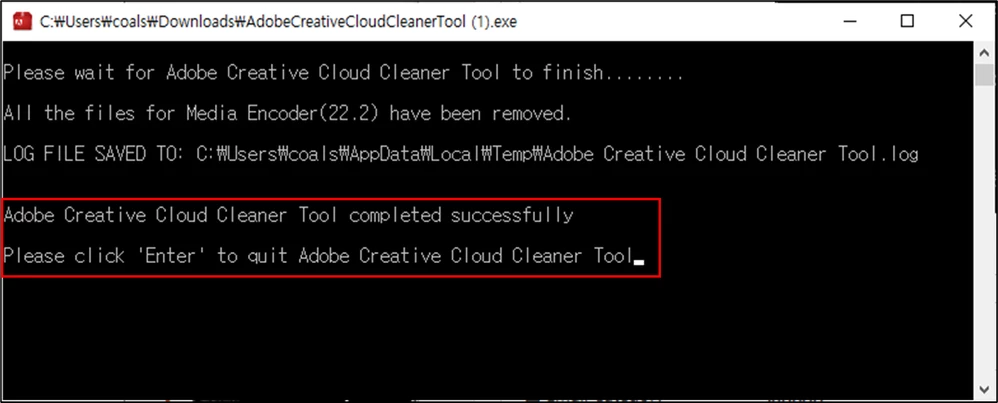
    ⓖ 삭제가 완료되면 아래와 같은 안내 문구가 표시되며, 창을 닫거나 [Enter]를 입력하여 [Creative Cloud Cleaner Tool] 를 종료합니다.
     
     
    ⓗ 이후, 여기 페이지에서 Windows / 대체 다운로드를 시도해 보시길 바랍니다. 개인적으로는 Windows 10 버전 1903 이상 ( 64비트 ) 를 먼저 추천드리고 싶습니다. 
     
     
    ━━━━━━━━━━━━━━━━━━━━━━━━━━━━━━━━━━━━━━━━━━━━━━━━━


    Mircosoft 社의 Visual Studio C++ 패키지 복구도 함께 안내해 드립니다. 


    1. 윈도우 메뉴 우측의  검색 창에서 "앱 및 기능"을 입력해 앱을 열어주세요. 
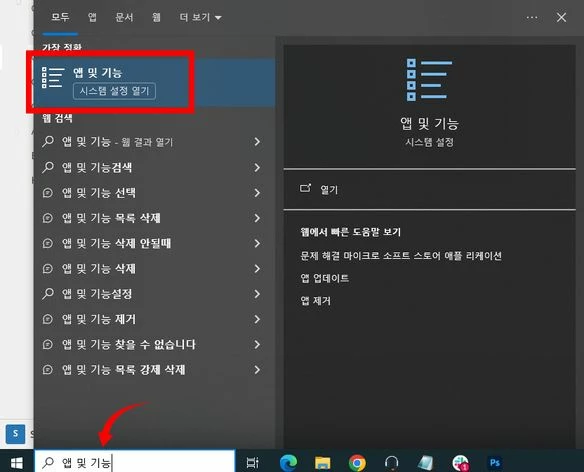
     

    2. 설치된 앱 중에서 "Microsoft Visual C++ 2012 ~ 2022" 을 찾습니다. 
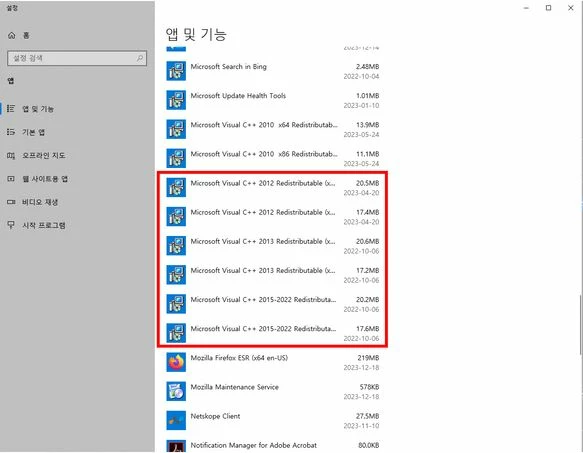

    3. "Microsoft Visual C++ 2012 부터 2022 버전 까지, 수정 버튼을 눌러 복구를 진행 해주세요.  


    ※ 절대 "제거" 버튼을 누르지 마세요
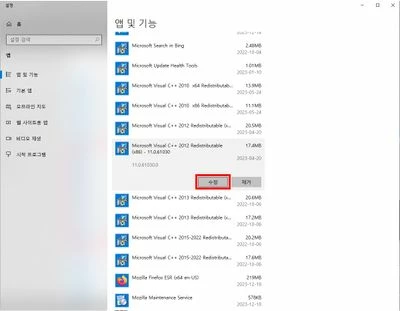


    4. 2012 버전부터, 2015 - 2022 버전까지 모두 복구 진행을 하셨다면,

    PC를 재 부팅하고 증상을 테스트 해봅니다.


    감사합니다.

    2 replies

    Participant
    October 28, 2025

    진짜 개x같이 똑같은 답변만 주구장창 달고있네 초기화중에서 넘어가질 않는데 앱을 어떻게 설치하라는거야  

    MaZPoTCommunity ManagerCorrect answer
    Community Manager
    June 4, 2025

    이미 환경 설정 초기화, 삭제 및 재설치, 클리너 툴이나 방화벽 등을 해보신 상황이군요. 
    그렇다면 이전 버전의 Creative Cloud Desktop App을 설치했을 때 동일 문제 현상이 일어나는지, Visual Studio C++ 패키지를 복구했을 때도 여전한지 확인해보면 좋을 듯합니다.

    우선 Creative Cloud를 Cleaner Tool을 통해 제거할 수 있는 방법과 이전 버전 설치에 관해 안내해드리겠습니다. 


    Creative Cloud Cleaner Tool을 사용하여 설치 문제 해결


    [참고사항]
     Creative Cloud Cleaner Tool는 Adobe 프로그램을 통해 생성한 작업물이 아닌, 단순히 Adobe 프로그램에 대해서만 삭제가 진행 됩니다.
     Creative Cloud Cleaner Tool를 통해 삭제된 Adobe 프로그램에 포함된 환경설정은 복구를 진행할 수 없습니다.
    ※ 삭제과정 중 오류 및 문제가 발생하지 않도록 아래 과정을 순차적으로 따라 진행해 주시기 바랍니다.
     
    아래 방법을 따라 하시기 전에 실행중인 Adobe 프로그램이 있는 경우 반드시 완전히 종료한 뒤 아래의 방법을 진행해 주시기 바랍니다. 실행중인 Adobe 프로그램이 있는 경우 삭제 과정에서 문제가 발생하거나, 삭제가 올바르게 진행되지 않을 수 있습니다.
     
    ━━━━━━━━━━━━━━━━━━━━━━━━━━━━━━━━━
    Creative Cloud Cleaner Tool 사용 방법
    ▶참고문서: Creative Cloud Cleaner Tool 사용 방법 및 사용 시기 | 고급 단계


    ① 위 [참고문서] 링크를 클릭하여 안내 페이지로 이동합니다.

    ② 안내 페이지 하단의 [Creative Cloud Cleaner Tool 사용 방법] 부분을 확인 후, [필터기준] 에서 사용중인 컴퓨터의 OS 맞게 선택합니다.

     
    ③ 이후 보여지는 [다운로드] 글자를 선택 클릭하여 [Creative Cloud Cleaner Tool]을 다운로드 합니다.

     
    다운로드 완료 후 아래의 사용중인 OS에 맞는 사용방법을 따라 주시기 바랍니다.
     
    ━━━━━━━━━━━━━━━━━━━━━━━━━━━━━━━━━
    Windows에서의 Creative Cloud Cleaner Tool 사용 방법
     
    ⓐ 다운로드가 완료된 [Creative Cloud Cleaner Tool.exe]를 실행 합니다.
     
    ⓑ [Creative Cloud Cleaner Tool] 실행시 팝업되는 관리자 권한 허용 안내 메시지를 확인 후 [예]를 선택합니다.
    (사용중인 컴퓨터 설정에 따라 관리자 권한 허용 메시지가 표시되지 않을 수 있습니다. 별도의 안내 메시지가 나오지 않는 경우 다음 순서를 진행합니다.)
     
    ⓒ 아래와 같은 검은색의 도스창이 열리면, 실행 하고자 하는 언어에 맞춰 [e]를 입력 후 [Enter]를 입력합니다.


    ⓓ [Creative Cloud Cleaner Tool] 사용에 관한 Adobe 사용자 약관 표시되며, 확인 후 [y]를 입력 후 [Enter]를 입력합니다.


    ⓔ [Creative Cloud Cleaner Tool] 를 사용하여 삭제하고자 하는 Adobe 프로그램 항목을 확인 후, 해당 번호를 입력 후 [Enter]를 입력 합니다.

     
    [주로 사용되는 항목]
    • All - 컴퓨터에 설치되어 있는 모든 Adobe Creaitve Cloud 프로그램을 삭제 합니다.
    • CC Apps - 컴퓨터에 설치되어 있는 Adobe 프로그램을 삭제 합니다. (예시 - Photoshop, Preimer Pro 등)
    • Creative Cloud only - 컴퓨터에 설치되어 있는 Adobe 프로그램은 유지 후, Creative Cloud 만 삭제 합니다.


    ⓕ 이후 삭제하고자 하는 프로그램의 항목 또는 Clean All의 번호를 입력 후, [Enter]를 입력합니다. 이후, 다시 [y]를 입력 후 [Enter]를 입력하면 선택한 프로그램의 완전한 삭제가 진행됩니다.

     
    [주의사항]
    아래 방법을 따라 하시기 전에 실행중인 Adobe 프로그램이 있는 경우 반드시 완전히 종료한 뒤 아래의 방법을 진행해 주시기 바랍니다. 실행중인 Adobe 프로그램이 있는 경우 삭제 과정에서 문제가 발생하거나, 삭제가 올바르게 진행되지 않을 수 있습니다.
     
    [Creative Cloud Cleaner Tool]를 이용하여 삭제된 프로그램 및 환경설정은 복구가 불가능 하기에 반드시 확인 후 진행해 주시기 바랍니다.
     
    ⓖ 삭제가 완료되면 아래와 같은 안내 문구가 표시되며, 창을 닫거나 [Enter]를 입력하여 [Creative Cloud Cleaner Tool] 를 종료합니다.
     
     
    ⓗ 이후, 여기 페이지에서 Windows / 대체 다운로드를 시도해 보시길 바랍니다. 개인적으로는 Windows 10 버전 1903 이상 ( 64비트 ) 를 먼저 추천드리고 싶습니다. 
     
     
    ━━━━━━━━━━━━━━━━━━━━━━━━━━━━━━━━━━━━━━━━━━━━━━━━━


    Mircosoft 社의 Visual Studio C++ 패키지 복구도 함께 안내해 드립니다. 


    1. 윈도우 메뉴 우측의  검색 창에서 "앱 및 기능"을 입력해 앱을 열어주세요. 


    2. 설치된 앱 중에서 "Microsoft Visual C++ 2012 ~ 2022" 을 찾습니다. 


    3. "Microsoft Visual C++ 2012 부터 2022 버전 까지, 수정 버튼을 눌러 복구를 진행 해주세요.  


    ※ 절대 "제거" 버튼을 누르지 마세요
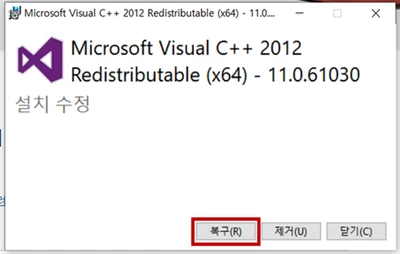


    4. 2012 버전부터, 2015 - 2022 버전까지 모두 복구 진행을 하셨다면,

    PC를 재 부팅하고 증상을 테스트 해봅니다.


    감사합니다.