베타앱은 어도비 클라우드가 최신버전일때만 표시가 되며, 베타앱이 표시가 되지 않는다는것은 어도비 클라우드 데스크톱앱의 버전이 최신버전이 아니라는 말이됩니다.
우선은 https://www.adobe.com/apps/beta-apps/all-platforms 해당 클라우드 웹페이지에서 베타 페이지가 접속 되시고 다운로드가 가능한지 확인해 보시겠어요?
일단 상단의 방법으로 되지 않는다면 어떤 이유에서 현재 표시가 안되는지는 문제 분리가 필요해 보이지만 우선 진행해 볼 수 있는 방법을 알려드릴게요.
어도비 크리에이티브 클라우드의 재설치를 진행해도 문제가 해결되지 않으셨다면
한 번 아래의 방법으로 계정인증 관련한 문제해결을 진행해 볼 수 있을거 같습니다.
아래의 방법을 진행하실때는 반드시 실행중인 Adobe 프로그램을 작업관리자를 통해 완전히 종료하고 따라 진행해 주시기 바랍니다.
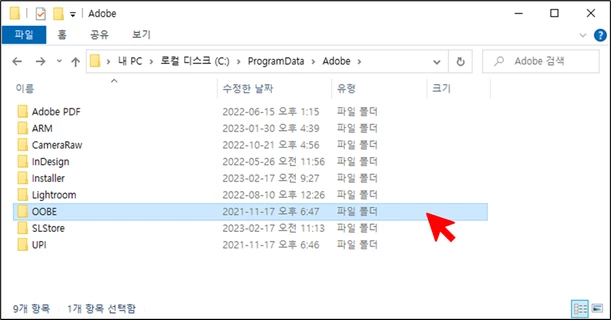
<Windows의 OOBE 폴더 경로 & 자격 증명 관리자 삭제>
- C:\Program Files (x86)\Common Files\Adobe\OOBE
- C:\ProgramData\Adobe\OOBE
- C:\Users\%Username%\AppData\Local\Adobe\OOBE
- C:\Users\%Username%\AppData\Roaming\Adobe\OOBE
해당 경로의 OOBE폴더의 이름을 전부 OOBE.old폴더로 이름을 변경 해 보시고 앱을 테스트 해보시겠어요?
만약 OOBE 폴더 이름변경중 이미 앱이 사용중이라고 뜨신다면 일단 윈도우의 작업관리자 창을 열어서 어도비 관련 앱들이 동작중이라면 전부 프로세스 종료를 해주시고 OOBE폴더의 이름을 변경해주세요.
윈도우 바탕화면 하단의 검색창 > 자격증명으로 검색 > 자격 증명 관리자
> Windows 자격증명 > 제일 하단의 Adobe User Info part1,2,OS 전부 삭제
이후 다시 클라우드 실행및 가로줄 세줄 > 도움말 > 업데이트 확인
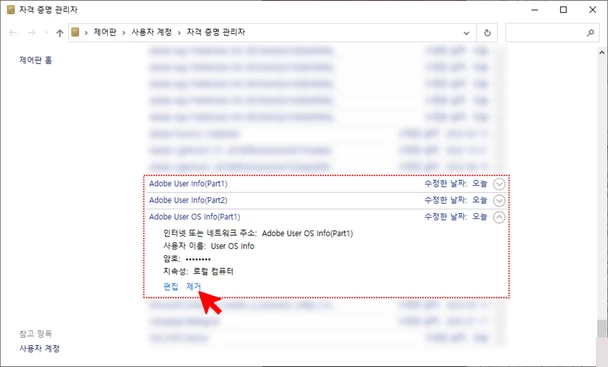
위 방법을 진행한 다음, [프로그램 추가 제거]에서 Creative Cloud 를 선택하여 [복구]를 진행합니다.
Mac의 경우
MacHD/Library/Application Support/Adobe/OOBE
MacHD/Users/Users Name/Library*/Application Support/Adobe/OOBE
해당 경로의 OOBE폴더의 이름을 전부 OOBE.old폴더로 이름을 변경 해 보시고 앱을 테스트 해보세요.
만약 OOBE 폴더 이름변경중 이미 앱이 사용중이라고 뜨신다면 일단 Mac의 작업관리자 창을 열어서 어도비 관련 앱들이 동작중이라면 전부 프로세스 종료를 해주시고 OOBE폴더의 이름을 변경해주세요.
자격 증명 관리자를 다시 시작하거나 키체인 액세스를 잠금 및 잠금 해제합니다.
-
Command + 스페이스바를 눌러 Spotlight를 연 다음 Terminal(터미널)을 입력하고 Return 키를 누릅니다.
-
터미널에서 다음과 같은 명령을 입력하여 키체인 액세스를 차단하거나 잠금 해제합니다.
- 잠금: security lock-keychain
- 잠금 해제: security unlock-keychain
키체인 액세스는 기본적으로 잠금 해제되어 있습니다.
위의 절차로 문제가 해결되지 않으면 컴퓨터에서 로그아웃하고 다시 로그인하십시오.
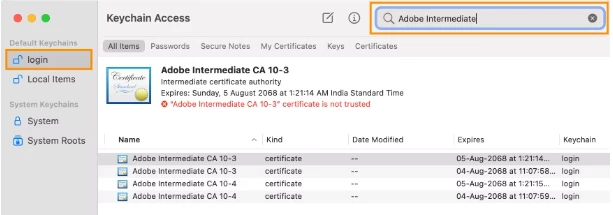
Adobe Intermediate CA 및 Adobe Content 인증서 제거
-
Command + 스페이스바를 눌러 Spotlight를 연 다음 Keychain Access(키체인 액세스)를 입력하고 Enter
키를 누릅니다.
-
키체인 액세스 창에서 기본 키체인 섹션 아래의 로그인을 선택합니다. 검색 창에 Adobe Intermediate CA 또는 Adobe Content를 입력하여 Adobe 관련 인증서를 검색합니다.
-
-
변경 내용이 적용되도록 앱을 다시 시작합니다.
Adobe User 및 Adobe App 인증서 제거
-
Command+스페이스바를 눌러 Spotlight를 연 다음 Keychain Access(키체인 액세스)를 입력하고 Enter
키를 누릅니다.
-
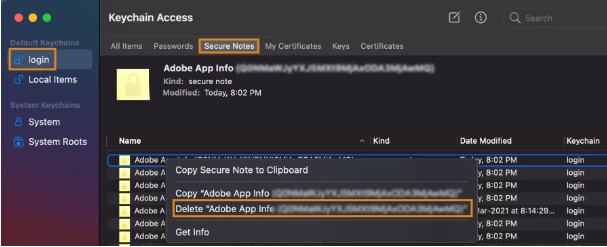
왼쪽 창에서 로그인 및 보안 메모를 선택합니다.
-
Adobe User 및 Adobe App으로 시작하는 모든 인증서를 삭제합니다.
-



 AdChoices