Participant
November 14, 2024
Answered

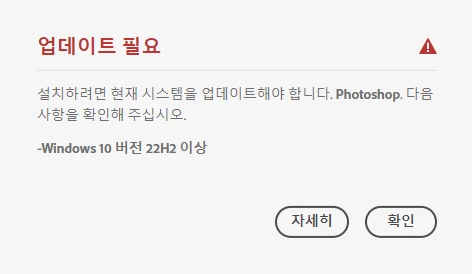
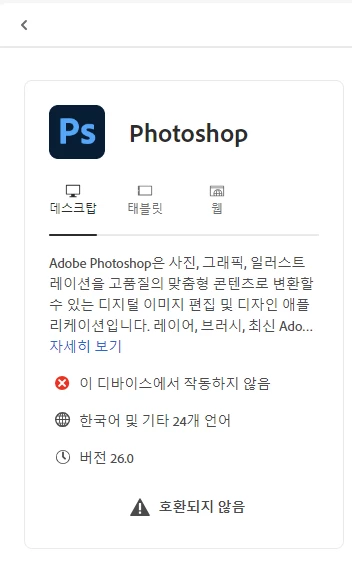
"시스템 비호환" 문제로 앱 설치 안 됨

  • November 14, 2024
  • 1 reply
  • 2944 views

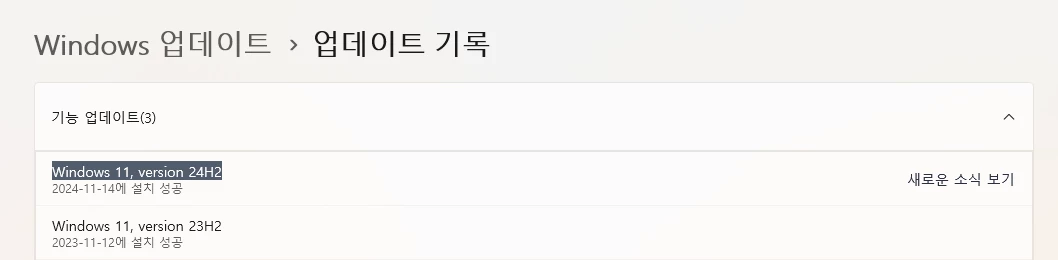
어느 시점부터 "시스템 비호환"이라는 문구와 함께 업데이트와 설치가 안 됩니다.  시스템이 비호환된 이유가 WINDOWS 업데이트인데,  현재 제 노트북은 어도비가 요구하는 WINDOWS 10 22H2 버전보다 높은 Windows 11, version 24H2 버전입니다. 어떻게 해결해야하는지 알려주세요. 제발요....

This topic is closed to new replies. Start a new post to keep the conversation going.
Correct answer Rucca Cina

일단 보이는 정보로는 안내가 제한적인 부분들이 있네요


혹시 이전에 사용하시던 어도비 앱은 있으실까요?

> 어도비 클리너 툴을 이용하여 어도비 프로그램 삭제 이후 재설치를 진행

Creative Cloud Cleaner Tool을 이용해, 삭제해보시길 바랍니다.

아래는 다운로드 링크가 포함된 사용 메뉴얼 입니다.

▶Creative Cloud Cleaner Tool을 사용하여 설치 문제 해결


혹시 지금 보여주신 포토샵외에 다른앱들은 호환성 오류가 없을까요?

> 혹시 현재 사용하는 기기는 어떤 기기 노트북일까요?


베타 앱도 마찬가지로 설치가 안되실까요?

>  혹시 사용하는 OS는 최신버전 일까요?


클라우드 왼쪽 상단에 가로줄 3줄 아이콘을 눌러주시고 도움말 > 업데이트 확인을 한번 눌러보시고 그래도 해결이 되지않으신다면 하단의 OOBE와 자격증명 관리자를 삭제후 테스트해보겠습니다. 


아래의 방법을 진행하실때는 반드시 실행중인 Adobe 프로그램을 작업관리자를 통해 완전히 종료하고 따라 진행해 주시기 바랍니다. 


<Windows의 OOBE 폴더 경로 & 자격 증명 관리자 삭제> 

  • C:\Program Files (x86)\Common Files\Adobe\OOBE 
  • C:\ProgramData\Adobe\OOBE 
  • C:\Users\%Username%\AppData\Local\Adobe\OOBE 
  • C:\Users\%Username%\AppData\Roaming\Adobe\OOBE 
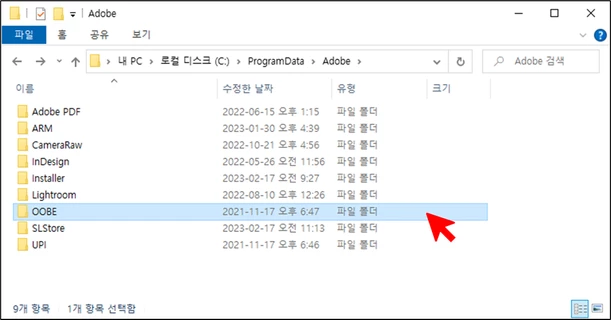


윈도우 바탕화면 하단의 검색창 > 자격증명으로 검색 > 자격 증명 관리자 

>  Windows 자격증명 >  제일 하단의 Adobe User Info part1,2,OS 전부 삭제

이후 다시 클라우드 실행및 가로줄 세줄 > 도움말 > 업데이트 확인
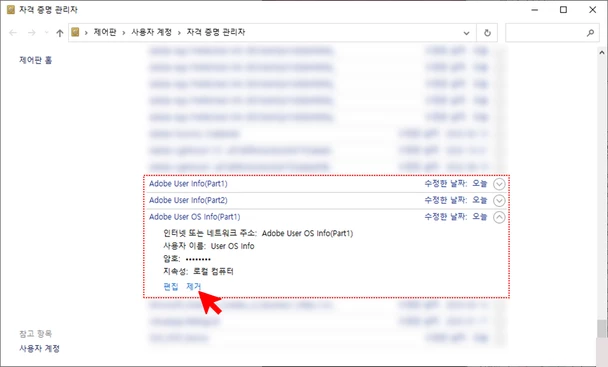


위 방법을 진행한 다음, [프로그램 추가 제거]에서 Creative Cloud 를 선택하여 [복구]를 진행합니다. 


OS자체의 호환성 인식의 문제일수도 있기 때문에 


그럼 마지막으로 Mircosoft 社의 Visual Studio C++ 패키지 복구를 진행 해볼게요.


1. 윈도우 메뉴 우측의  검색 창에서 "앱 및 기능"을 입력해 앱을 열어주세요. 
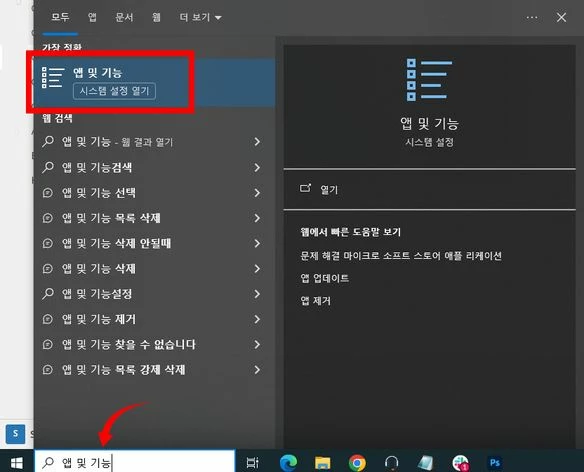


2. 설치된 앱 중에서 "Microsoft Visual C++ 2012 ~ 2022" 을 찾습니다. 
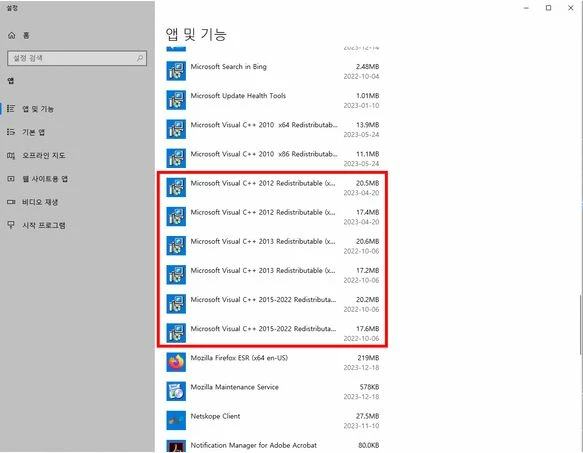


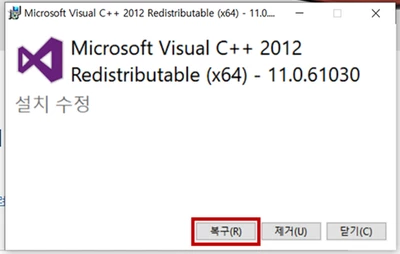
3. "Microsoft Visual C++ 2012 부터 2022 버전 까지, 수정 버튼을 눌러 복구를 진행 해주세요.  


※ 절대 "제거" 버튼을 누르지 마세요
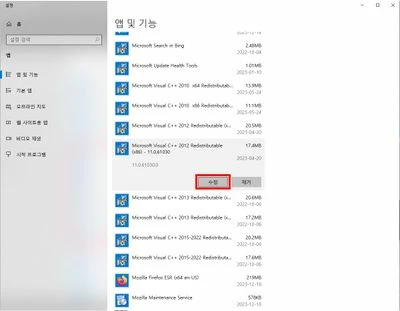


4. 2012 버전부터, 2015 - 2022 버전까지 모두 복구 진행을 하셨다면,

PC를 재 부팅하고 증상을 테스트 해봅니다.

1 reply

Rucca CinaCorrect answer
Legend
November 15, 2024

일단 보이는 정보로는 안내가 제한적인 부분들이 있네요


혹시 이전에 사용하시던 어도비 앱은 있으실까요?

> 어도비 클리너 툴을 이용하여 어도비 프로그램 삭제 이후 재설치를 진행

Creative Cloud Cleaner Tool을 이용해, 삭제해보시길 바랍니다.

아래는 다운로드 링크가 포함된 사용 메뉴얼 입니다.

▶Creative Cloud Cleaner Tool을 사용하여 설치 문제 해결


혹시 지금 보여주신 포토샵외에 다른앱들은 호환성 오류가 없을까요?

> 혹시 현재 사용하는 기기는 어떤 기기 노트북일까요?


베타 앱도 마찬가지로 설치가 안되실까요?

>  혹시 사용하는 OS는 최신버전 일까요?


클라우드 왼쪽 상단에 가로줄 3줄 아이콘을 눌러주시고 도움말 > 업데이트 확인을 한번 눌러보시고 그래도 해결이 되지않으신다면 하단의 OOBE와 자격증명 관리자를 삭제후 테스트해보겠습니다. 


아래의 방법을 진행하실때는 반드시 실행중인 Adobe 프로그램을 작업관리자를 통해 완전히 종료하고 따라 진행해 주시기 바랍니다. 


<Windows의 OOBE 폴더 경로 & 자격 증명 관리자 삭제> 

  • C:\Program Files (x86)\Common Files\Adobe\OOBE 
  • C:\ProgramData\Adobe\OOBE 
  • C:\Users\%Username%\AppData\Local\Adobe\OOBE 
  • C:\Users\%Username%\AppData\Roaming\Adobe\OOBE 


윈도우 바탕화면 하단의 검색창 > 자격증명으로 검색 > 자격 증명 관리자 

>  Windows 자격증명 >  제일 하단의 Adobe User Info part1,2,OS 전부 삭제

이후 다시 클라우드 실행및 가로줄 세줄 > 도움말 > 업데이트 확인


위 방법을 진행한 다음, [프로그램 추가 제거]에서 Creative Cloud 를 선택하여 [복구]를 진행합니다. 


OS자체의 호환성 인식의 문제일수도 있기 때문에 


그럼 마지막으로 Mircosoft 社의 Visual Studio C++ 패키지 복구를 진행 해볼게요.


1. 윈도우 메뉴 우측의  검색 창에서 "앱 및 기능"을 입력해 앱을 열어주세요. 


2. 설치된 앱 중에서 "Microsoft Visual C++ 2012 ~ 2022" 을 찾습니다. 


3. "Microsoft Visual C++ 2012 부터 2022 버전 까지, 수정 버튼을 눌러 복구를 진행 해주세요.  


※ 절대 "제거" 버튼을 누르지 마세요


4. 2012 버전부터, 2015 - 2022 버전까지 모두 복구 진행을 하셨다면,

PC를 재 부팅하고 증상을 테스트 해봅니다.