Participant
June 18, 2025
Answered

인디자인, 일러스트 등 강제종류 후, 실행이 안됩니다.

  • June 18, 2025
  • 1 reply
  • 163 views

인디자인과 일러스트가 멈춰서, 강제종료 후 앱 실행이 안됩니다.


로딩화면도 없고, 프로그램이 켜지지 않는데

window 환경에서 작업관리자를 보면, 백그라운드 프로세스에는 실행이 되어있습니다.


최초 일러스트가 동일한 상황에서 실행이 안되어 윈도우 백업 후, 설치했을때는 사용이 가능했으나

이번에는 인디자인을 강제종료하고 재 실행하려고 하니 실행이 안됩니다.


어도비 커뮤니티를 통해서 해본 2개의 작업 모두 안됩니다.


1. AdobeCreativeCloudCleanerTool 을 통해서 모두 삭제 후 재설치를 진행했는데도 실행이 안됩니다.


2. Appdata 에서 version 20.0 Backup으로 폴더이름 변경해도 실행이 안됩니다.


어떻게 해야할까요?

    Correct answer MaZPoT

    우선 이 경우, 첫번째로는 프로그램의 아이콘을 우클릭하여 관리자 권한으로 실행 시도했을 때 문제 현상이 여전히 일어나는지 확인해 볼 수 있습니다. 

    두 번째로는 Mircosoft 社의 Visual Studio C++ 패키지 복구를 진행해 볼 수 있겠네요. 


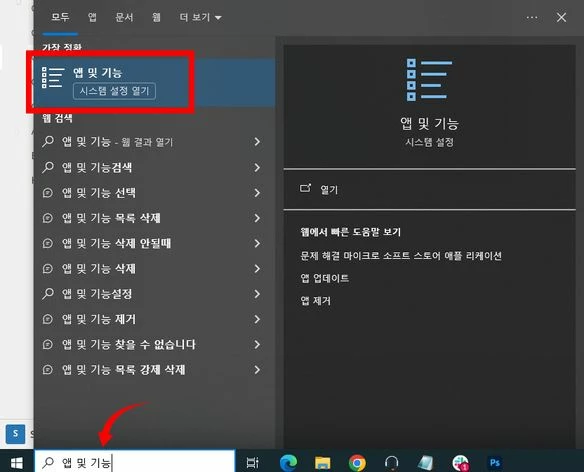
    1. 윈도우 메뉴 우측의  검색 창에서 "앱 및 기능"을 입력해 앱을 열어주세요. 

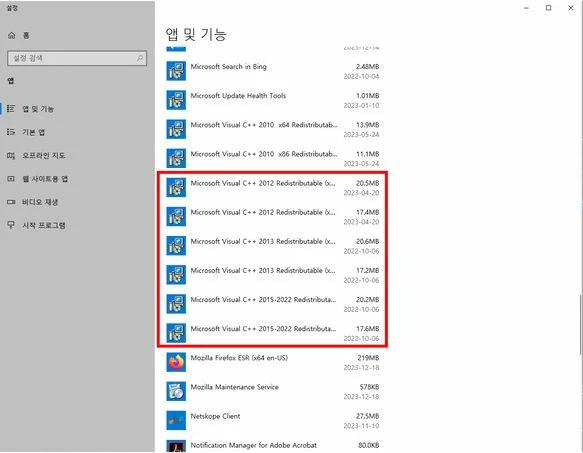
    2. 설치된 앱 중에서 "Microsoft Visual C++ 2012 ~ 2022" 을 찾습니다. 

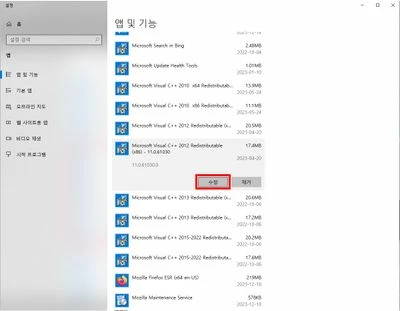
    3. "Microsoft Visual C++ 2012 부터 2022 버전 까지, 수정 버튼을 눌러 복구를 진행 해주세요.  


    ※ 절대 "제거" 버튼을 누르지 마세요


    4. 2012 버전부터, 2015 - 2022 버전까지 모두 복구 진행을 하셨다면,

    PC를 재 부팅하고 증상을 테스트 해봅니다.


    세 번째로 시도해 볼 수 있는 건, Craetive Cloud Cleaner Tool을 통해 프로그램을 제거하면서 하기 경로의 잔여 폴더도 함께 제거한 뒤 재설치를 진행할 수 있습니다. Cleaner Tool은 이미 이용해 보신 듯하니 Windows의 잔여 폴더를가 어디 있는지 설명해드리겠습니다. 


    Adobe 프로그램 설치시 기본적인 파일 및 환경설정 등의 파일들이 존재하는 경로

    C:\Program Files\Adobe  
    C:\Program Files\Common Files\Adobe  
    C:\Program Files (x86)\Adobe  
    C:\Program Files (x86)\Common Files\Adobe  
    C:\ProgramData\Adobe 


    Adobe 프로그램의 환경설정 및 프로그램의 설정 값들이 저장되거나 불러오는 경로  

    C:\Users\%Username%\AppData\Local\Adobe
    C:\Users\%Username%\AppData\LocalLow\Adobe
    C:\Users\%Username%\AppData\Roaming\Adobe

    1 reply

    MaZPoTCommunity ManagerCorrect answer
    Community Manager
    June 19, 2025

    우선 이 경우, 첫번째로는 프로그램의 아이콘을 우클릭하여 관리자 권한으로 실행 시도했을 때 문제 현상이 여전히 일어나는지 확인해 볼 수 있습니다. 

    두 번째로는 Mircosoft 社의 Visual Studio C++ 패키지 복구를 진행해 볼 수 있겠네요. 


    1. 윈도우 메뉴 우측의  검색 창에서 "앱 및 기능"을 입력해 앱을 열어주세요. 


    2. 설치된 앱 중에서 "Microsoft Visual C++ 2012 ~ 2022" 을 찾습니다. 


    3. "Microsoft Visual C++ 2012 부터 2022 버전 까지, 수정 버튼을 눌러 복구를 진행 해주세요.  


    ※ 절대 "제거" 버튼을 누르지 마세요
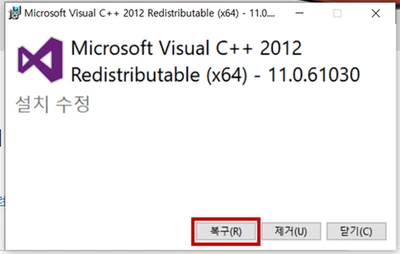


    4. 2012 버전부터, 2015 - 2022 버전까지 모두 복구 진행을 하셨다면,

    PC를 재 부팅하고 증상을 테스트 해봅니다.


    세 번째로 시도해 볼 수 있는 건, Craetive Cloud Cleaner Tool을 통해 프로그램을 제거하면서 하기 경로의 잔여 폴더도 함께 제거한 뒤 재설치를 진행할 수 있습니다. Cleaner Tool은 이미 이용해 보신 듯하니 Windows의 잔여 폴더를가 어디 있는지 설명해드리겠습니다. 


    Adobe 프로그램 설치시 기본적인 파일 및 환경설정 등의 파일들이 존재하는 경로

    C:\Program Files\Adobe  
    C:\Program Files\Common Files\Adobe  
    C:\Program Files (x86)\Adobe  
    C:\Program Files (x86)\Common Files\Adobe  
    C:\ProgramData\Adobe 


    Adobe 프로그램의 환경설정 및 프로그램의 설정 값들이 저장되거나 불러오는 경로  

    C:\Users\%Username%\AppData\Local\Adobe
    C:\Users\%Username%\AppData\LocalLow\Adobe
    C:\Users\%Username%\AppData\Roaming\Adobe
