Participant
August 20, 2024
Answered

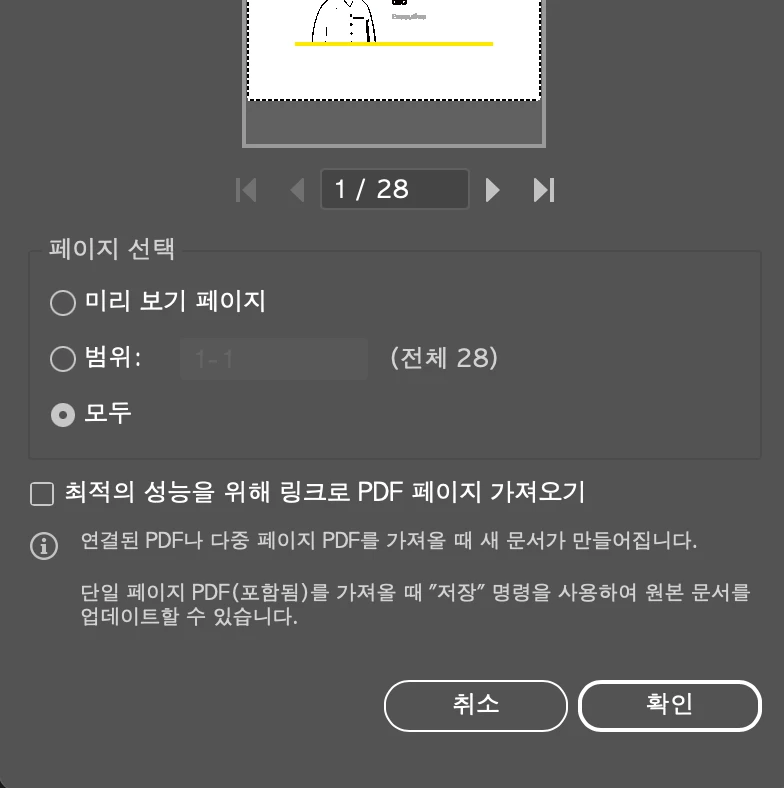
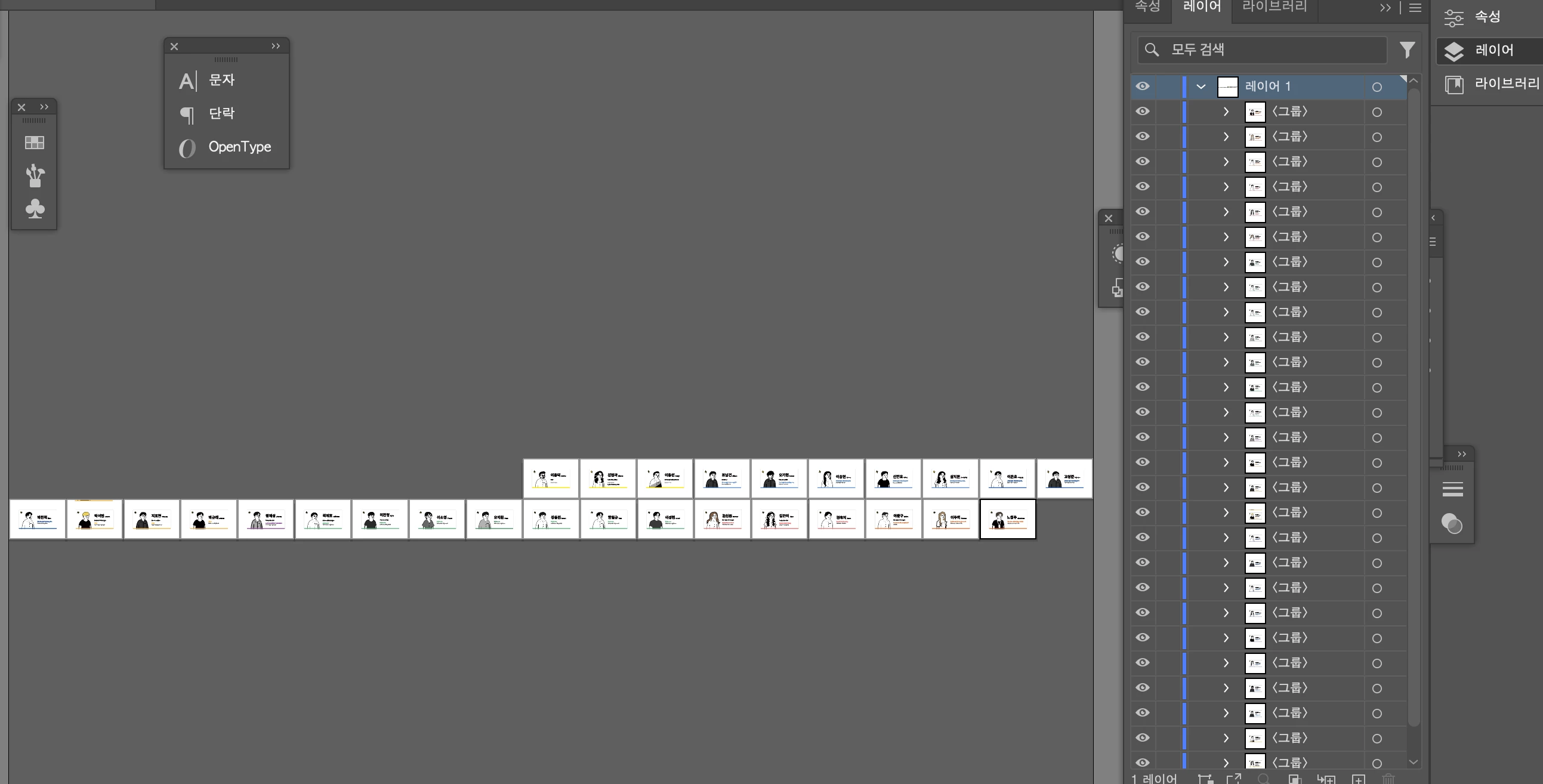
PDF로 저장한 파일을 다시 오픈할 때, 아트보드와 레이어가 기존 저장방식과 다르게 나옵니다.

  • August 20, 2024
  • 1 reply
  • 425 views

일러에서 작업 > PDF로 저장 > 다시 오픈하는 과정에서

아트보드와 레이어가 저장했던것과는 달라지는 현상이 있습니다.


원래 작업했던 형태의 아트보드,레이어, 색감으로 되살리는 방법은 없을까요?


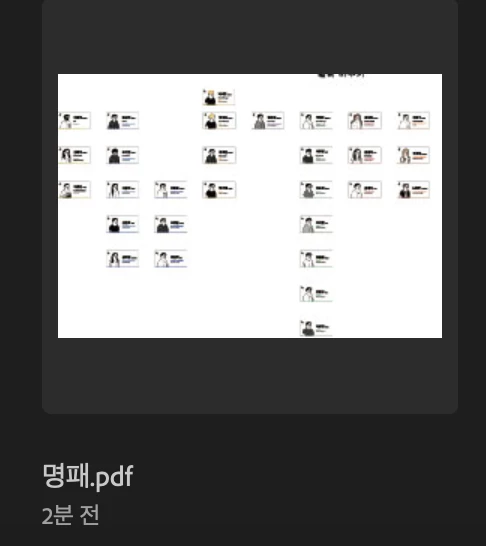
미리보기에서는 아트보드가 아직 살아있습니다.

열기만 하면 파일이 깨지네요...ㅠㅠ


This topic has been closed for replies.
Correct answer Neue Appel


1. 문서 색상 모드 확인: Illustrator에서 파일을 열 때, 상단 메뉴에서 파일 > 문서 색상 모드로 이동하여 현재 문서의 색상 모드를 확인하세요. RGB와 CMYK 모드가 다르게 작동하므로, 원본 파일의 색상 모드와 일치하는지 확인해 보세요.

이미 CMYK로 변경된 문서는 RGB로 변경해도 색상이 유의미하게 복원되지 않으니, RGB상태의 버전이 있다면 그걸로 다시 저장하는 게 좋습니다.

2. PDF 저장 옵션: 파일을 PDF로 저장할 때, 파일 > 다른 이름으로 저장을 선택하고 PDF 형식을 선택한 후, 저장 옵션에서 Adobe PDF Preset을 확인하세요. 여기서 Illustrator 기본값 또는 고품질 인쇄와 같은 설정을 선택하여 아트보드와 레이어가 제대로 유지되도록 설정합니다.

레이어 유지: PDF 저장 옵션에서 레이어 유지를 선택하면, Illustrator에서 PDF를 다시 열 때 레이어가 그대로 유지됩니다.


1 reply

Neue AppelCommunity ManagerCorrect answer
Community Manager
August 21, 2024


1. 문서 색상 모드 확인: Illustrator에서 파일을 열 때, 상단 메뉴에서 파일 > 문서 색상 모드로 이동하여 현재 문서의 색상 모드를 확인하세요. RGB와 CMYK 모드가 다르게 작동하므로, 원본 파일의 색상 모드와 일치하는지 확인해 보세요.

이미 CMYK로 변경된 문서는 RGB로 변경해도 색상이 유의미하게 복원되지 않으니, RGB상태의 버전이 있다면 그걸로 다시 저장하는 게 좋습니다.

2. PDF 저장 옵션: 파일을 PDF로 저장할 때, 파일 > 다른 이름으로 저장을 선택하고 PDF 형식을 선택한 후, 저장 옵션에서 Adobe PDF Preset을 확인하세요. 여기서 Illustrator 기본값 또는 고품질 인쇄와 같은 설정을 선택하여 아트보드와 레이어가 제대로 유지되도록 설정합니다.

레이어 유지: PDF 저장 옵션에서 레이어 유지를 선택하면, Illustrator에서 PDF를 다시 열 때 레이어가 그대로 유지됩니다.