



간단한 4단계로 경로상 개체를 손쉽게 정렬시켜보세요

Illustrator 2025 버전 29.0의 '경로상의 개체'기능으로 창의력을 마음껏 발휘하세요.
모든 경로에 개체를 쉽게 첨부, 배열, 이동할 수 있어
디자이너가 빠르고 정밀하게 작업할 수 있는 새로운 방법을 제공합니다 .

|
|
메모: |
'경로상의 개체' 는 Illustrator 버전 29.0 이상에서만 사용할 수 있습니다. 지금 앱을 업데이트하세요! |

직접 동작하는 모습을 살펴보려면 튜토리얼을 확인하세요!
이 영상을 공유해 준 Saurav Agrawal (제품 관리자-Adobe Illustrator) 에게 특별히 감사드립니다 !
'경로상의 객체'로 새로운 창의적 가능성을 열어보세요.
객체를 정밀하게 정렬, 정리, 이동할 수 있습니다.
경로상의 객체로 시작해 보겠습니다.
1단계: 경로에 첨부할 객체를 선택합니다.
2단계: [패스상의 오브젝트] 도구 또는 [오브젝트>경로상의 오브젝트] 메뉴를 클릭합니다.
3단계: 객체를 정렬할 대상 경로를 선택합니다. 객체가 자동으로 경로에 연결됩니다.
4단계: 속성을 조정합니다.
 간격 : 경로에 있는 개체 사이의 공간을 조정합니다.
 회전 : 경로의 곡률을 따라 객체를 회전합니다.
 이동 : 경로를 따라 객체를 이동합니다.
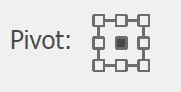 방향 제어 : [속성 패널]의 9포인트 위젯을 사용하여 각 객체의 경로 연결 지점을 변경합니다.
이제 개체는 왼쪽에서 오른쪽 또는 위에서 아래로 방향을 기준으로 시각적 순서대로 정렬됩니다.
이 기능을 사용하면 가능성이 더욱 확장됩니다 .
- 경로 수정 : 객체를 부착한 후 경로를 편집하고 객체를 자동으로 움직여 재정렬되는 모습을 살펴보세요.
- 객체 셔플 : 셔플 위젯을 사용하여 경로에 따라 객체의 위치를 바꿉니다.
- 객체 분리 : 경로 자체를 제거하지 않고 경로에서 하나 이상의 객체를 분리합니다.
- 추가 객체 연결 : [레이어 패널]에서 객체를 [경로상의 객체] 그룹으로 드래그하면 자동으로 패스 끝에 연결됩니다.
- 첨부된 객체의 복사본을 만듭니다 . 또한 격리 모드에서 객체를 복사하여 그룹에 붙여넣으면, 해당 객체가 자동으로 경로에 첨부됩니다.
참고: 레이어 패널의 패스에 있는 개체 그룹에서 개체를 다시 정렬해도,
패스에 있는 개체의 순서는 변경되지 않습니다.
이번 업데이트를 통해 경로 작업이 훨씬 더 다재다능하고 사용자 친화적으로 변경되었습니다.
새로운 기능을 탐색해보시고 피드백을 공유하여 기능을 더욱 개선하는 데 도움을 주세요!
이번 새 기능에 대한 자세한 내용 및 FAQ는 여기를 클릭 하세요 .
여러분의 의견을 듣고 싶습니다!
새로운 "경로상의 객체" 기능을 사용해 보시고 의견을 알려주세요. 질문이 있거나 더 많은 팁이 필요하면 언제든지 연락하세요!
질문이 있으신가요? 아래의 ' 답변 '을 클릭하여 질문하세요.
아래의 ' 즐겨찾기에 추가 '를 클릭하여 이 게시물을 북마크하여 쉽게 참조할 수 있도록 하세요.
 AdChoices