



📒생성형 모양 채우기 GUIDE : 스티커 만들기
생성형 모양 채우기를 통한 스티커 만들기
최근 많은 분들이 관심을 갖고 계신 생성형 Ai 기능!
혹시 일러스트레이터에서도 여러 번 써보셨나요?
지금부터 설명해드릴 기능은 바로... [ 생성형 모양 채우기 / Generate Shape Fill ] 입니다!
오늘의 목표는 다음과 같습니다!
생성형 모양 채우기를 통해 진행할 내용
- 펜툴을 통한 패스 생성 후 원하는 모양의 스티커 제작
- 3D 기능을 활용하여 같은 모양의 다른 각도 스티커 제작
- 이미 만들어진 스티커의 색상을 개체 다시 칠하기 기능으로 변경
- 스티커로 활용할 수 있는 투명화 된 PNG 저장
펜툴을 활용하게 되는 만큼, 확인이 필요하시다면 아래의 가이드 페이지를 참고해주세요!
Illustrator에서 펜, 곡률, 또는 연필 도구로 그리기
1단계 : 펜툴을 활용하여 2D 모양 생성하기
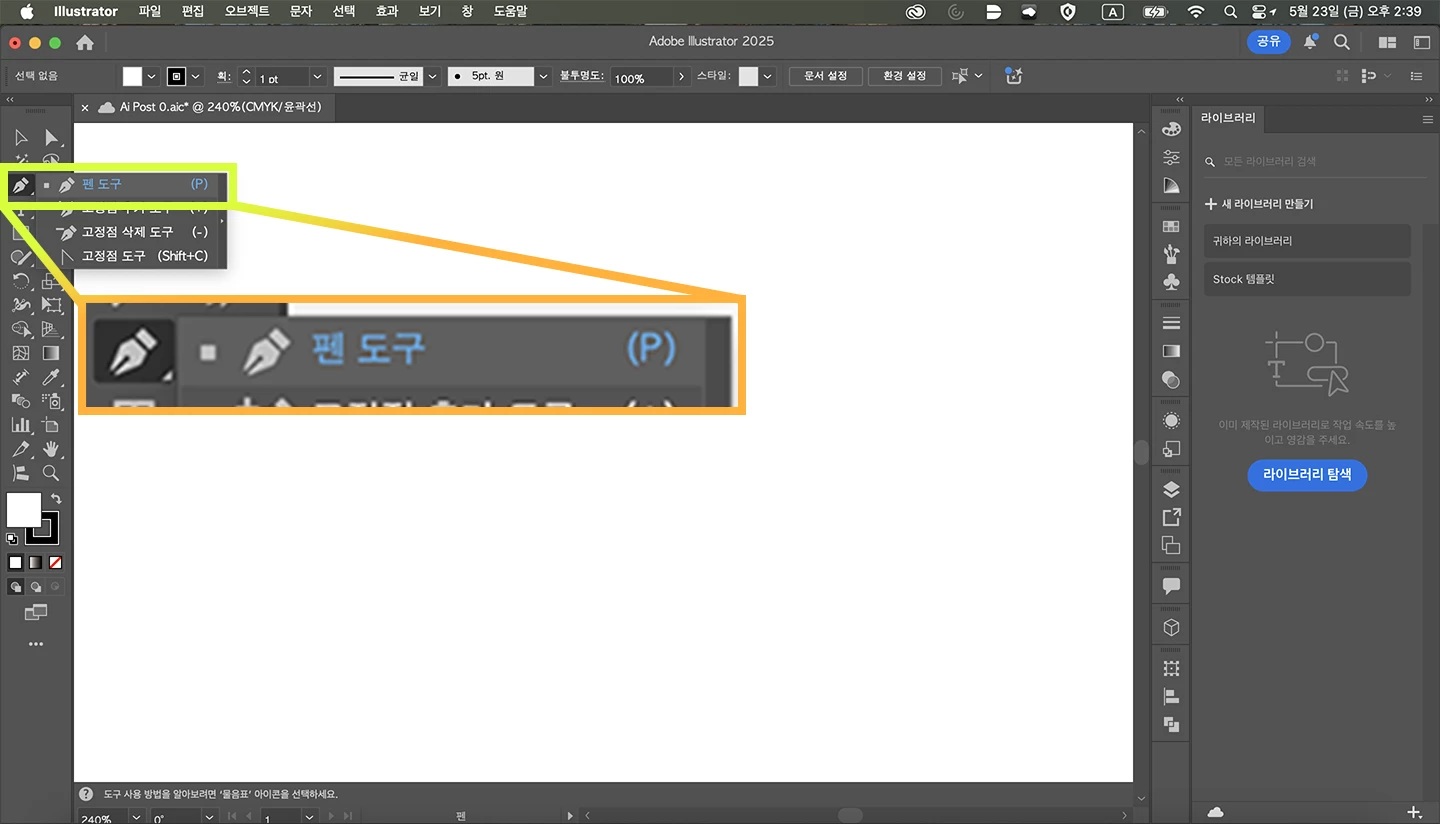
우선 [ P ] 키를 눌러 펜툴을 실행해보겠습니다!
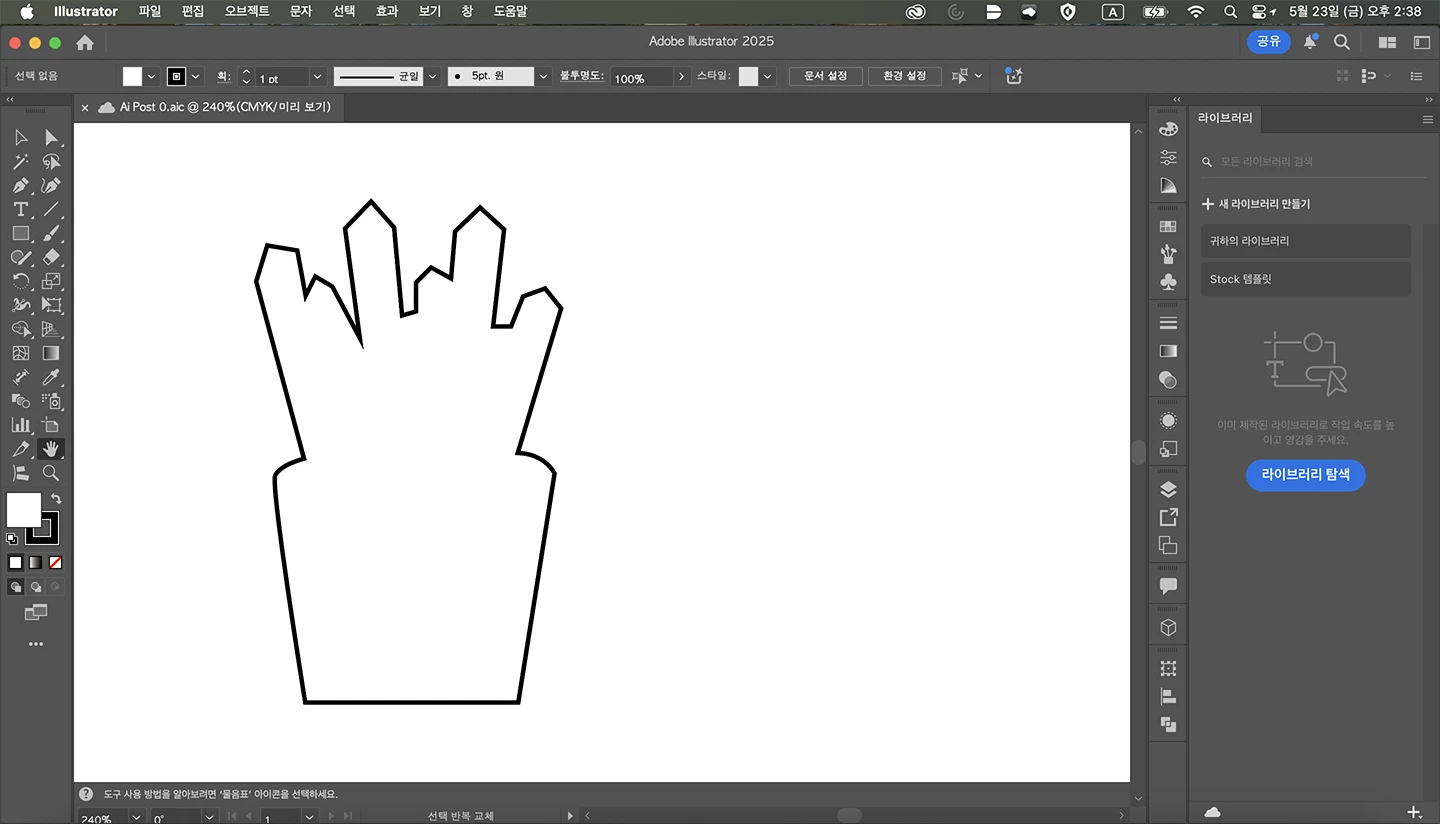
원하시는 물체가 있다면 해당 물체의 실루엣을 그린다는 느낌으로 그려주세요!
담당자는 감자 튀김을 그려보겠습니다!
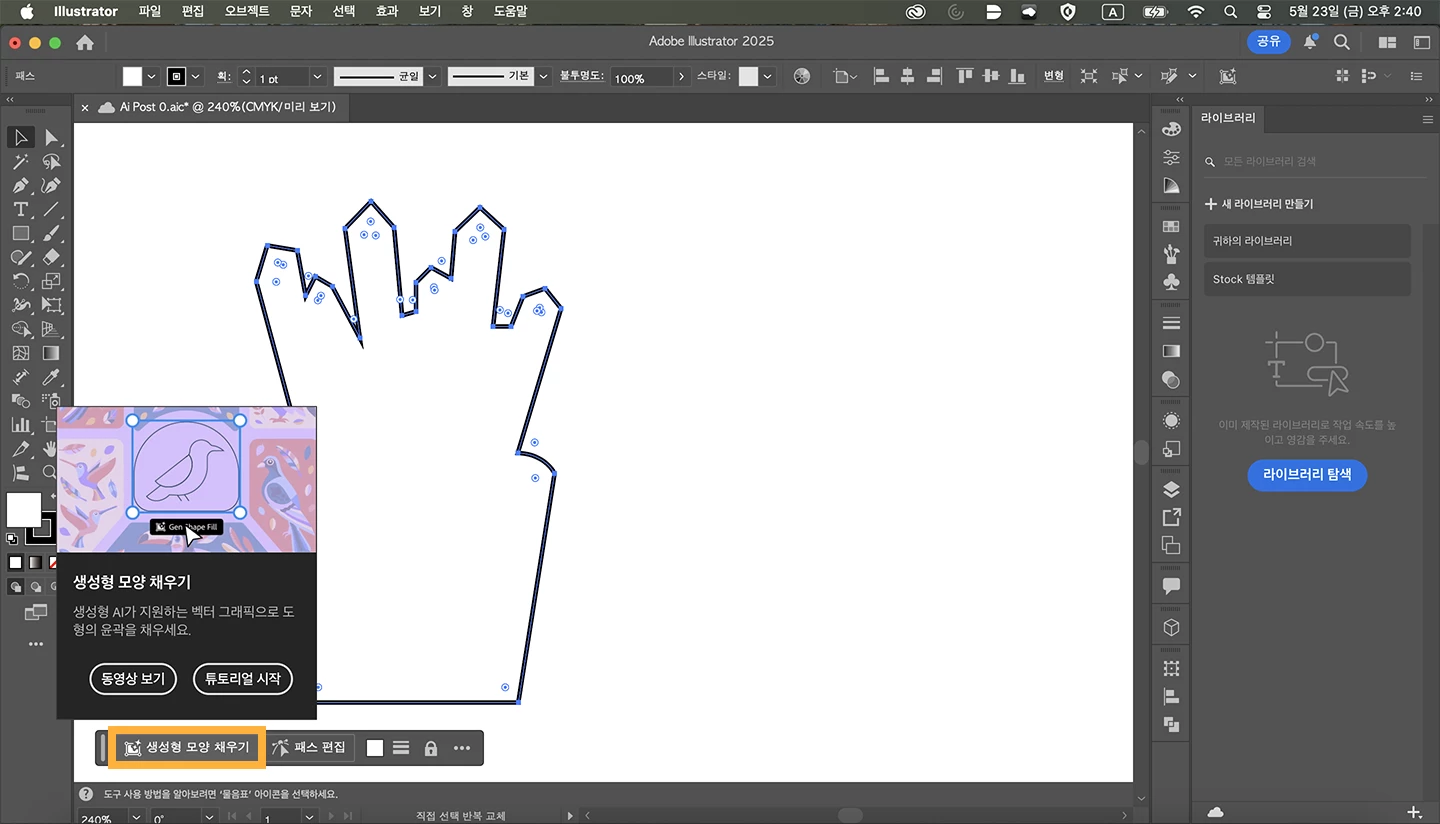
선택 (V) 툴로 만든 오브젝트를 클릭한 후,
상황별 작업 표시줄에서 생성형 모양 채우기 기능을 실행해보겠습니다!
상황별 작업 표시줄이 노출되지 않으신다면 [ 창 ] > [ 상황별 작업 표시줄 ] 메뉴를 체크해주세요!
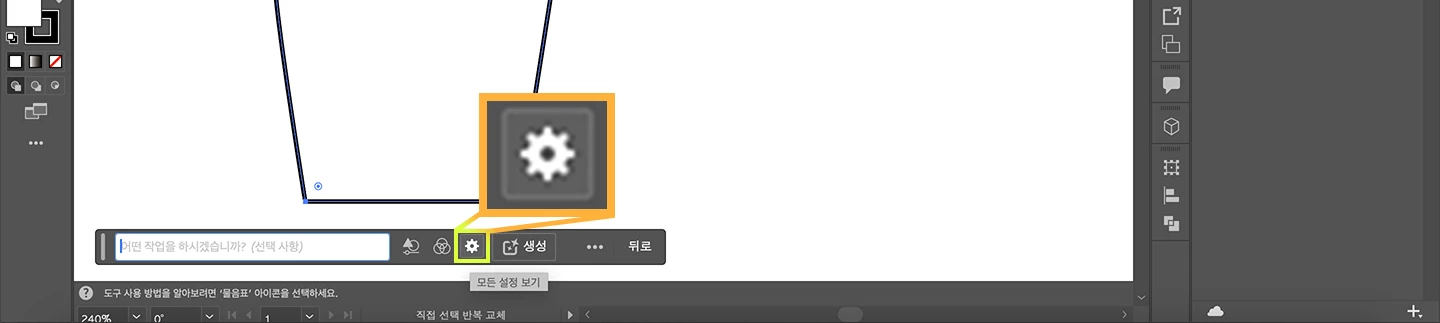
좌측의 흰 입력 칸에서 생성 희망하는 모양을 직접 입력해 볼 수도 있지만,
톱니바퀴를 눌러 세부 생성 조건을 지정할 수도 있습니다!
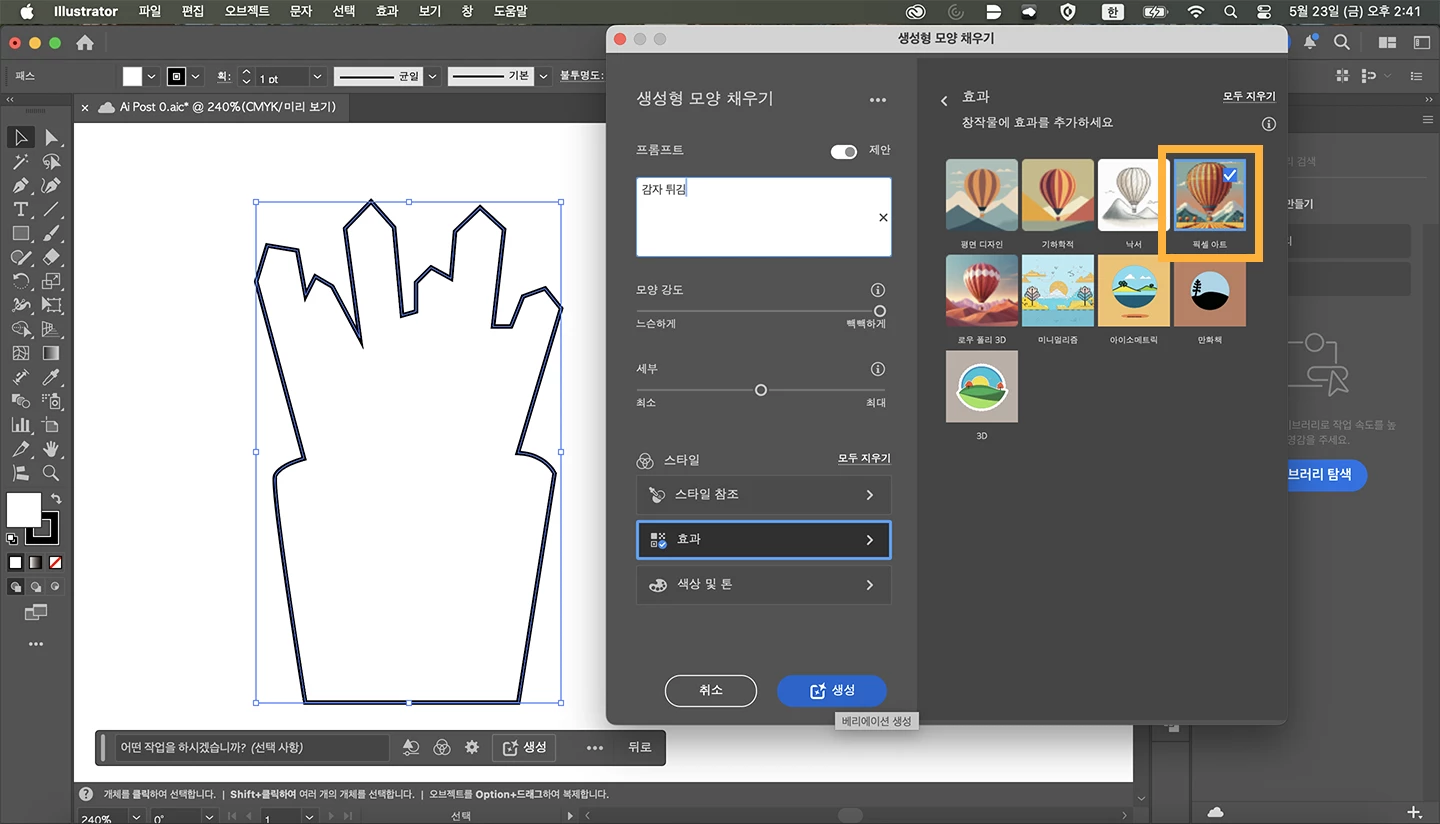
세부 생성 조건 내 [ 스타일 ] 항목에서는 [ 효과 ] 메뉴에서 원하는 스타일을 지정할 수도 있고 ...
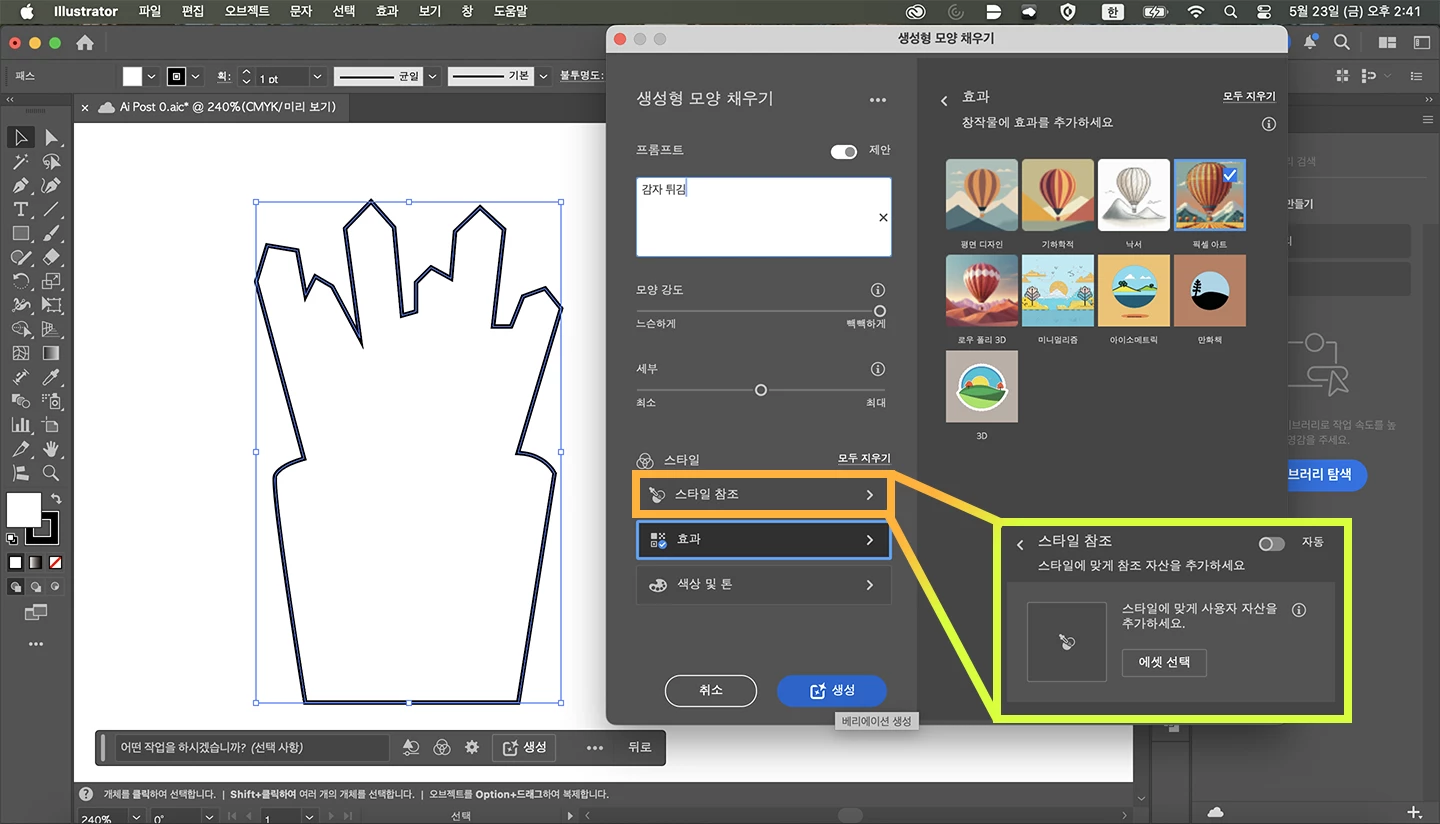
기존에 만든 오브젝트를 참조할 수도 있습니다!
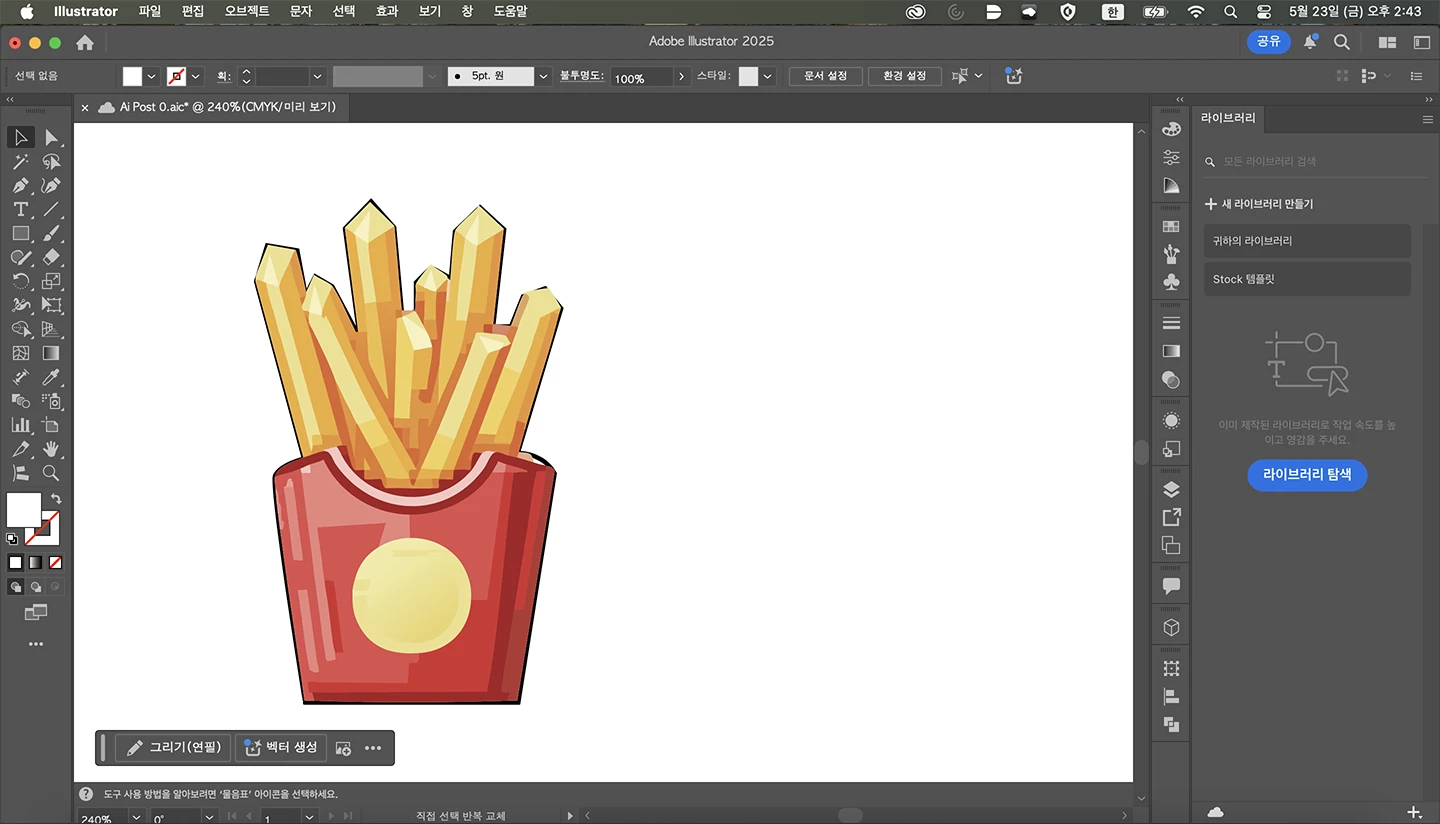
생성해보니 펜툴로 만든 실루엣에 맞춰 감자 튀김이 생성되었습니다!
2단계 : 3D 기능을 활용하여 다른 각도의 같은 개체 생성하기
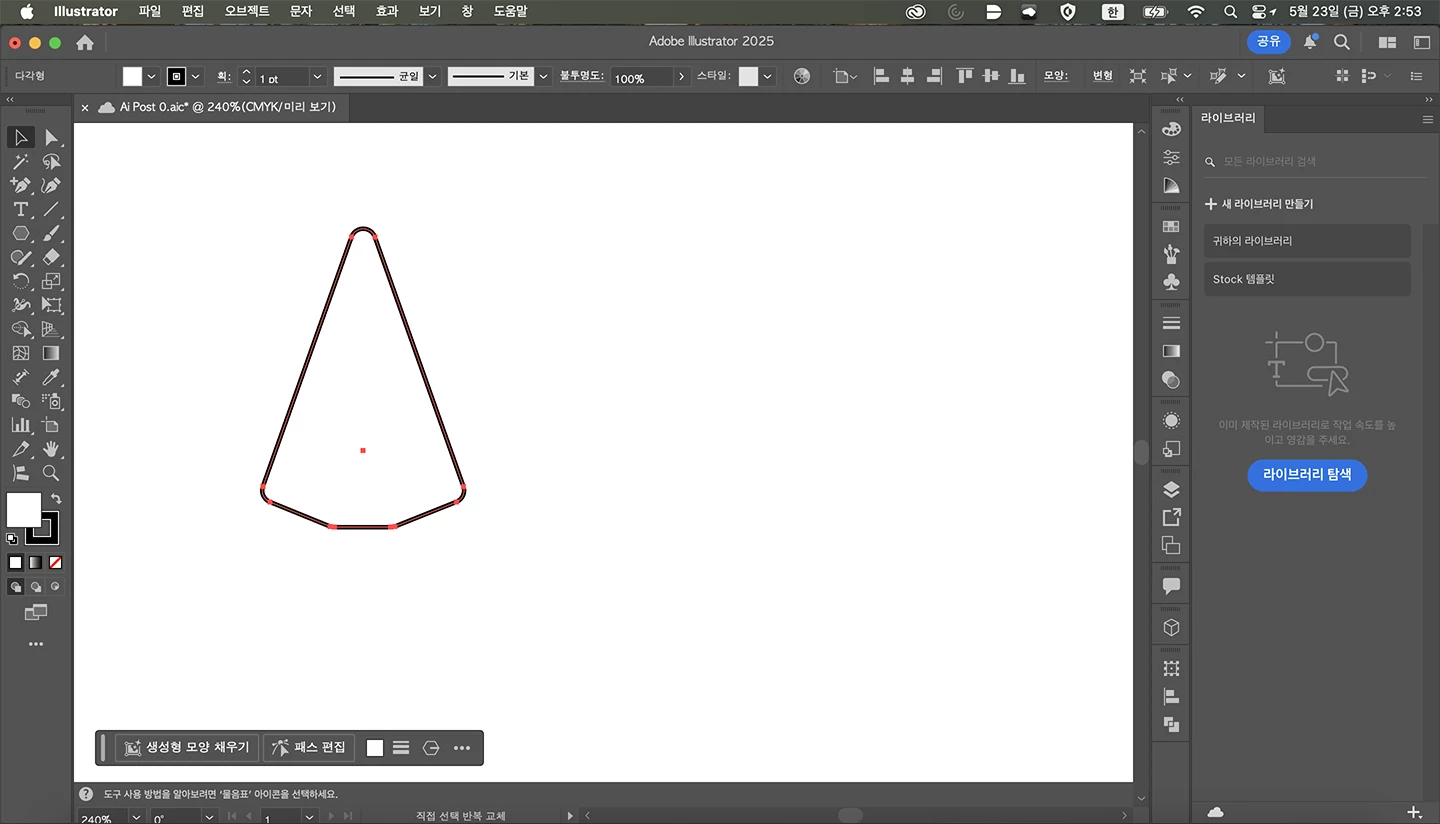
이번엔 케이크를 하나 만들어보겠습니다!
우선은 케이크 윗 단면을 만들어주세요!
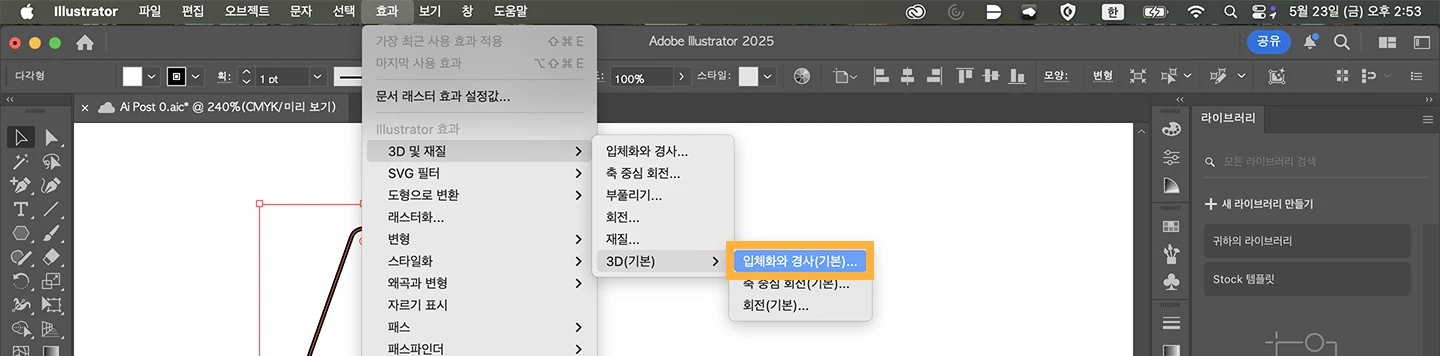
[ 효과 ] > [ 3D 및 재질 ] > [ 3D(기본) ] > [ 입체화와 경사(기본) ] 으로 진입해주세요!
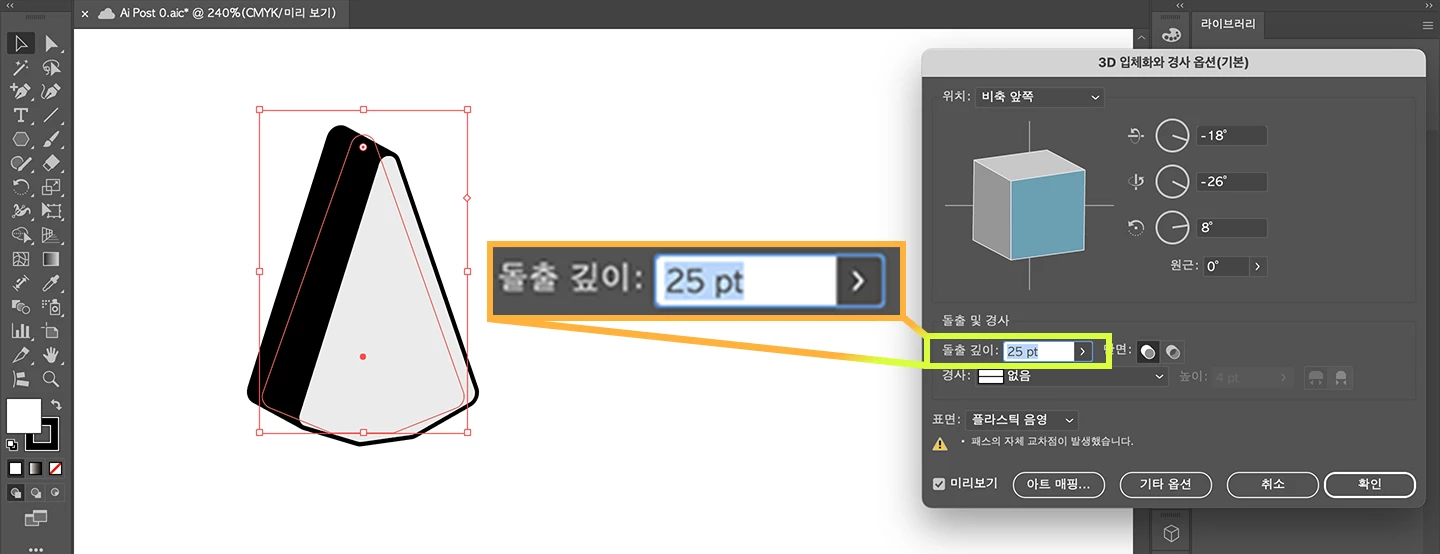
[ 3D 입체화와 경사 옵션(기본)] 창이 노출됩니다!
돌출 깊이를 원하는 만큼 수정해주세요! 담당자는 25 pt로 지정하겠습니다!
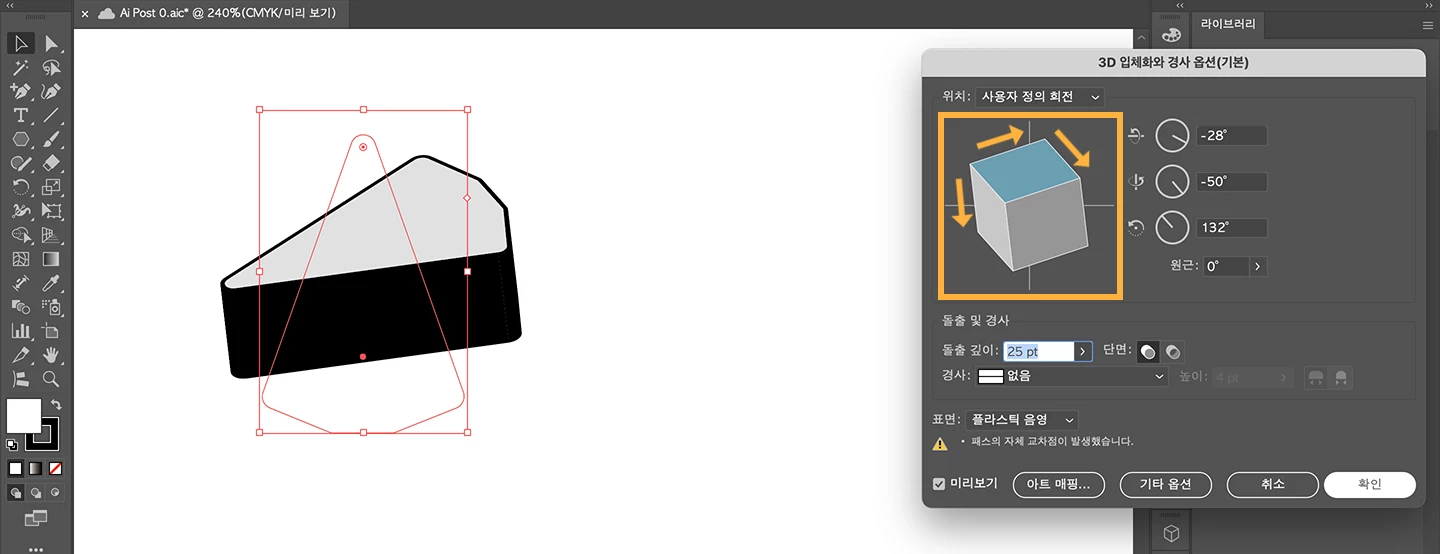
케이크를 원하는 모양으로 회전해주세요!
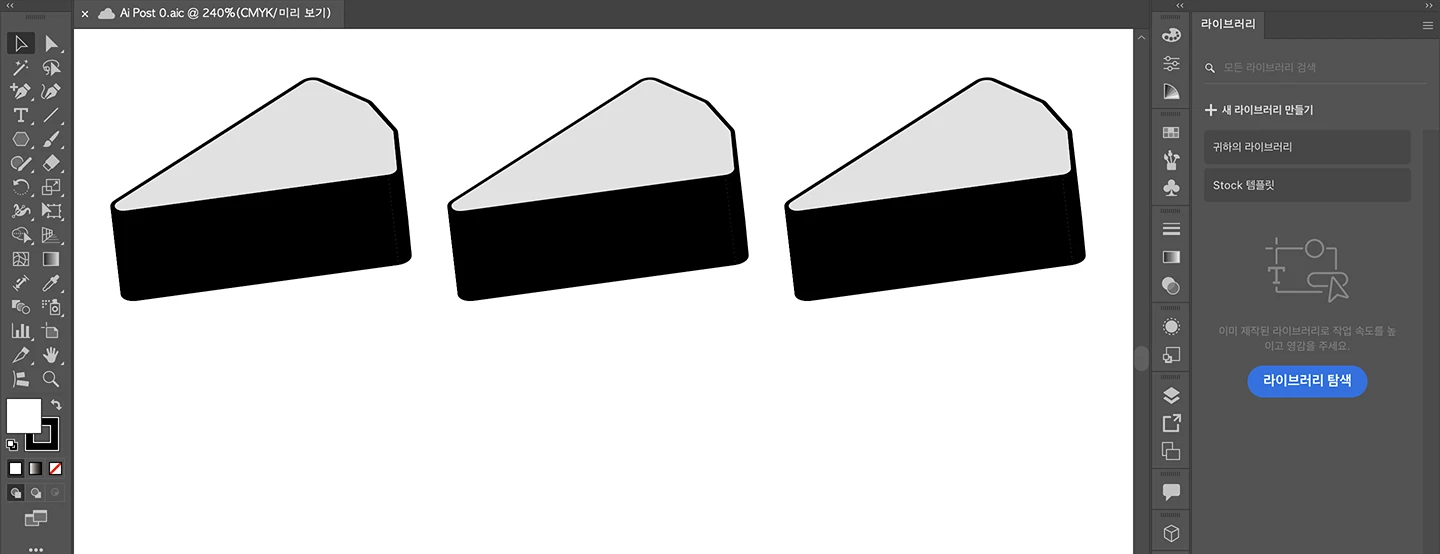
서로 다른 각도의 케이크를 만들기 위해, [ Alt ] 키를 누른 채로 드래그 해서 여러 개의 케이크를 만들겠습니다!
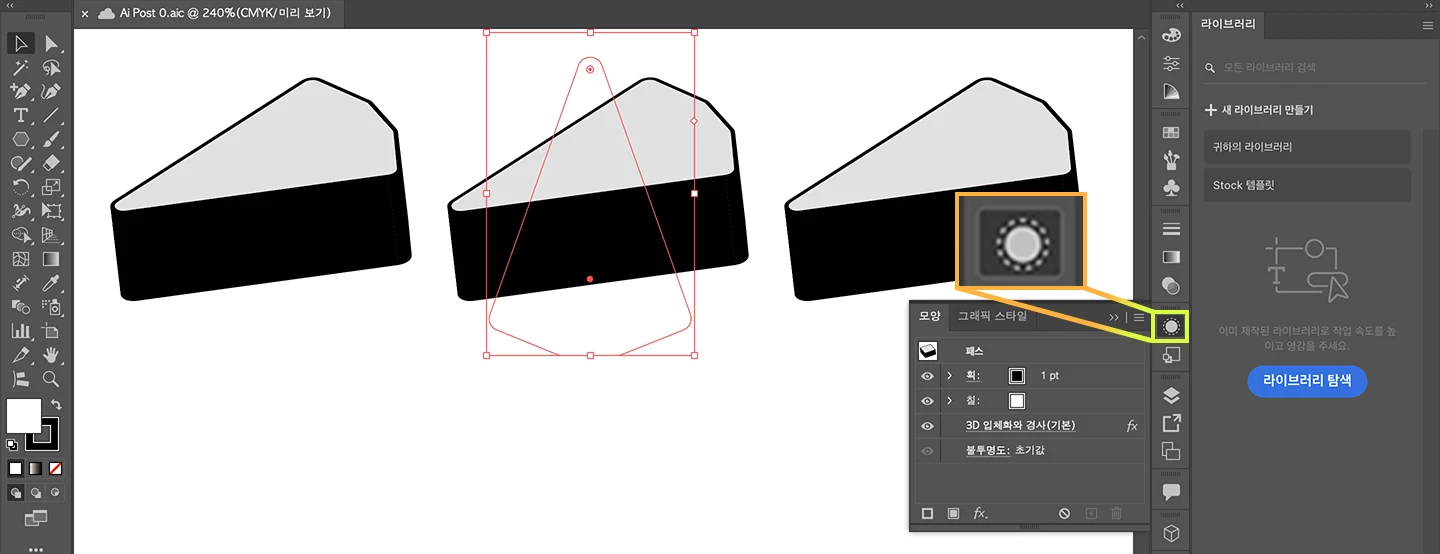
좌측의 [ 모양 ] 메뉴를 눌러보겠습니다!
혹시 보이지 않는다면 [ 창 ] > [ 모양 ] 을 활성화 해주세요!
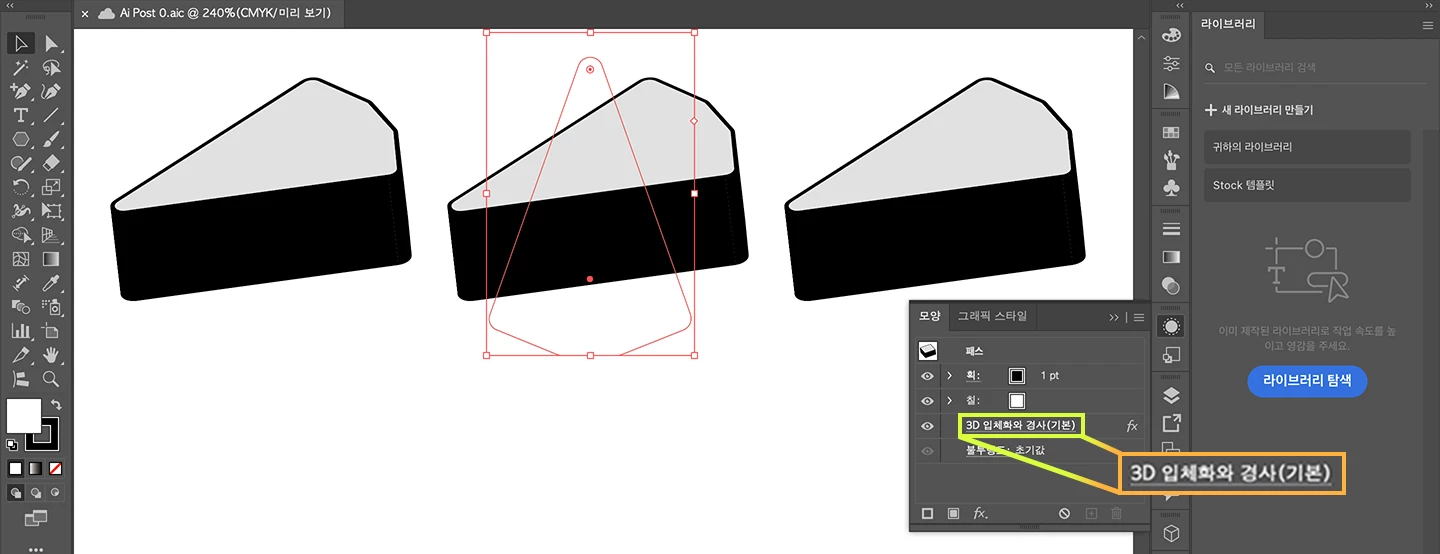
가이드 과정 중, 3D 기능 > 입체화와 경사 기능을 이용했으므로
[ 모양 ] 메뉴에서도 [ 3D 입체화와 경사(기본) ] 항목이 생성되어 있습니다! 클릭해주세요!
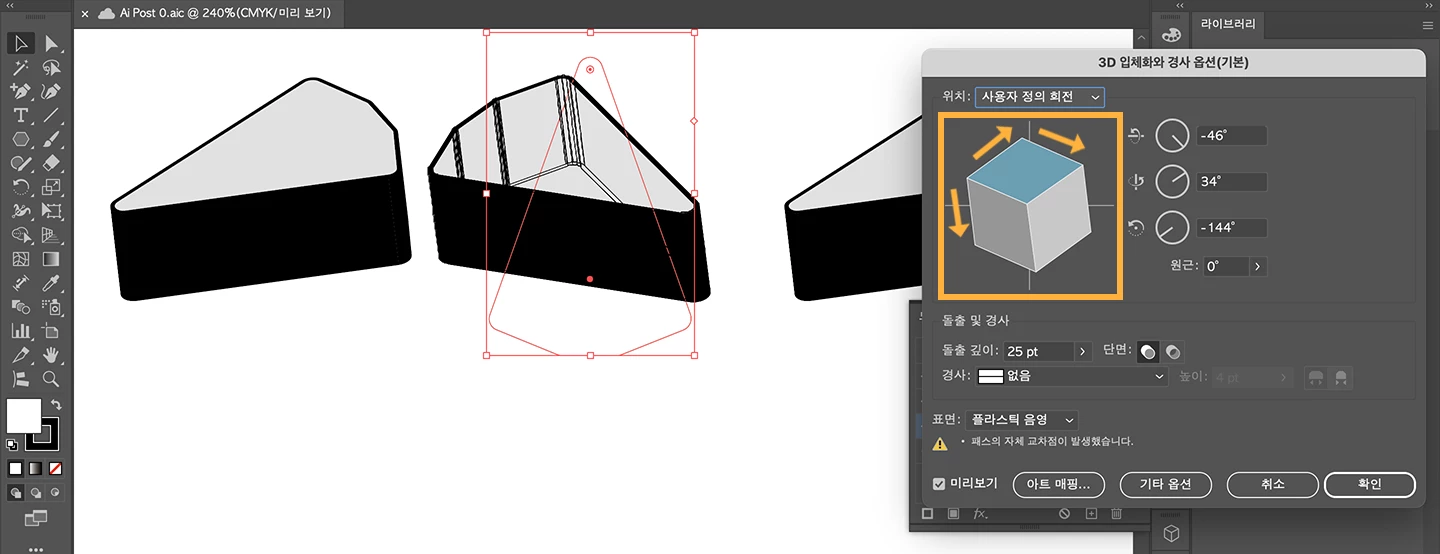
조금 전 확인했던 [ 3D 입체화와 경사 옵션(기본) ] 창이 노출됩니다!
원하는 각도로 지정해주세요!
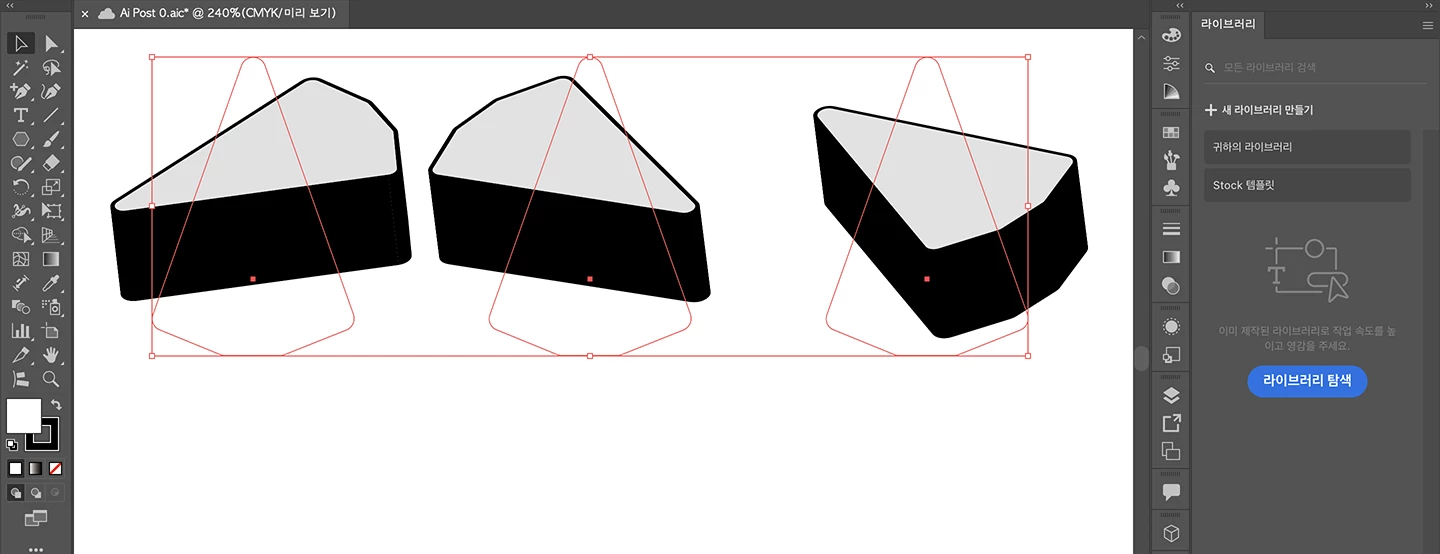
나머지 케이크 형태도 회전에서 각기 다른 모양으로 만들었습니다!
이제 [ Shift ] 키를 누른 채로 세 오브젝트를 모두 클릭해주세요!
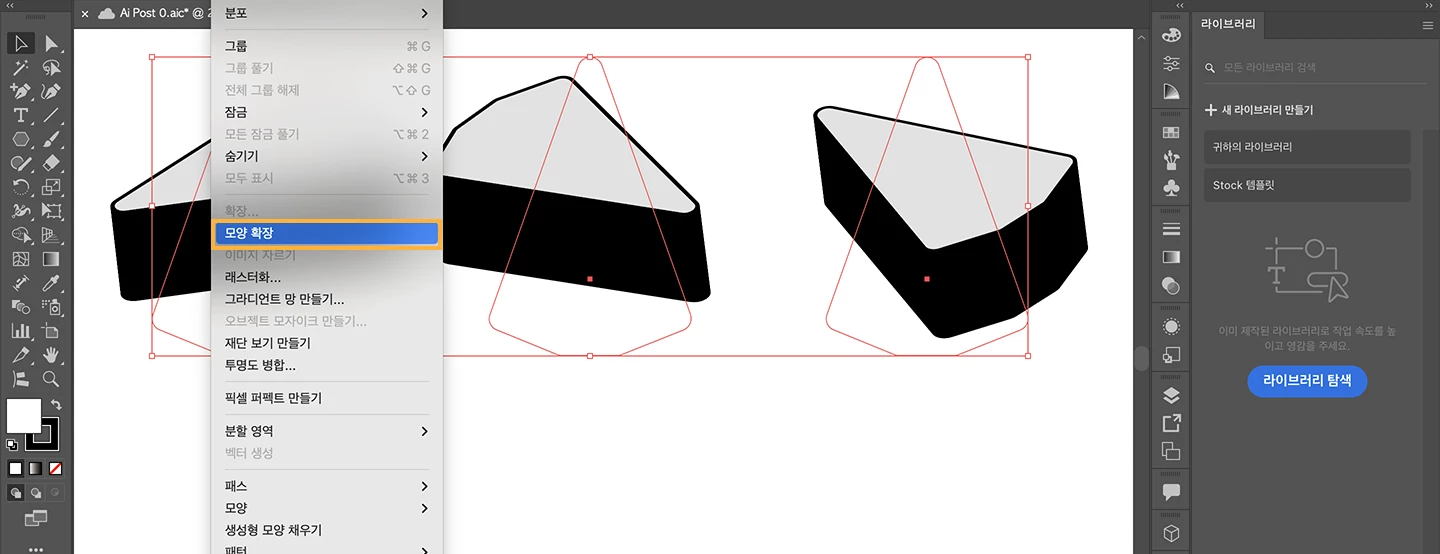
[ 오브젝트 ] > [ 모양 확장 ] 을 진행해보겠습니다!
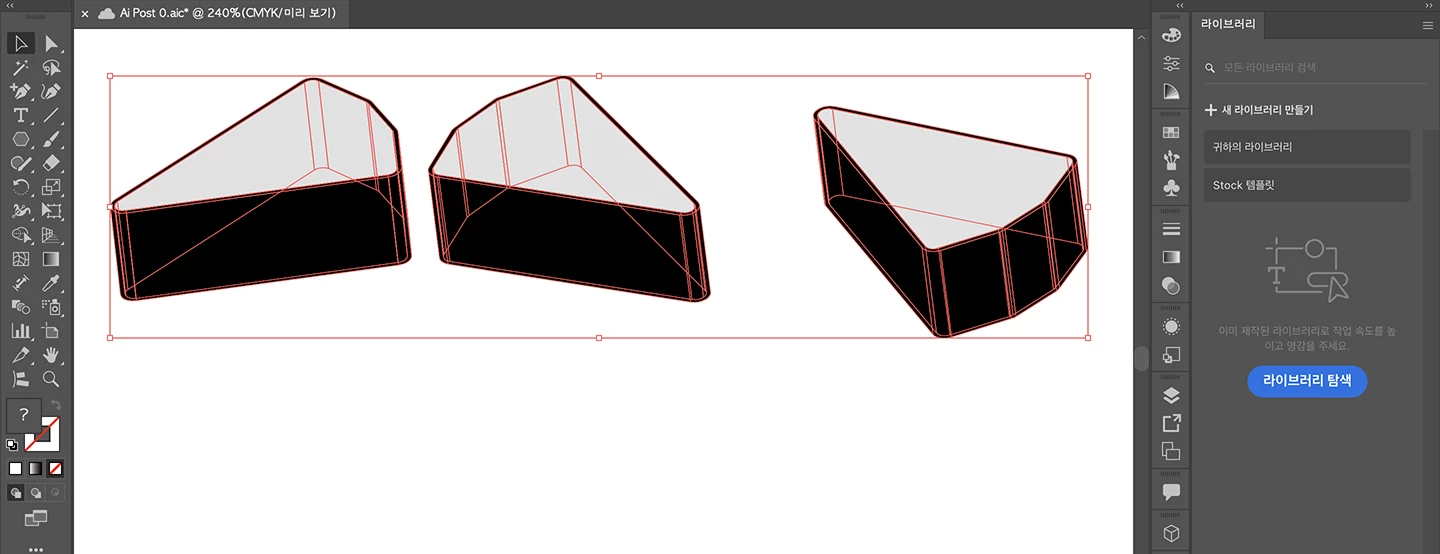
3D 오브젝트 모양으로 형태가 지정되었습니다!
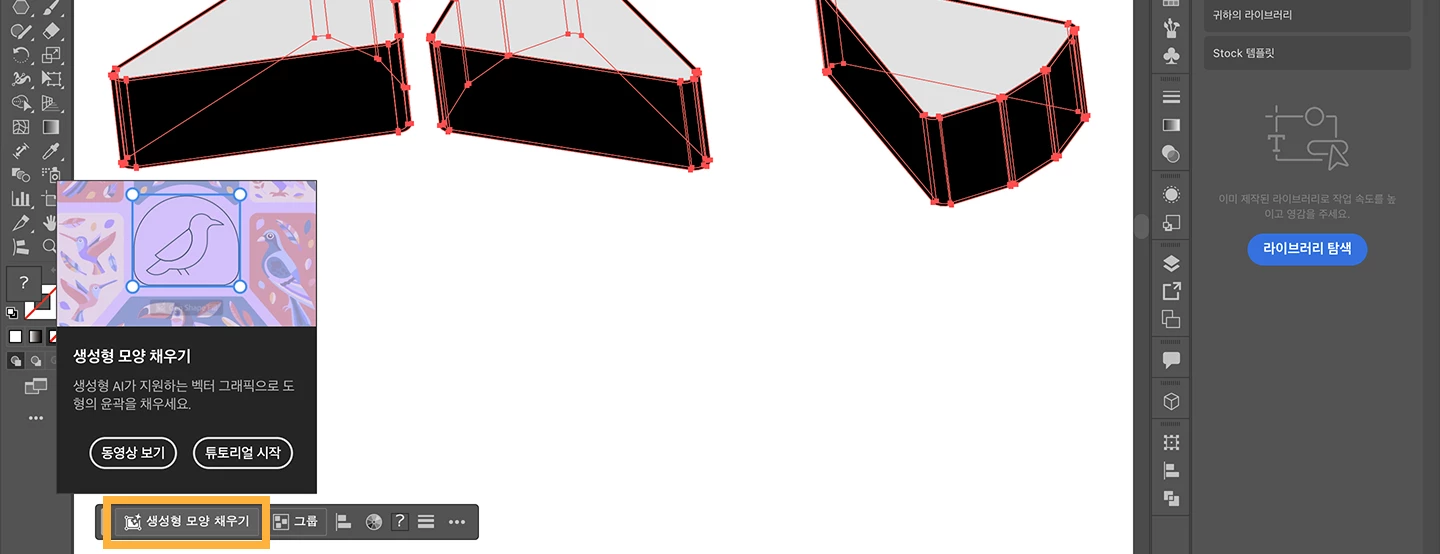
[ 생성형 모양 채우기 ] 를 통해 케이크 모양을 만들어주겠습니다!
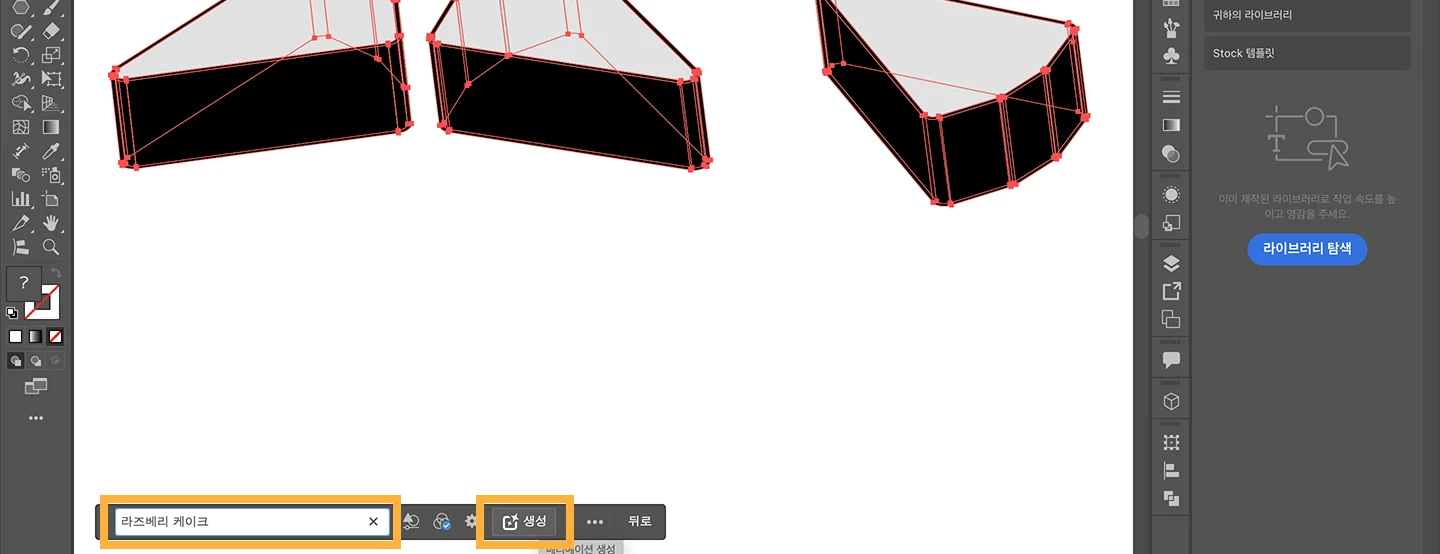
이번엔 좌측의 흰 입력 칸에서 라즈베리 케이크를 직접 입력해 보겠습니다!
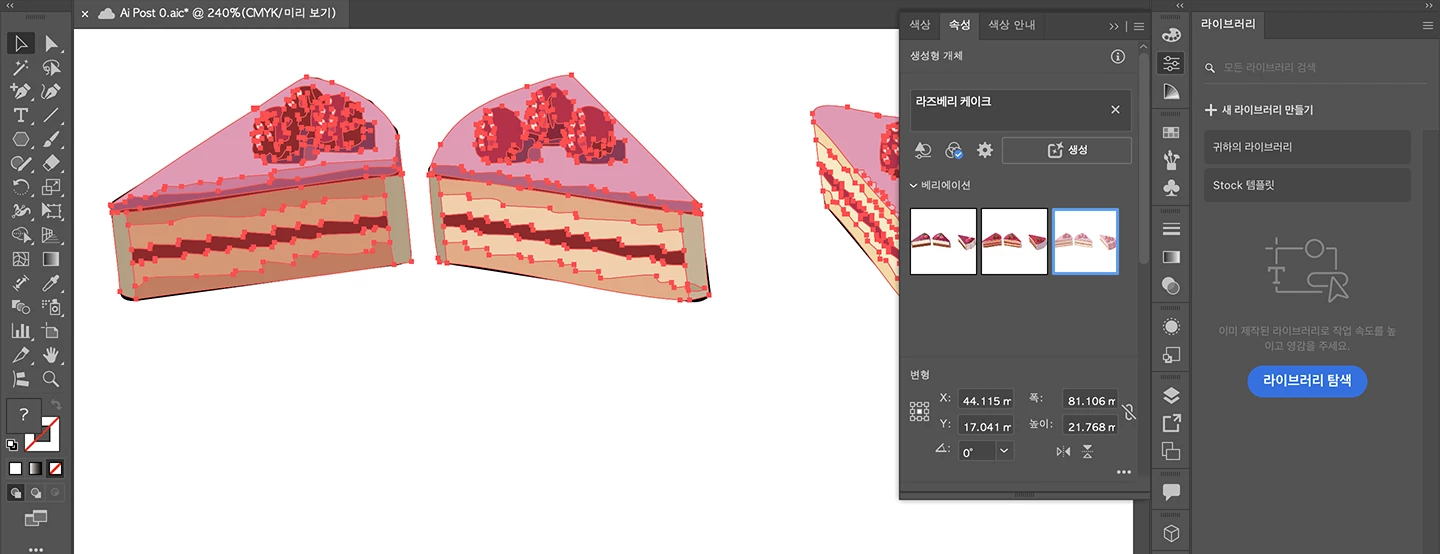
입력한 내용에 맞는 디자인이 생성되었습니다!
마음에 들지 않는다면, 다시 [ 생성 ] 버튼을 눌러 다른 디자인도 확인해 볼 수 있지만,
담당자는 세 번째 모양이 마음에 드니 선택해보겠습니다!
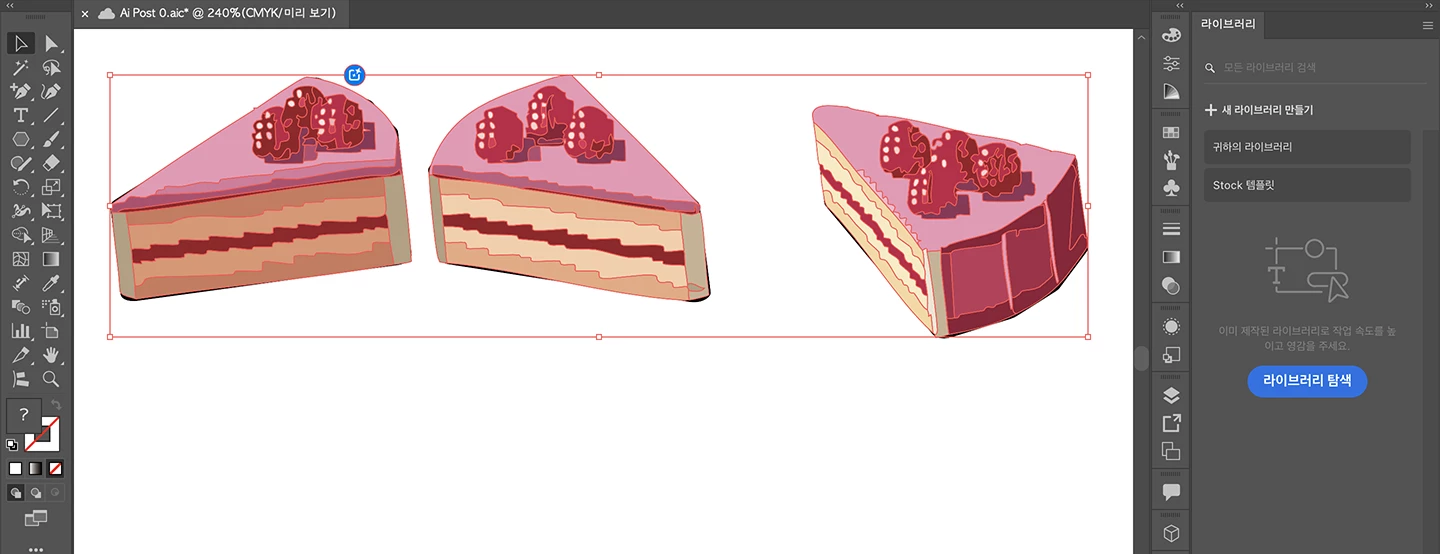
여러 각도로 동일한 디자인의 라즈베리 케이크가 완성되었습니다!
3단계 : 만들어진 개체의 색상을 다시 칠하기 기능으로 변경
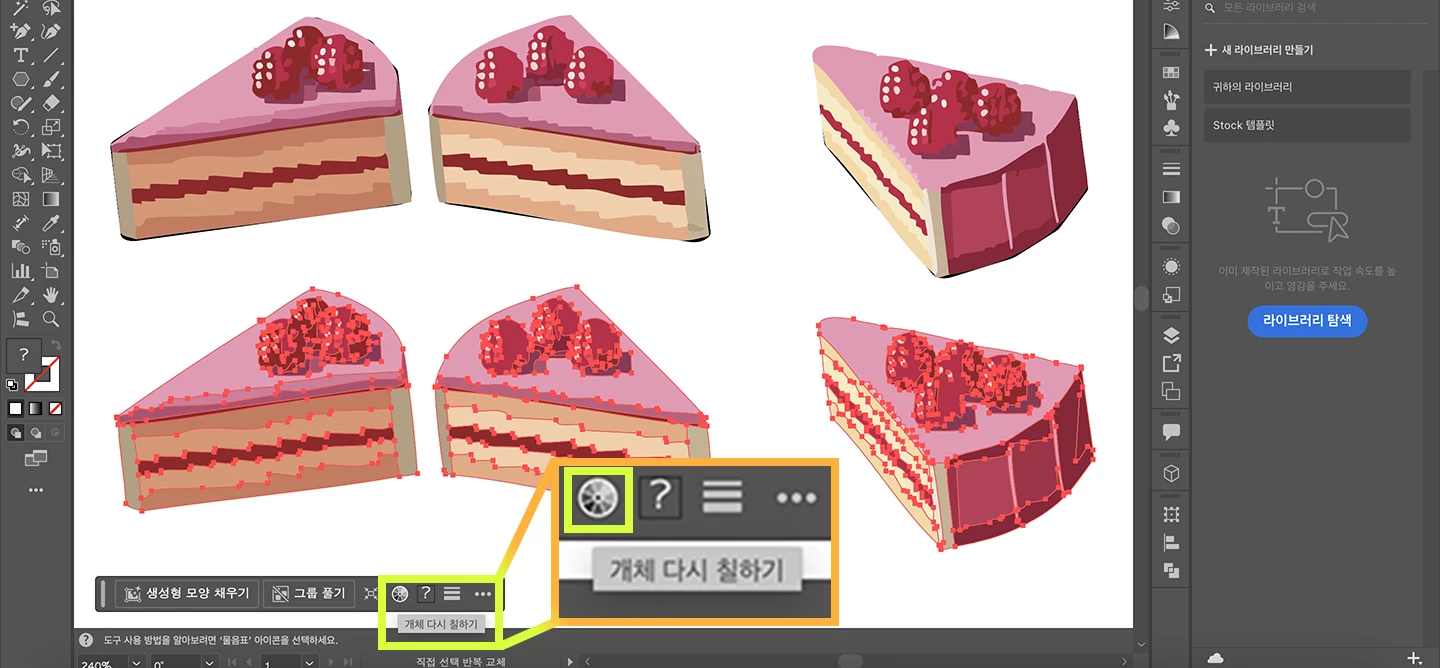
이번엔 완성된 라즈베리 케이크의 색을 다른 버전으로 변경해보겠습니다!
하단에 Alt키를 누른 채로 드래그 해서 개체 복사 후, 색을 바꿀 개체를 선택하여 [ 개체 다시 칠하기 ] 를 눌러주세요!
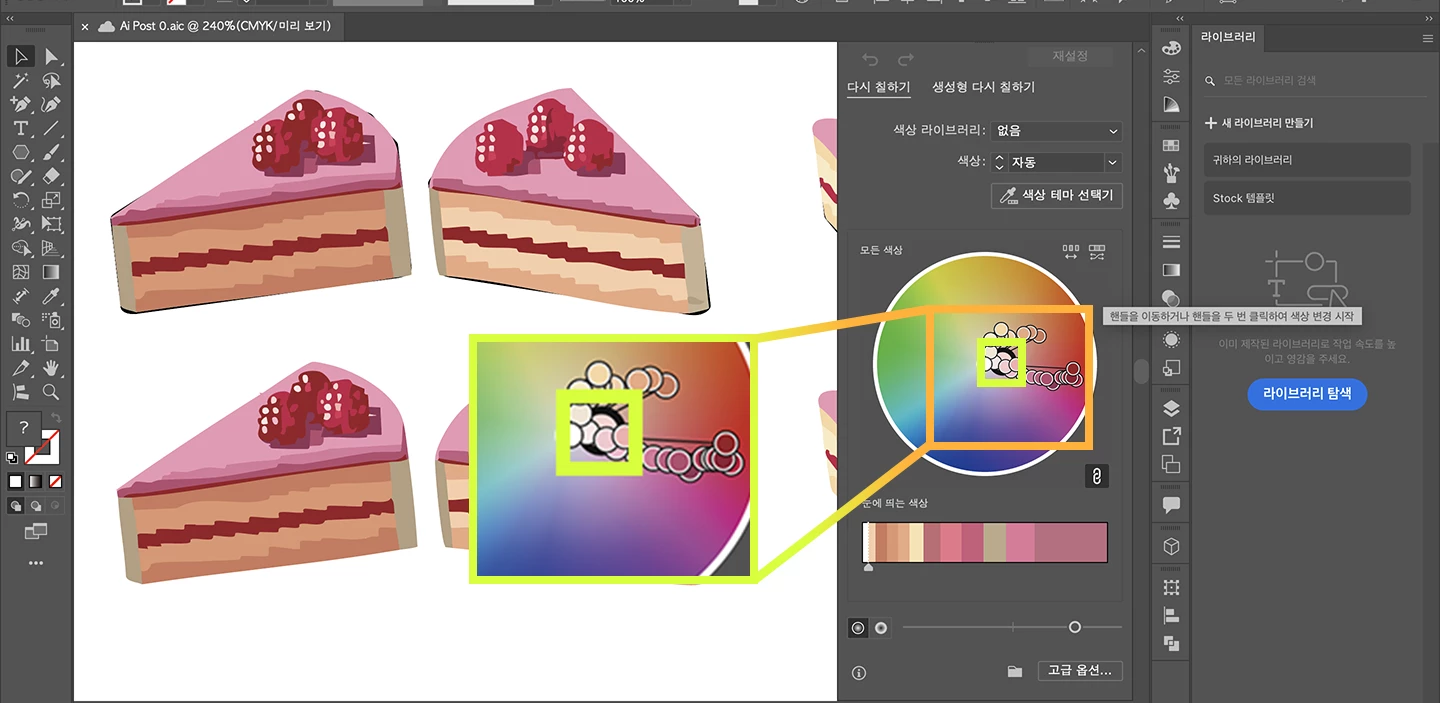
실행해보면 [ 다시 칠하기 ] 와 [ 생성형 다시 칠하기 ] 가 있습니다!
[ 다시 칠하기 ] 에서는 [ 핸들 : 특별히 두꺼운 테두리로 지정된 원형 범위 ] 를 조정해 색을 변경할 수 있습니다!
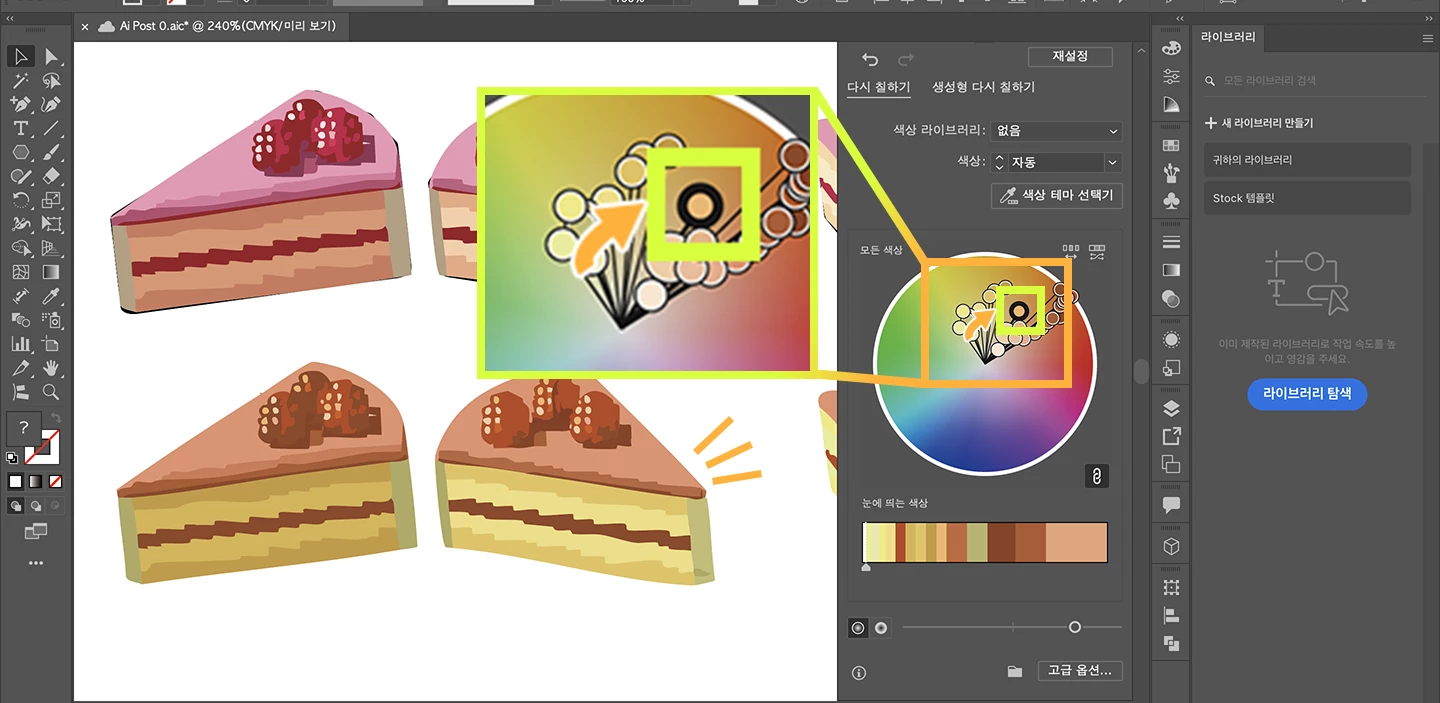
[ 핸들 ] 을 드래그 하여 라즈베리 케이크의 색상을 변경했습니다!
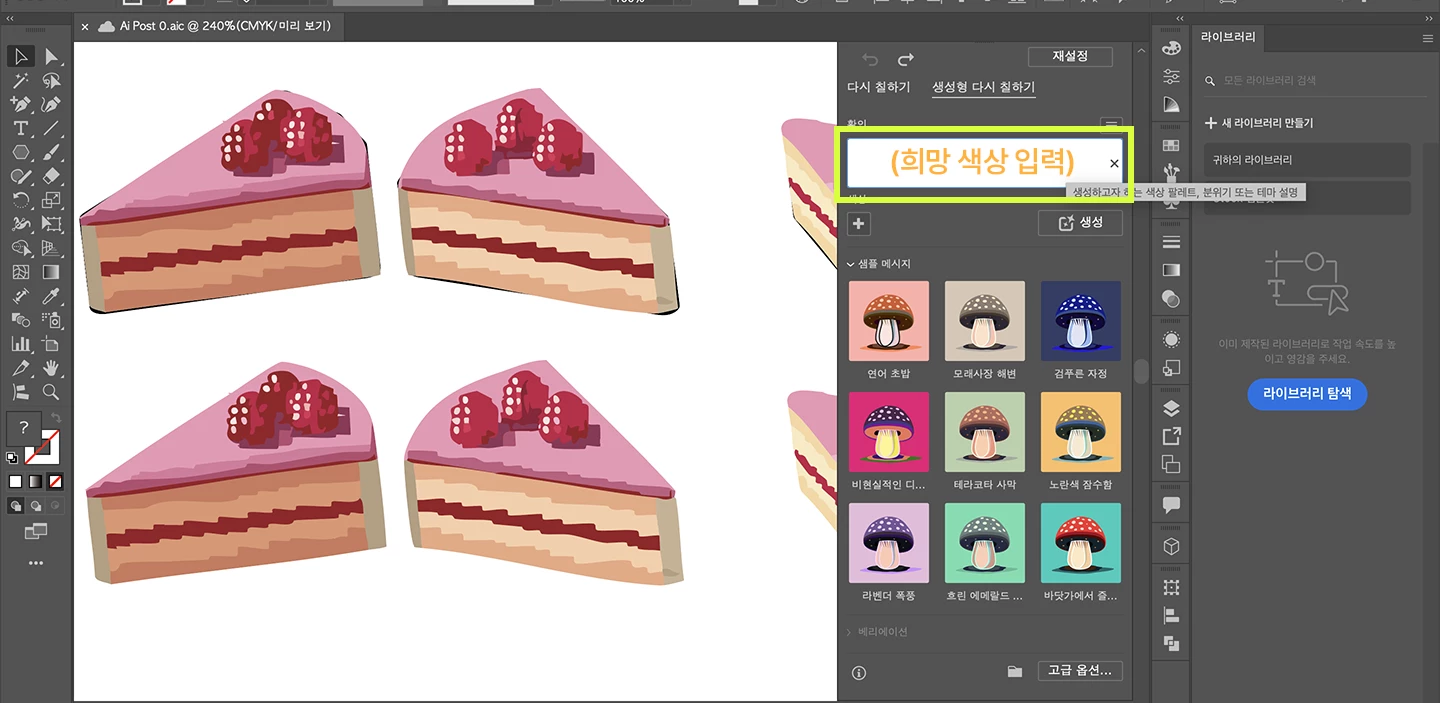
이번엔 [ 생성형 다시 칠하기 ] 를 이용해 색을 변경하겠습니다!
표시해 둔 빈 칸에 원하는 색상을 입력해주세요!
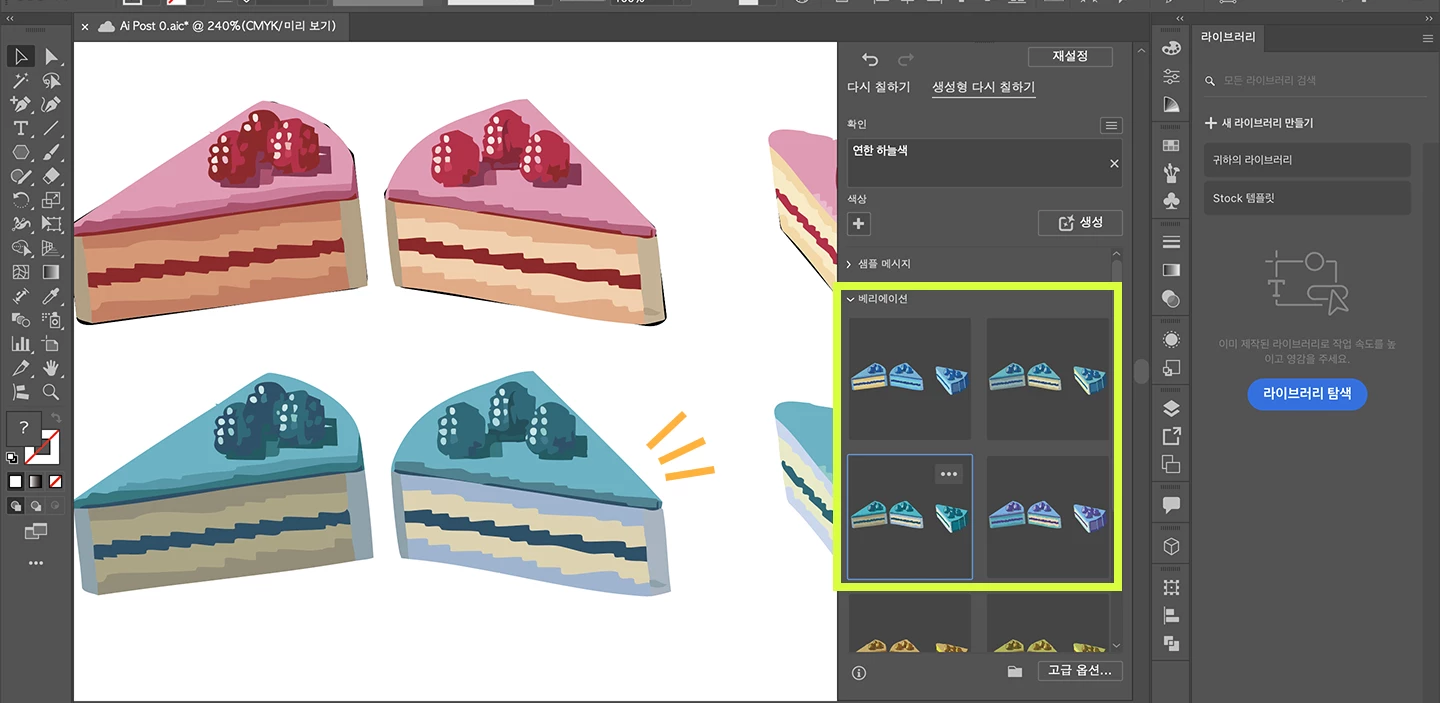
[ 베리에이션 ] 칸에 입력한 색상에 맞는 색상 변경 결과가 노출되고,
하나를 고르면 고른 항목에 따라 라즈베리 케이크의 색상이 변경됩니다!
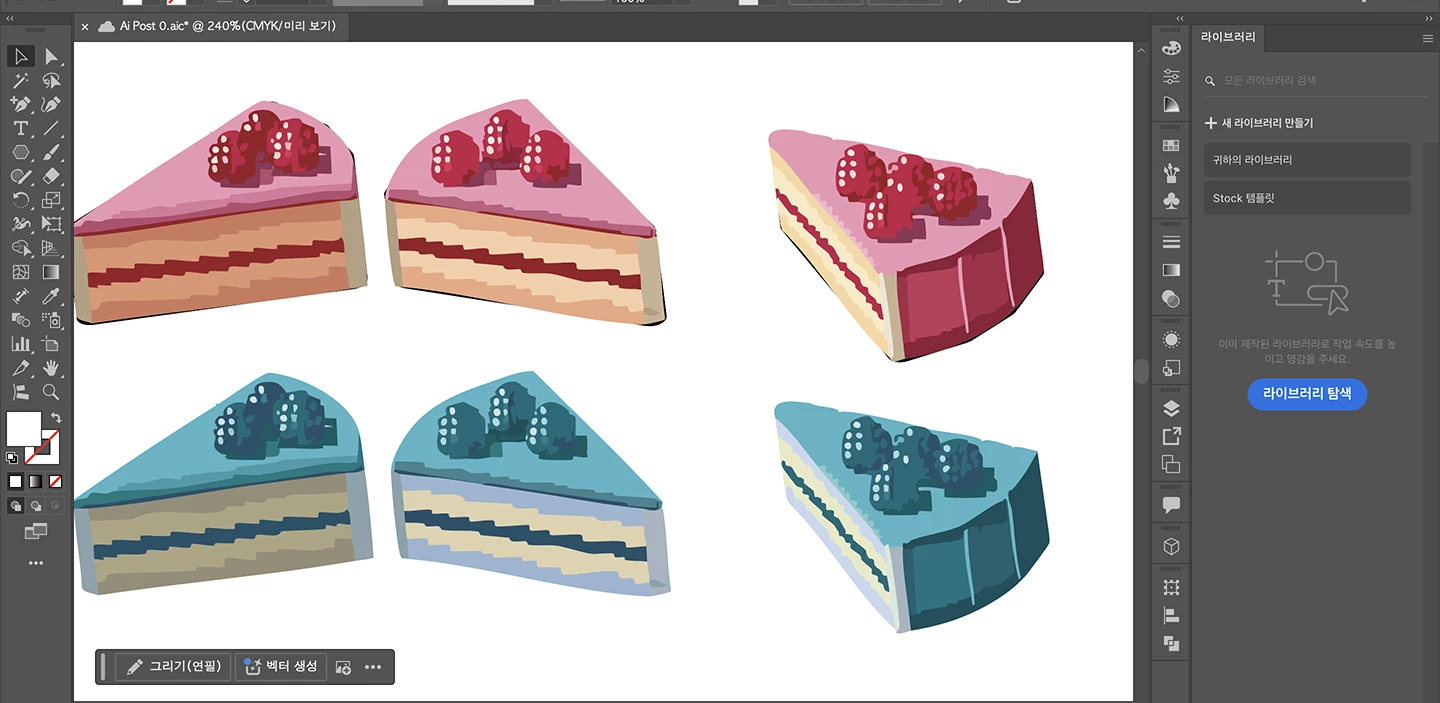
라즈베리 케이크의 색상 변경이 완료되었습니다!
4단계 : 작업물을 투명화 된 PNG로 저장하기
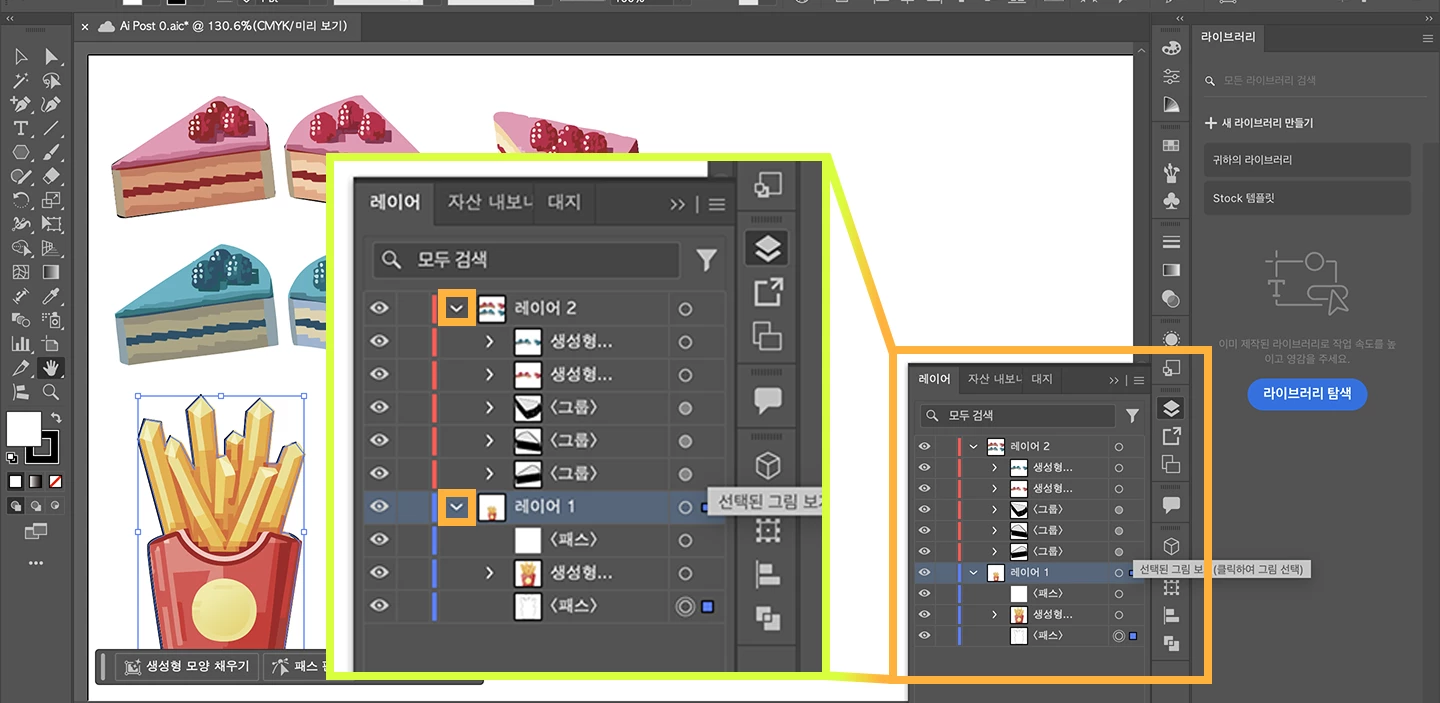
여태까지 작업한 작업물의 레이어를 열어보면 다음과 같이 노출됩니다.
[ 레이어 1 ] 등의 레이어 제목 좌측 꺽쇠 [ ∨ ] 기호를 클릭하여 레이어 내 객체를 모두 열어주세요!
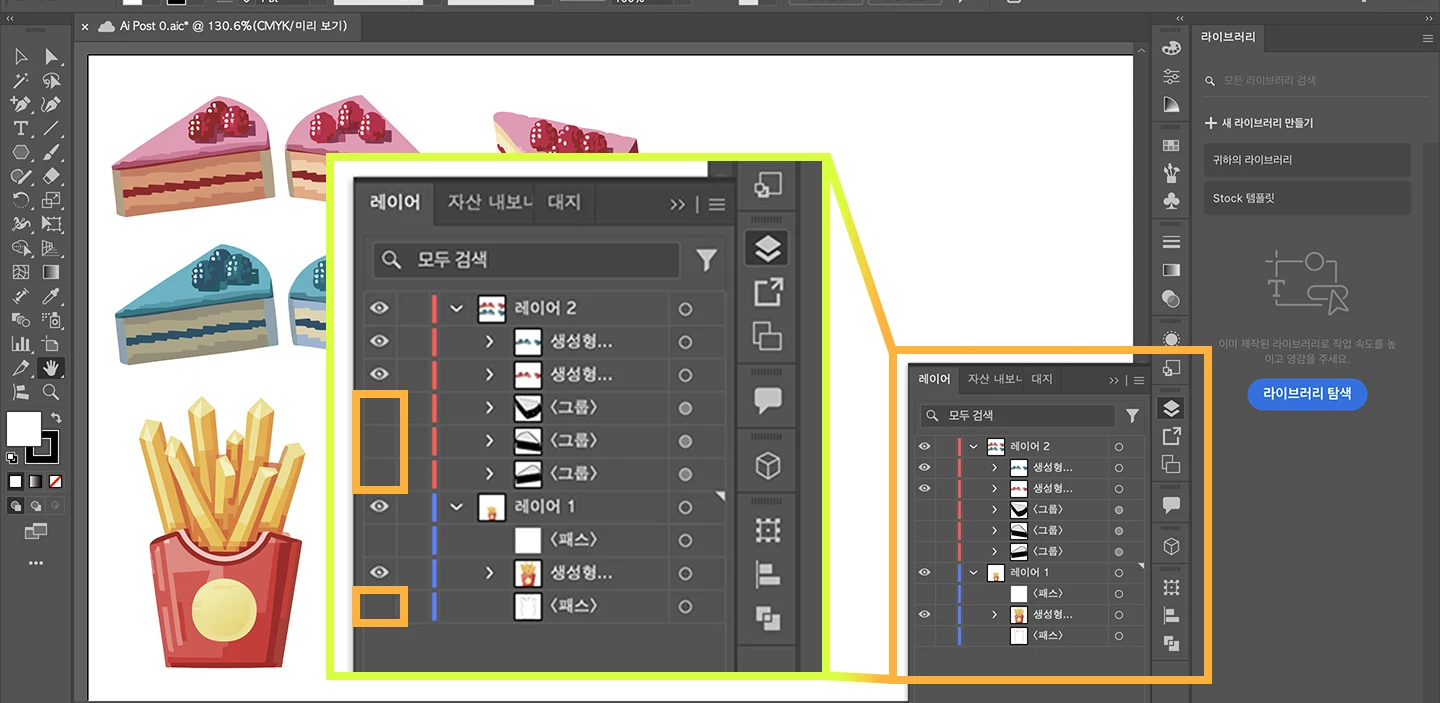
레이어 내 개체는 좌측의 눈 [ 👁️️ ] 아이콘을 클릭하면 비활성화 할 수 있습니다.
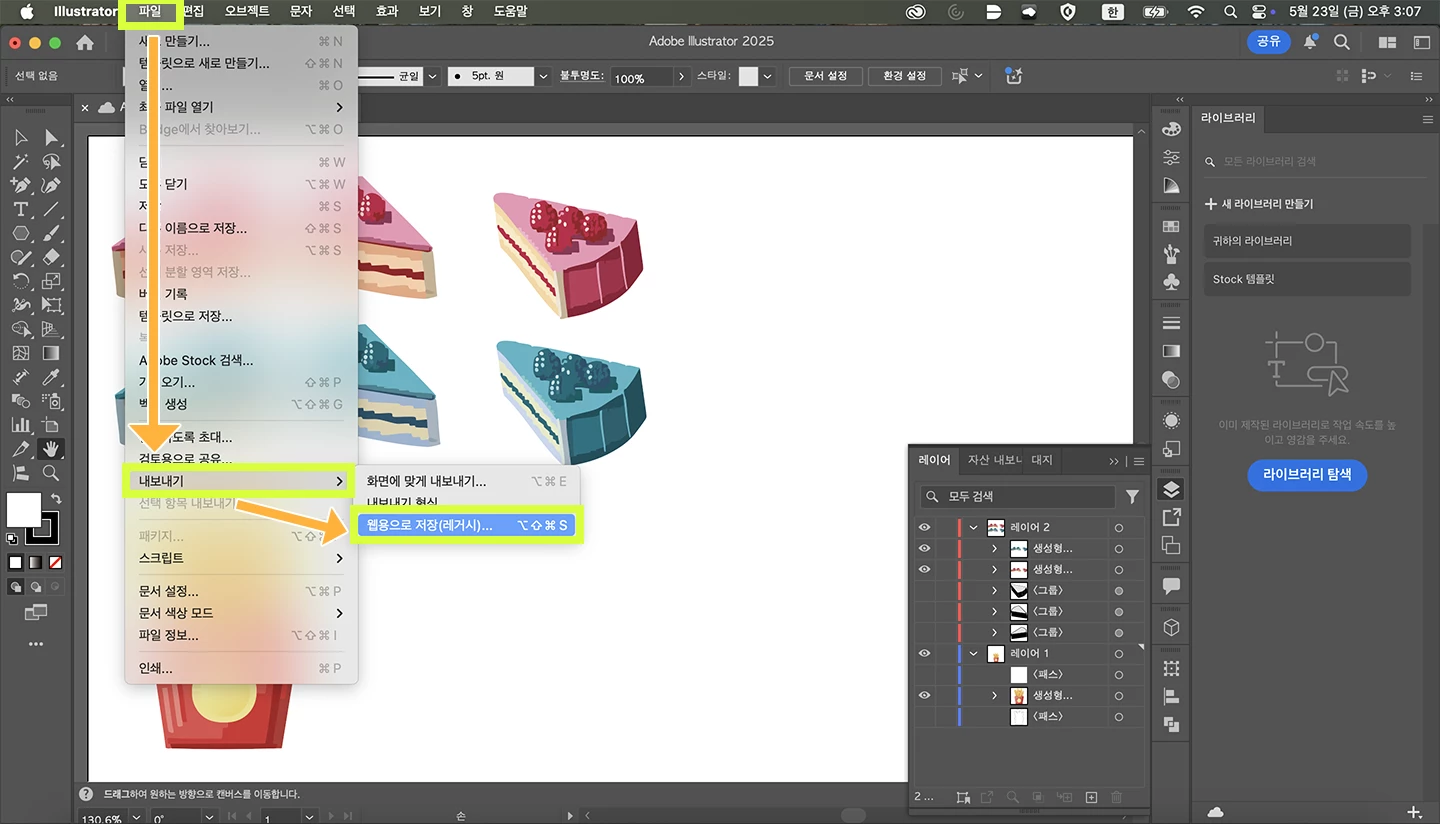
[ 파일 ] > [ 내보내기 ] > [ 웹용으로 저장(레거시) ] 항목을 눌러보겠습니다!
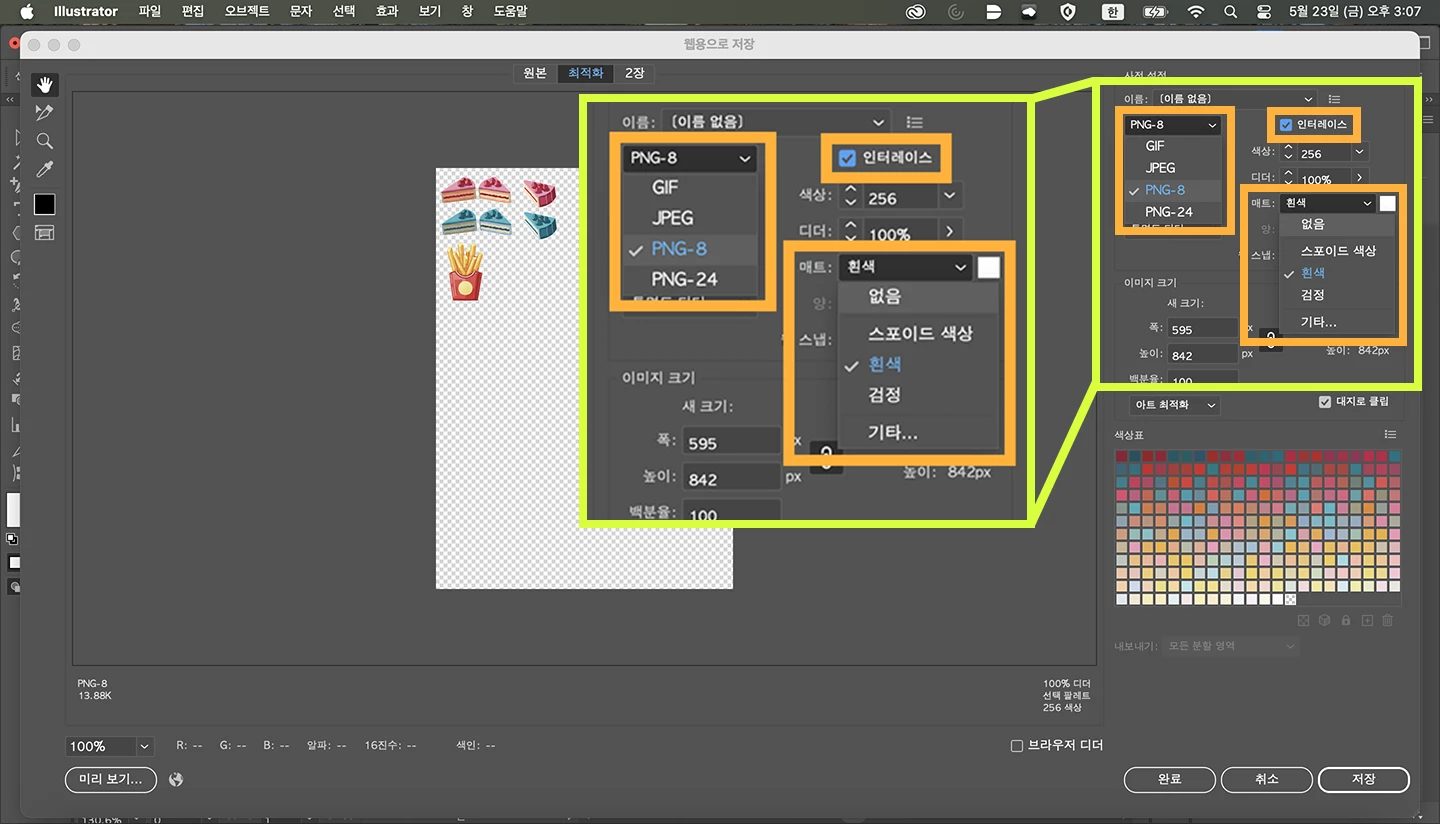
형식은 [ PNG-8 ] / [ 인터레이스 활성화 ] / 매트 옵션은 [ 없음 ] 으로 지정하고 저장해주세요!
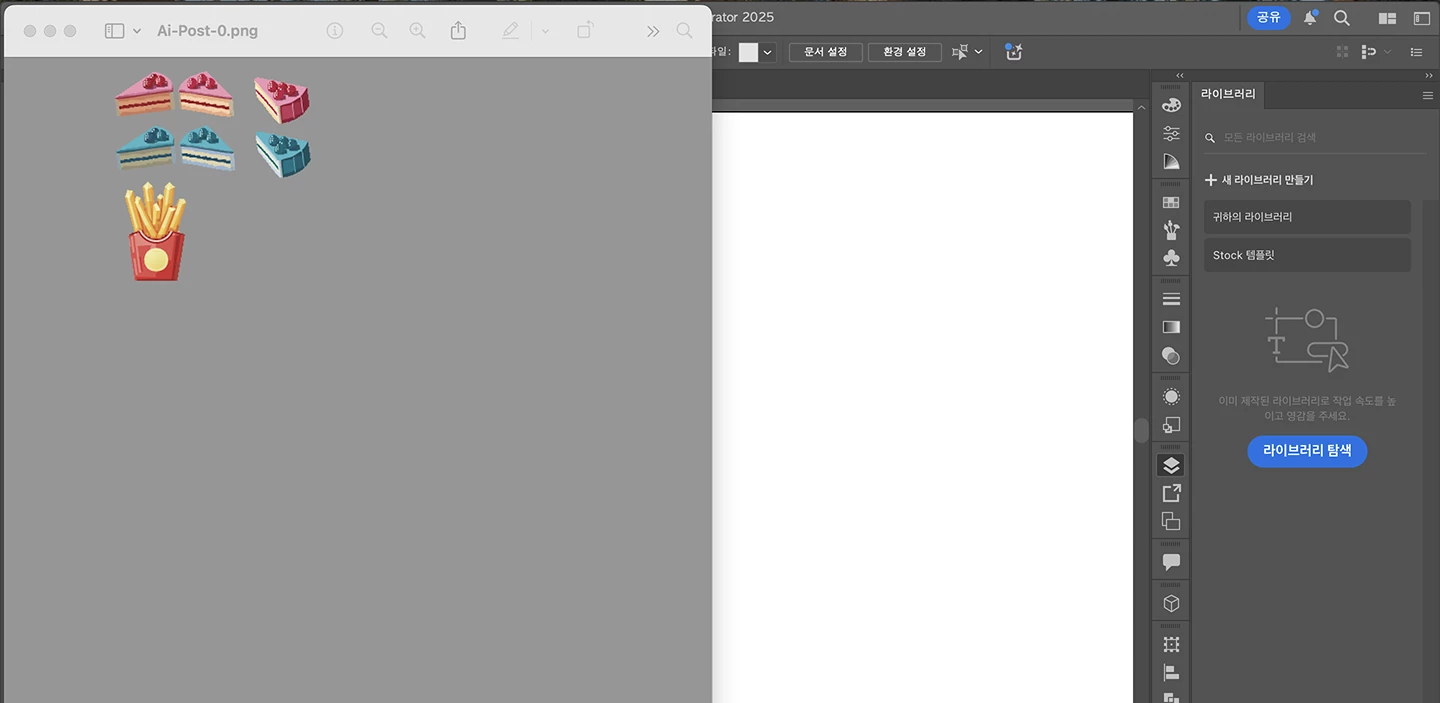
배경이 투명화 된 PNG 파일이 생성되었습니다!
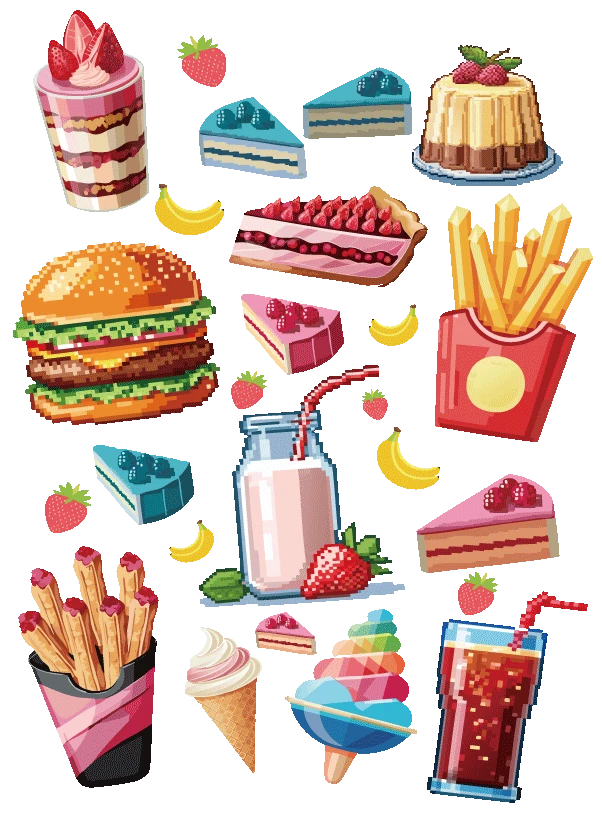
생성형 모양 채우기 기능을 통해 이렇게 많은 오브젝트를 생성할 수 있습니다!
창의성을 활용하여 다양한 스타일의 스티커를 직접 만들어보세요!
 AdChoices