


Question
[ 안 돼요! 없어요! 안 보여요! / Illustrator ❶ 작업영역 ]
이 시리즈에서는 누구나 한 번쯤 경험해 본, 간단히 해결할 수 있는 실수를 다룹니다.
Q. 도구랑 메뉴가 안 보여요!
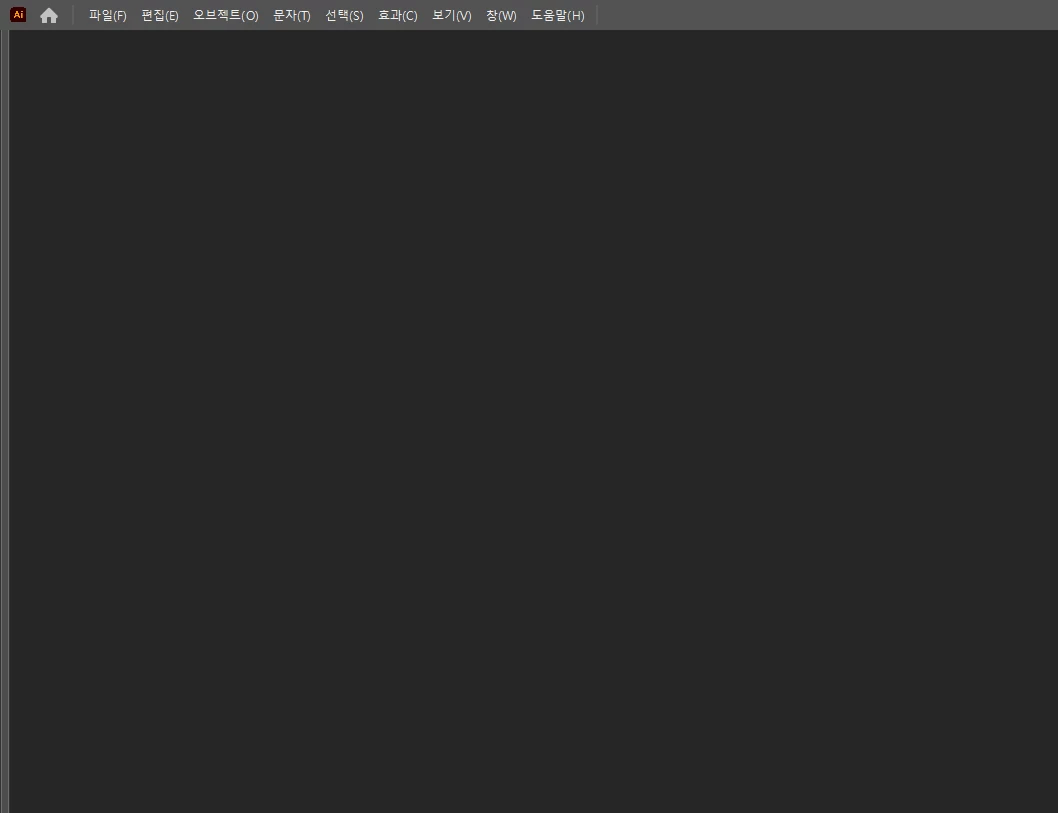
A. 키보드의 tab 키를 눌러 보세요.
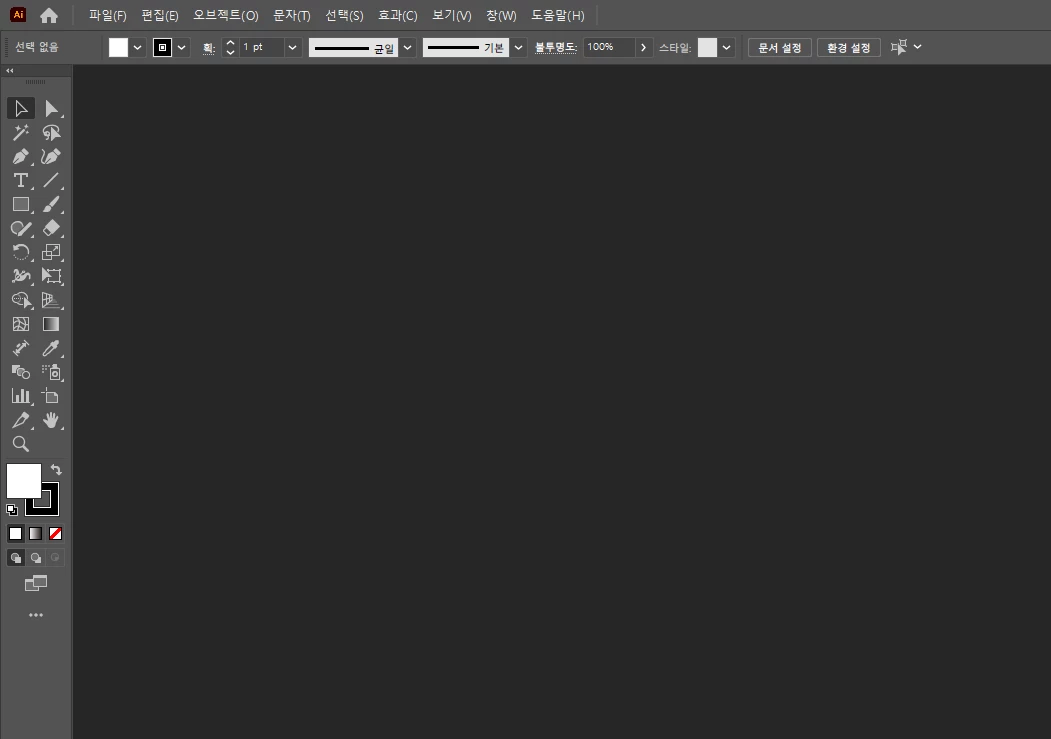
Q. 상단 메뉴가 없어요!
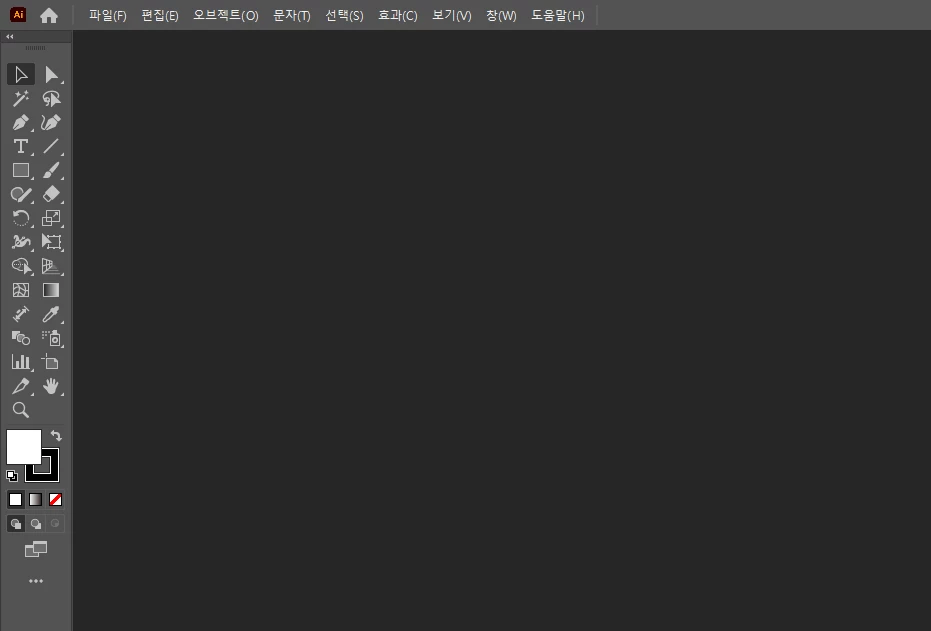
창 - 제어를 눌러 보세요.
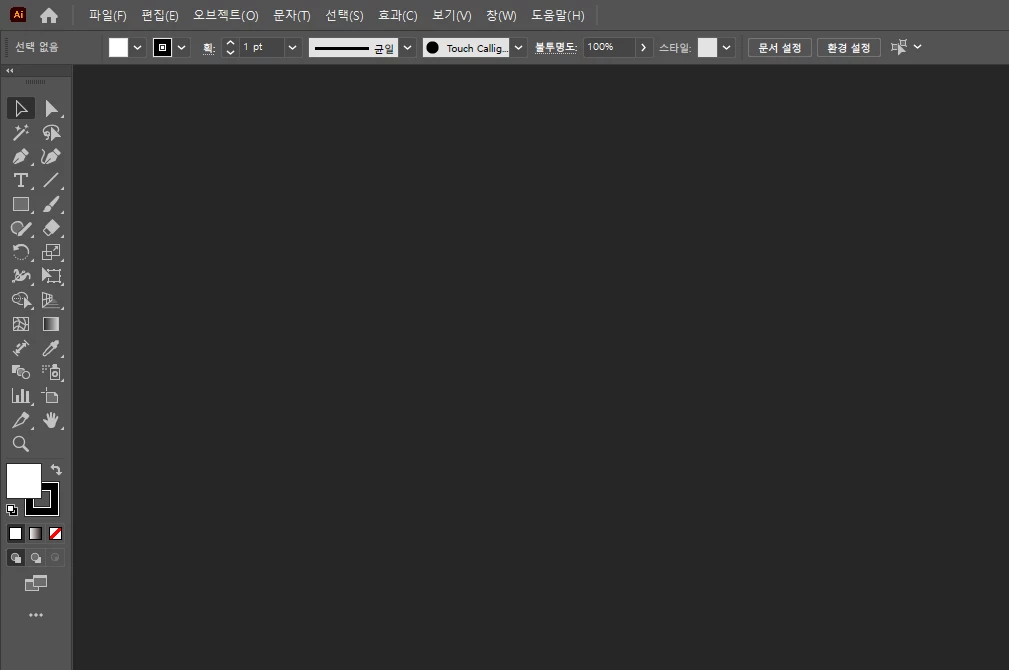
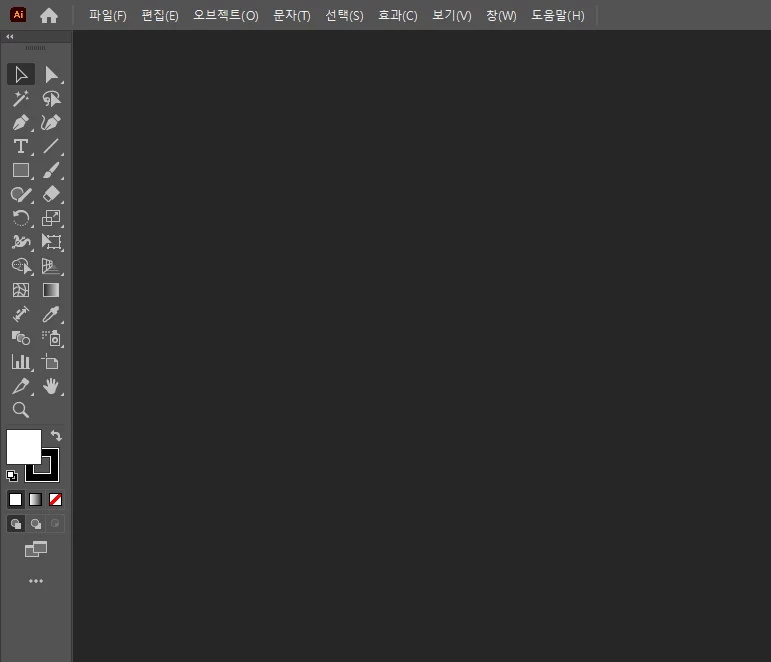
Q. 도구모음을 예전처럼 두 줄로 바꾸고 싶어요!
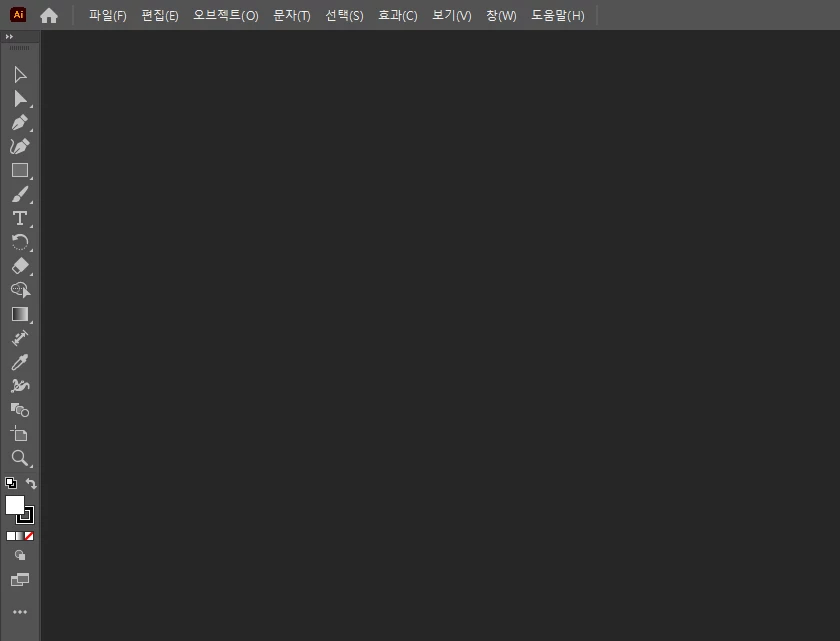
A. 창 - 도구모음 - 고급 고급 도구모음을 열어주세요.
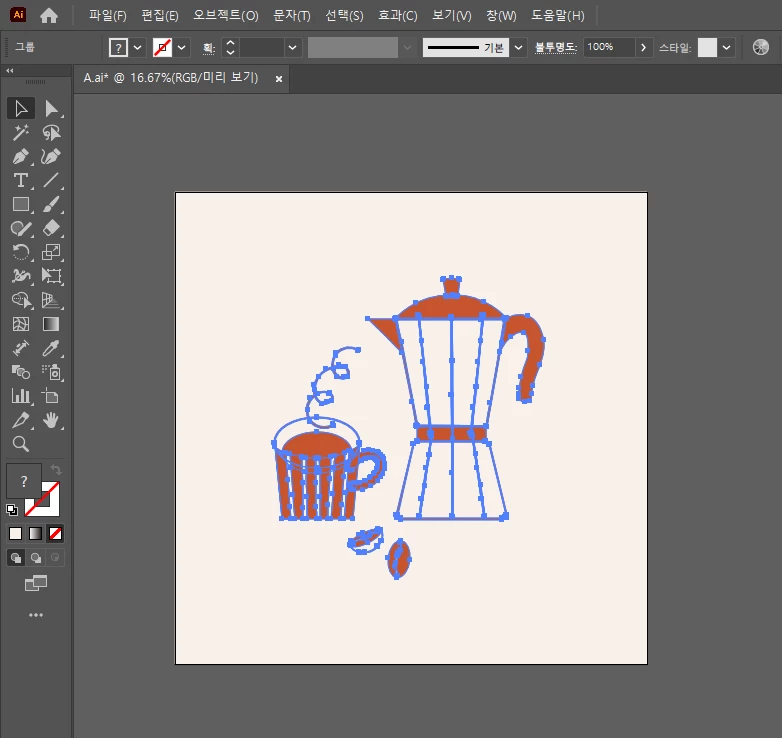
Q. 오브젝트 클릭해도 패스 선이 안 보여요!
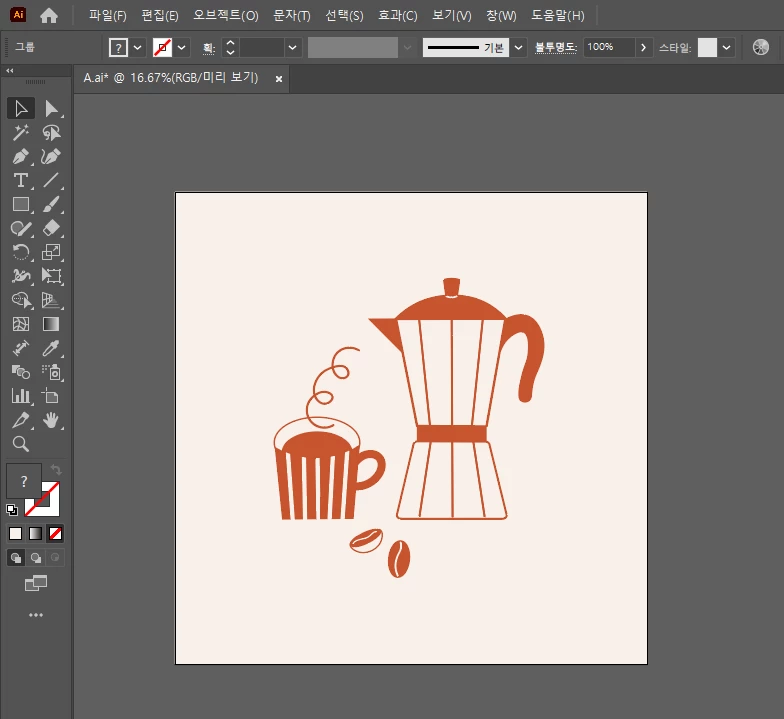
A. 상단 메뉴 보기 - 가장자리 표시를 눌러보세요. ( 단축키 : Ctrl + H )
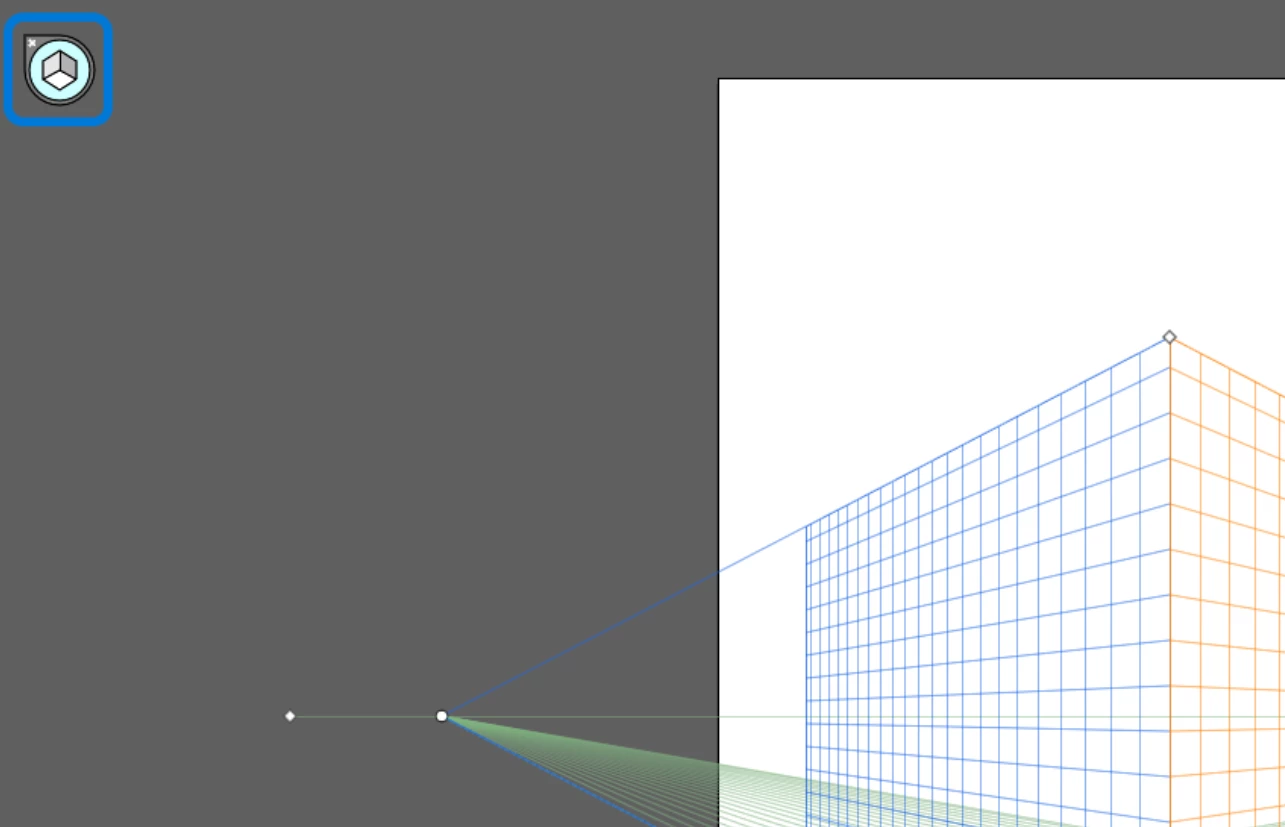
Q. 이상한 3D 육면체가 생겼어요!
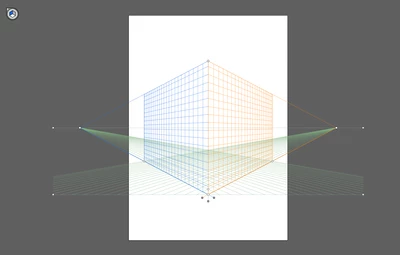
A. 좌측 상단 아이콘의 X 표시를 눌러 꺼 보세요. ( 단축키 : Shift + Ctrl + I )
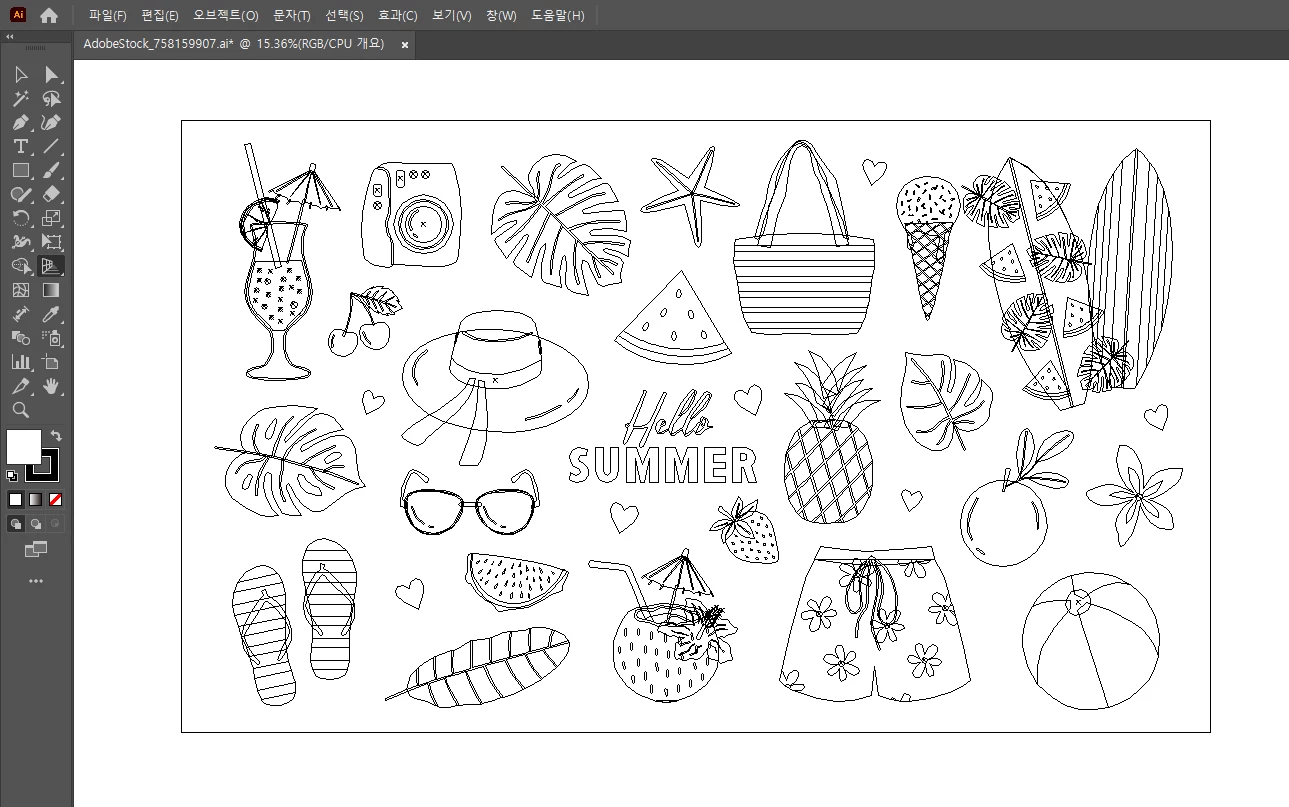 A. 상단 메뉴 보기 - GPU 미리보기를 눌러보세요. ( 단축키 : Ctrl + Y )
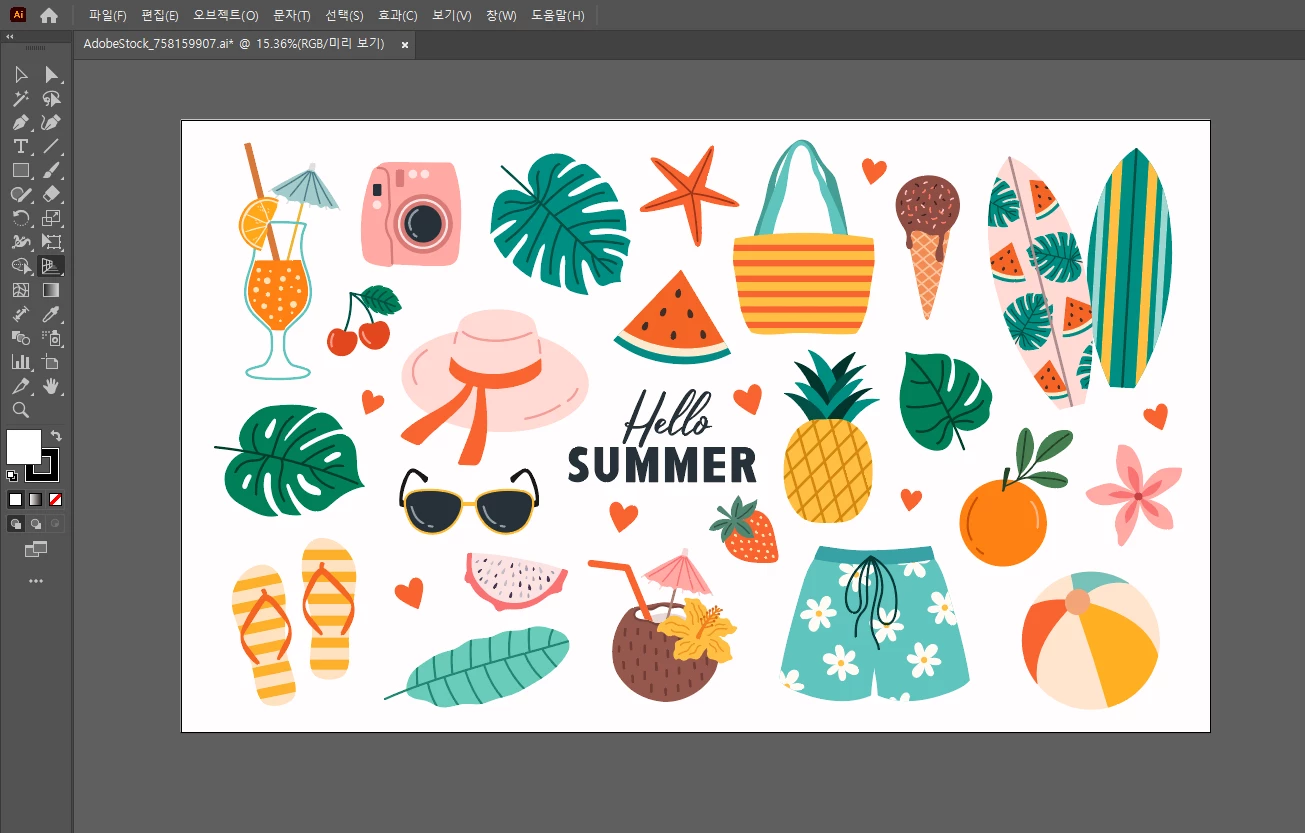
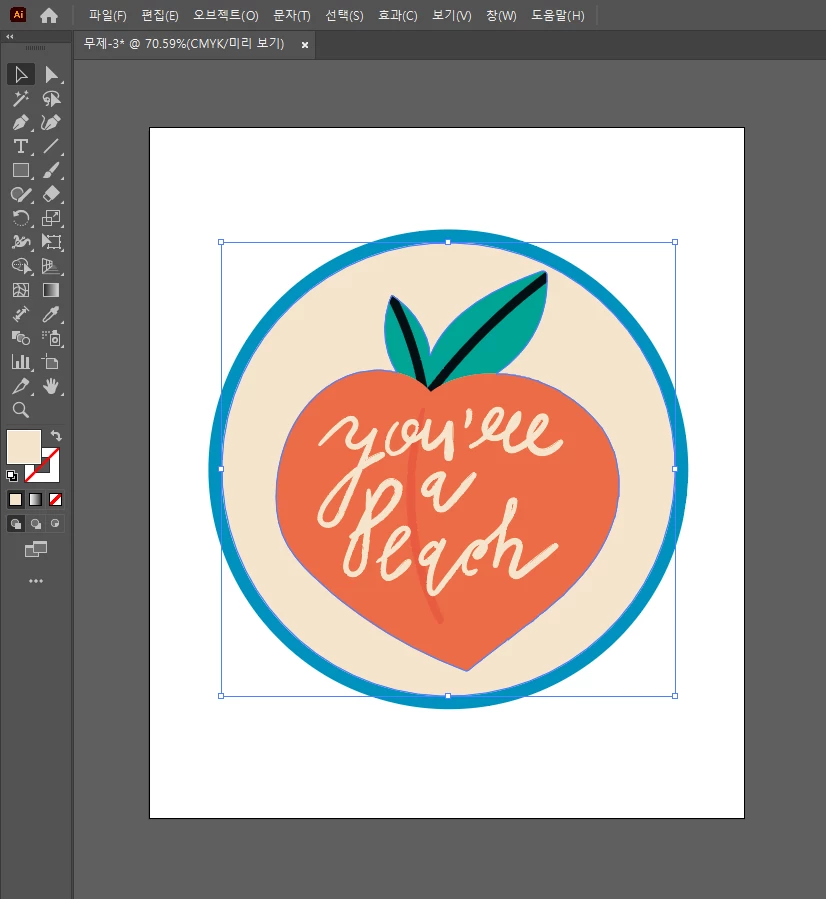
Q. 파란색 조절 상자가 없어요!
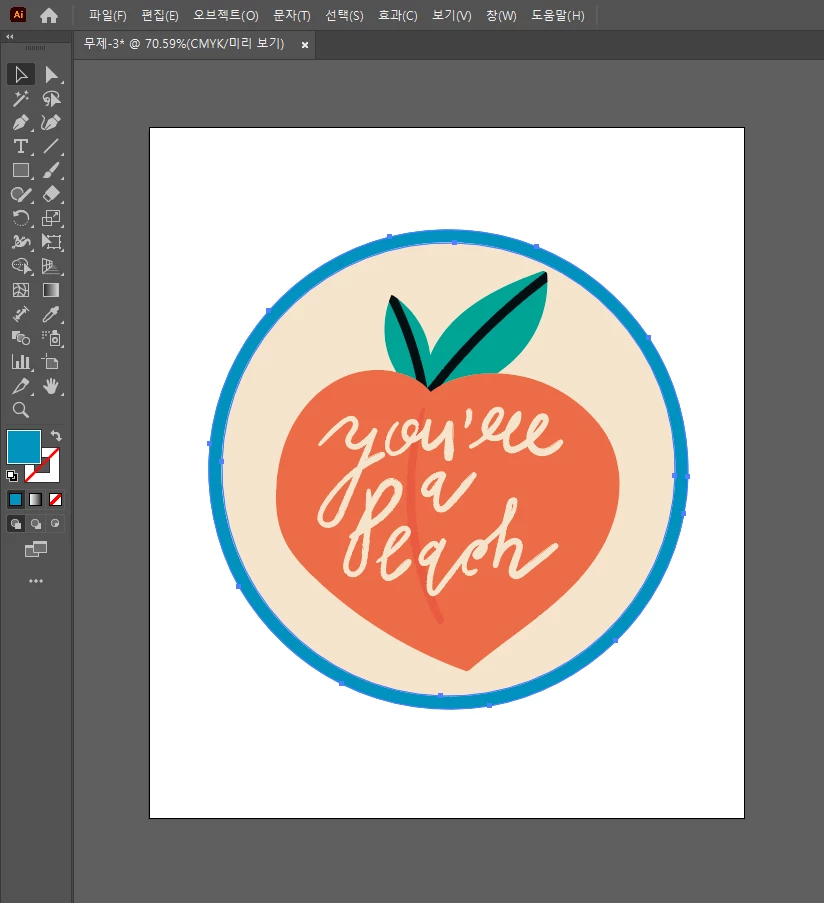
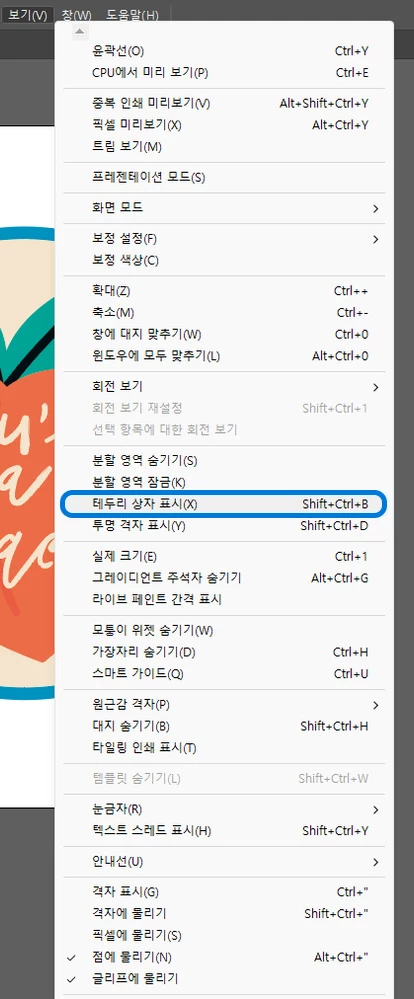
A. 상단 메뉴 보기 - 테두리 상자 표시를 눌러보세요. ( 단축키 : Shift + Ctrl + B )
Q. 격자가 생겼어요!
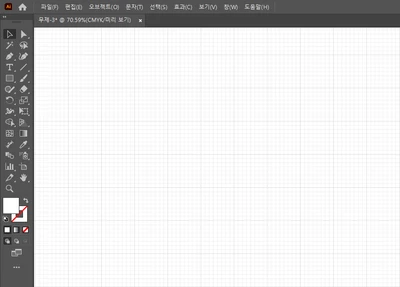
A. 상단 메뉴 보기 - 격자 숨기기를 눌러보세요. ( 단축키 : Ctrl + " )
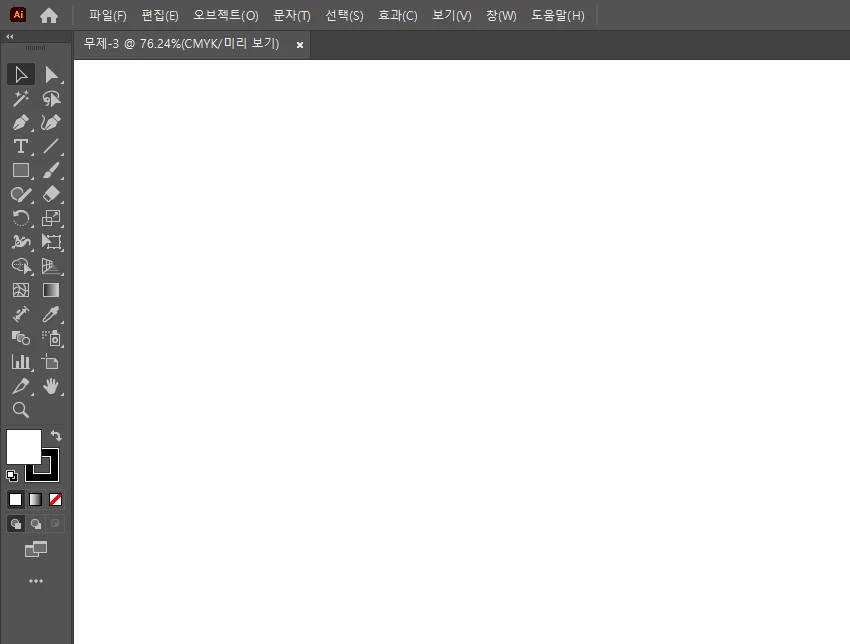
Q. 열었더니 하얀 바탕만 보여요!
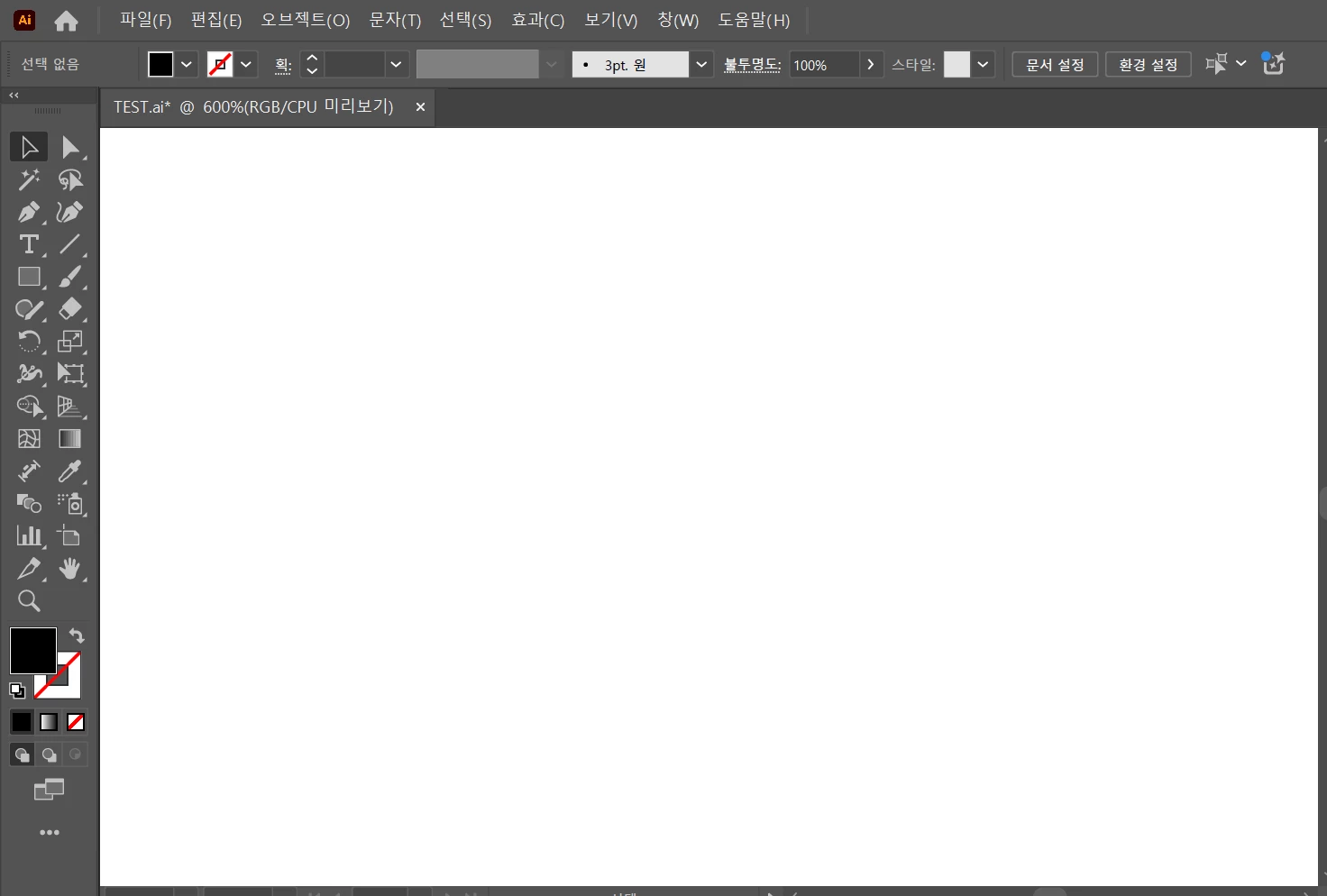
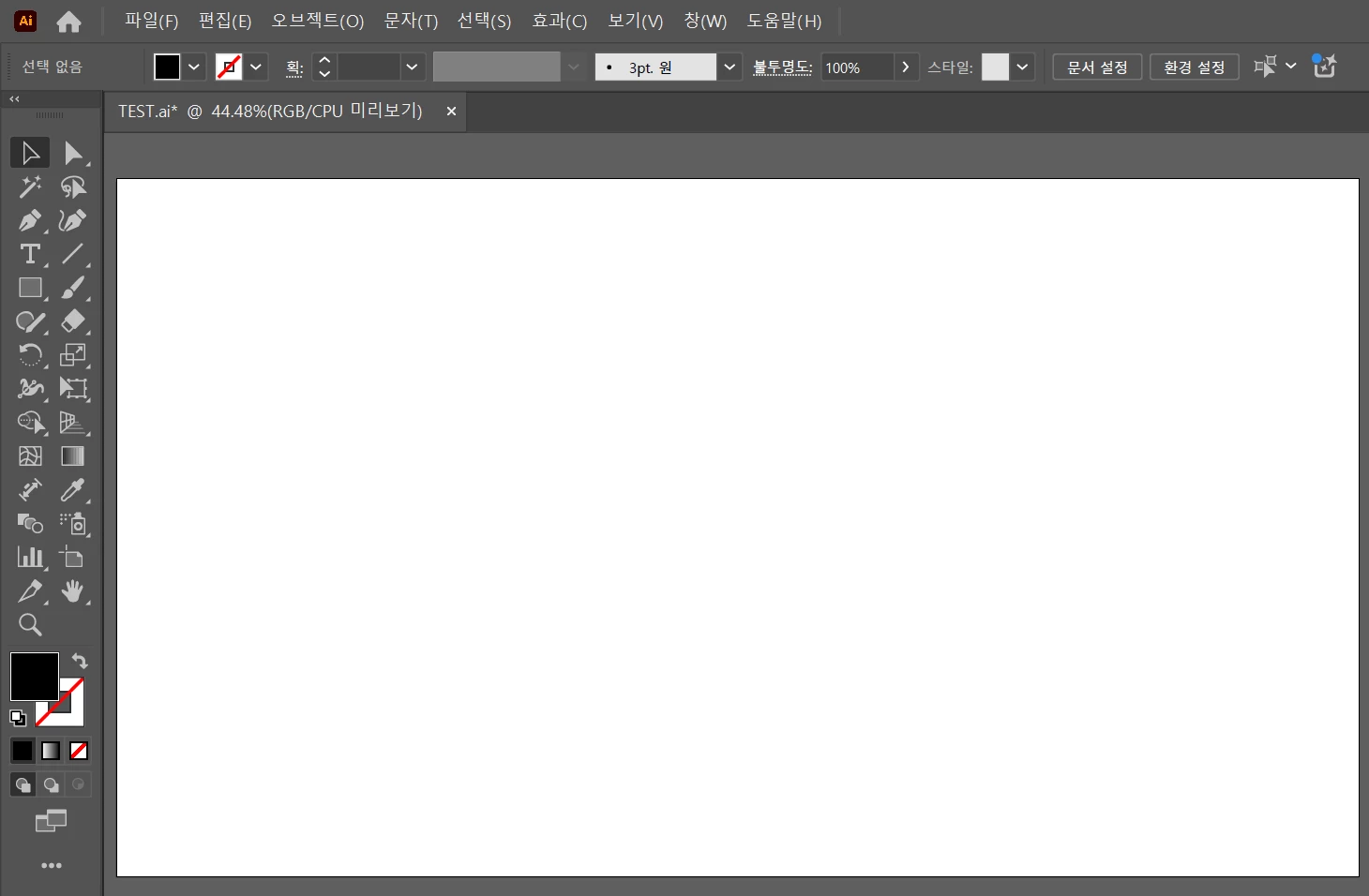
A. 보기 - 창에 대지 맞추기 (Ctrl+숫자0) 로 크기를 줄여보세요.
혹은 Alt 누른 상태로 마우스 스크롤로 보이는 화면을 축소/확대 할 수 있습니다.
 AdChoices