Participant
July 15, 2026
Question

업데이트 문제

  • July 15, 2026
  • 3 replies
  • 48 views

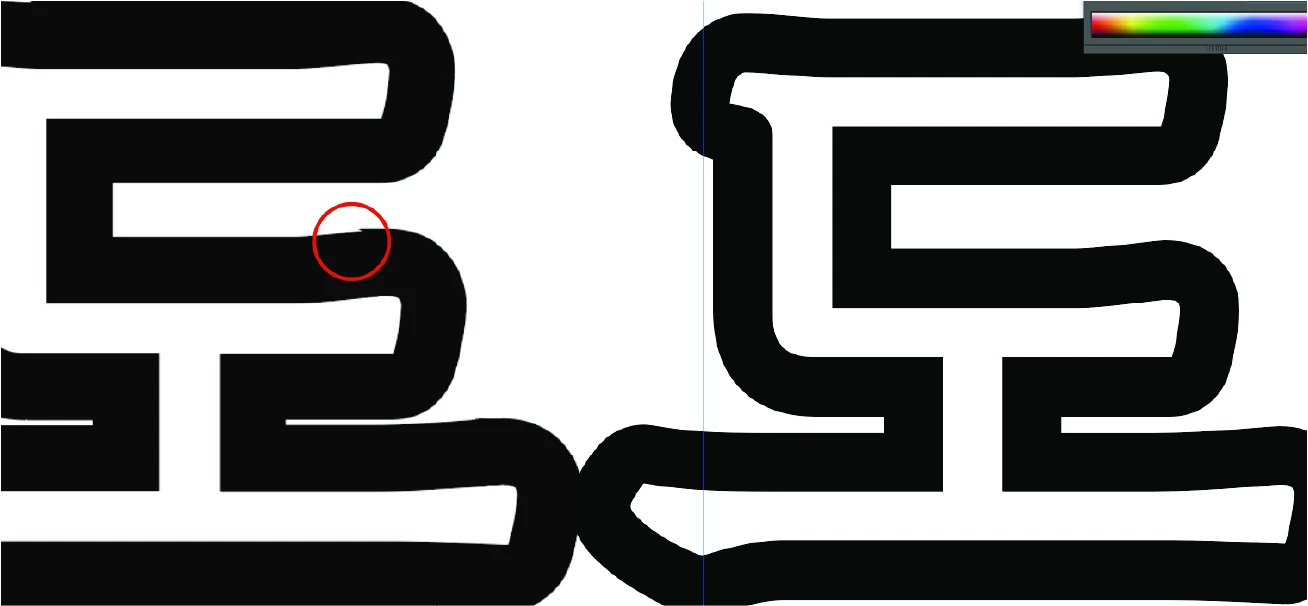
패스파인더로 글자 두개(테두리있는것과 아닌것)를 합친후 제외시켜 저런 글자 모양을 만들었는데

왼쪽이 업데이트 한후이고  빨갛게 동그라미 친거 보시면 저런식으로 거칠게 나옵니다.

오른쪽은 업데이트전 29버전으로 글자 부드럽게 나와요

이것때문에 업데이트를 못하고 있는데 오프셋패스 문제 인거 같거든요 해결방안이 없을까요

계속 이대로 구버전만 쓸수 밖에 없는지..

    3 replies

    은주Author
    Participant
    July 27, 2026
    1. 글자 두개를 만들고 글자를 깼어요
      글자 하나는 그대로 두고
      나머지 글자 하나는 패스>오프셋패스>3.5mm 둥글게로 테두리를 준다음 패스파인더로 합치고
      최종으로

              두글자를 겹쳐서 패스파인더로 빼기를 누르면 저렇게 나오거든요

              항상 이렇게 해왔는데 업데이트 버전으로 실행을 하면 위에 사진에 동그라미 친부분처럼 거칠게 삐져                나옵니다. 


    1. 최종작업목적은 저렇게 만든 작업물로 컷팅되는 기계를 이용하여 컷팅을 하는데 저렇게 삐져나오면 완성품이 엉망이돼요 ㅜㅜ
    boranamon
    Community Manager
    Community Manager
    July 31, 2026


    안녕하세요, 회원님. 

    상세한 작업 과정과 최종 목적 (컷팅기 활용)을 공유해 주셔서 감사합니다.
    실물 제작용 컷팅 데이터는 패스가 단 1mm만 거칠어도 결과물이 망가지기 때문에 정말 스트레스가 크셨을 것 같습니다. 회원님이 기존에 사용하시던 익숙한 워크플로우를 유지하면서, 이 거친 패스 문제를 해결해볼 방법을 안내해 드립니다.

    1. 패스파인더 정밀도(Precision)  설정 변경
    : 패스파인더 패널 우측 상단의 삼선 메뉴 (옵션 아이콘)를 클릭하고 패스파인더 옵션(Pathfinder Options) 항목을 클릭하면 새로 창이 열립니다. 
    여기에서 정밀도(Precision) 항목의 숫자가 기본값(예:0.028 pt)으로 되어 있다면 이를 0.001 pt와 같이 아주 낮은 수치로 변경합니다. 
    그리고 그 아래에 있는 불필요한 점 제거와 나누어서 윤곽선을 그릴 때 칠하지 않은 아트웍 제거 항목에도 모두 체크합니다. 
    이후 다시 작업을 진행해 봅니다. 

    2. GPU 성능 옵션 잠시 끄기 (렌더링 오류 테스트)
    : 최신 버전의 GPU 가속 기능이 패스를 화면에 그릴 때 외곽선을 거칠게 표현하는 버그일 수 있습니다.
    일러스트레이터 상단 메뉴 환경설정(Prefernces) > 성능(Performance) > GPU 성능(GPU Performance) 항목을 체크 해제하여 CPU 모드로 전환합니다.
    이후 화면이 새로고침되면서 거친 모서리가 다시 매끄럽게 돌아오는지 확인해 봅니다. (실제 패스 자체가 깨진 게 아니라 화면 표시 오류라면 이 방법으로 해결됩니다.)

    3. 대체 워크플로우
    : 일러스트레이터 상단 메뉴 효과(Effect) > 패스(Path) > 오프셋 패스(Offset Path) 경로로 3.5mm를 준 뒤, 다시 상단 메뉴 오브젝트(Object) > 모양 확장(Expand Appearance)를 적용한 뒤, 패스파인더 빼기를 진행합니다. 

    회원님의 컷팅 작업에 확실한 도움을 드리고 싶어, 저도 최대한 굴곡이 많고 부리(세리프)가 있는 폰트를 활용해 테스트를 진행해 보았지만, 다행히 제 테스트 환경에서는 패스가 매끄럽게 추출되어 문제 재현이 되지 않았습니다. 혹시 위에서 안내해 드린 해결 방법들을 적용해 보신 후에도 현상이 지속된다면, 현재 사용하신 폰트의 정확한 폰트의 명칭(예: Adobe Clean Serif)을 댓글로 공유해주시면 추가 교차 검증 진행해 보겠습니다.  

    boranamon
    Community Manager
    Community Manager
    July 21, 2026


    현재 본문 내용만으로는 구체적인 작업 프로세스를 파악하기 어려운 부분이 있어서, 중간에 글자를 패스(도형)로 깨뜨리신 구체적인 과정을 공유해 주시면 도움이 될 것 같습니다.

    혹시 회원님이 최종적으로 원하셨던 결과물이 ‘안쪽은 완전히 뚫려 있고, 바깥쪽 테두리 선만 면(Fill) 데이터로 이루어진 글자 모양의 단일 오브젝트’를 만들기 위함이었을까요? 
    만약 그렇다면 굳이 글자 두 개를 겹쳐 복잡하게 패스파인더를 쓰지 않더라도, 글자를 타이핑 하여 생성하신 후, 면색은 투명(없음)으로 비우고 선색만 지정하여 원하는 테두리 두께를 지정한 후, 그 상태에서 상단 메뉴 오브젝트(Object) > 확장(Expand)을 누르면 안쪽은 완전히 뚫려 있고 테두리 선만 깔끔하게 면 도형으로 변환됩니다. 


    문제를 더욱 교차 검증해드릴 수 있도록, 아래 두 가지 사항을 댓글로 공유해 주실 수 있으실까요?

    ① 상세한 작업 순서: 패스파인더를 누르기 전까지 어떤 메뉴를 사용하셨는지 과정을 순서대로 말씀 부탁드립니다.

    ② 최종 작업 목적: 위에서 귀뜸해 드린 ‘테두리 면 데이터 추출’ 목적으로 패스파인더를 활용하신 것이 맞는지, 혹은 다른 형태의 디자인을 원하셨던 것인지 말씀 부탁드립니다.