


Answered
사용자 분의 인터넷 이용 환경과 Adobe 서버 간의 연결이 원활하지 않은 듯하네요.
하기 방법을 참고해서 해결을 시도했을 때도 동일한 문제 현상이 일어나실까요?
OperatingConfigs 폴더 삭제
아래의 방법을 진행하실때는 반드시 실행중인 Adobe 프로그램을 작업관리자를 통해 완전히 종료하고 따라 진행해 주시기 바랍니다.
Windows OS
C 드라이브 > *Programdata > Adobe >Operating Configs 폴더 삭제
*ProgramData 폴더는 기본적으로 숨겨져 있습니다.
◈ 숨겨진 폴더 확인 하는 방법 (Program Data 폴더)
- Win 10 : 폴더 메뉴의 "보기" 메뉴를 눌러 바뀐, 메뉴에서 "숨긴 항목"을 찾아 체크
- Win 11 : 폴더 메뉴의 "보기" 메뉴에서 "표시" 항목에 있는 "숨긴 항목"을 체크
만약, 위의 조치로 해결되지 않았다면 아래의 내용을 확인해주세요.
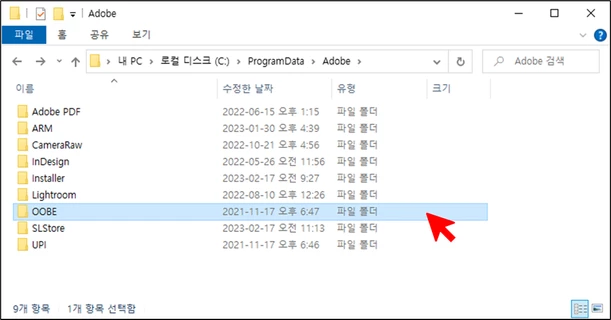
<Windows의 OOBE 폴더 경로 & 자격 증명 관리자 삭제>
- C:\Program Files (x86)\Common Files\Adobe\OOBE
- C:\ProgramData\Adobe\OOBE
- C:\Users\%Username%\AppData\Local\Adobe\OOBE
- C:\Users\%Username%\AppData\Roaming\Adobe\OOBE
해당 경로의 OOBE폴더의 이름을 전부 OOBE.old폴더로 이름을 변경 해 보시고 앱을 테스트 해보시겠어요?
만약 OOBE 폴더 이름변경중 이미 앱이 사용중이라고 뜨신다면 일단 윈도우의 작업관리자 창을 열어서 어도비 관련 앱들이 동작중이라면 전부 프로세스 종료를 해주시고 OOBE폴더의 이름을 변경해주세요.
윈도우 바탕화면 하단의 검색창 > 자격증명으로 검색 > 자격 증명 관리자
> Windows 자격증명 > 제일 하단의 Adobe User Info part1,2,OS 전부 삭제
이후 다시 클라우드 실행및 가로줄 세줄 > 도움말 > 업데이트 확인
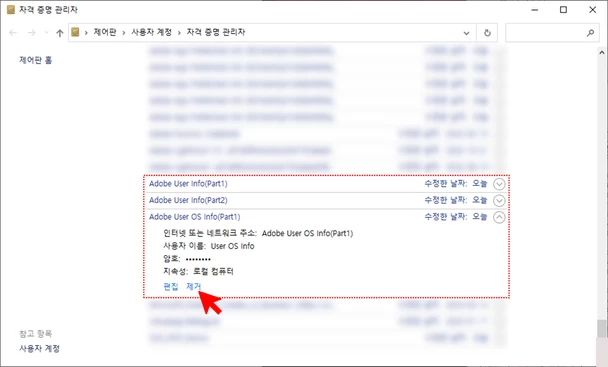
위 방법을 진행한 다음, [프로그램 추가 제거]에서 Creative Cloud 를 선택하여 [복구]를 진행합니다.
 AdChoices