Participant
July 22, 2024
Answered

일러스트 2024 확대축소 버벅임

  • July 22, 2024
  • 1 reply
  • 2972 views

안녕하세요

어도비 일러스트 사용시 스크롤 확대축소를 할 때에 버벅거림이 너무 심해 작업이 너무 느려집니다 ..ㅜ

그래픽카드 업데이트도 해보았는데 해결이 되지 않네요 ㅜㅜ

해결방법이 없을까요

This topic is closed to new replies. Start a new post to keep the conversation going.
Correct answer FormatioIN

하드웨어 시스템 사항을 자세히 알려주시면, 버벅임, 끊김 등의 문제 해결에 도움이 됩니다.

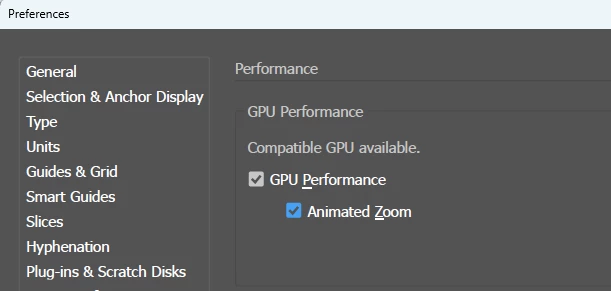
가장 기본적으로 조치해볼 수 있는 사항은 기본 설정(Preferences) > 성능(Performance) > GPU 성능 (GPU Performance)에서 "애니메이션 줌(Animated Zoom)  기능이 활성화 되어 있는 지 확인해보세요.


  • 애니메이션된 확대/축소: 보다 원활한 확대/축소 및 애니메이션 기능을 활성화합니다.


만약 위의 조치를 하였는데도, 버벅임이 동일하다면  GPU 카드로 인해 Illustrator 성능이 지연되는 경우라고 볼 수도 있습니다. (현재 사용자 시스템의 GPU 사양을 알 수 없음으로 추측성 안내)


GPU 사양이 부족한 경우, GPU 성능을 비활성화하거나 Illustrator에서 CPU를 사용하여 미리보기 모드로 변경할 수 있습니다.


  • CPU 미리보기: 보기 > CPU에서 미리보기를 선택합니다.
  • GPU 성능 비활성화 : 위의 그림에서 "GPU Performance" 항목을 비활성화 하면 됩니다.

1 reply

FormatioIN
FormatioINCorrect answer
Legend
July 23, 2024

하드웨어 시스템 사항을 자세히 알려주시면, 버벅임, 끊김 등의 문제 해결에 도움이 됩니다.

가장 기본적으로 조치해볼 수 있는 사항은 기본 설정(Preferences) > 성능(Performance) > GPU 성능 (GPU Performance)에서 "애니메이션 줌(Animated Zoom)  기능이 활성화 되어 있는 지 확인해보세요.


  • 애니메이션된 확대/축소: 보다 원활한 확대/축소 및 애니메이션 기능을 활성화합니다.


만약 위의 조치를 하였는데도, 버벅임이 동일하다면  GPU 카드로 인해 Illustrator 성능이 지연되는 경우라고 볼 수도 있습니다. (현재 사용자 시스템의 GPU 사양을 알 수 없음으로 추측성 안내)


GPU 사양이 부족한 경우, GPU 성능을 비활성화하거나 Illustrator에서 CPU를 사용하여 미리보기 모드로 변경할 수 있습니다.


  • CPU 미리보기: 보기 > CPU에서 미리보기를 선택합니다.
  • GPU 성능 비활성화 : 위의 그림에서 "GPU Performance" 항목을 비활성화 하면 됩니다.