Participant
March 17, 2024
Answered

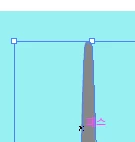
일러스트 안에서 마우스 움직임이 안보임

  • March 17, 2024
  • 1 reply
  • 3480 views

선택도 되고 다른창에서는 보이는데 아트보드지안에 서만 마우스가 안보여요

이렇게 마우스가 안보이고 선택은되는데 마우스가 어디로 움직이는지 몰라서서 답답하네요ㅜㅜㅜ

Correct answer Dolor Sit Amet

1. 윈도우 설정 변경

컴퓨터에 포인터 위치 표시 기능이 있는 경우

키보드의 Ctrl 키를 눌러 마우스 포인터를 컴퓨터에 표시할 수 있습니다.


위의 방법으로도 해결되지 않는 경우 다음과 같이 시도해 보세요:

(1) 장치관리자 실행 >  마우스 및 기타 포인팅 장치 드라이버 업데이트

(2) 제어판 > 마우스 > 포인터 옵션으로 이동하여 입력하는 동안 포인터 숨기기를 선택 취소

(3) 바이러스 백신 소프트웨어를 실행하여 바이러스 문제를 제거합니다.

(4) 하드웨어 문제 해결사를 실행합니다.


2. 환경설정 UXP CEP 초기화

※ 주의! 

기존 설치된 플러그인이 소실되거나 작업영역 및 환경설정 값이 초기화 될 수 있습니다.  

작업영역과 설정 저장 및 플러그인 재설치 방법 강구 등 사전 준비가 완료된 상태에서 진행해주세요 


2-1. 환경설정 초기화 


 (1) 윈도우 PC  

◈ 숨겨진 폴더 확인 하는 방법 (Appdata 폴더)

  • Win 10 : 폴더 메뉴의 "보기" 메뉴를 눌러 바뀐, 메뉴에서 "숨긴 항목"을 찾아 체크 
  • Win 11 : 폴더 메뉴의 "보기" 메뉴에서 "표시" 항목에 있는 "숨긴 항목"을 체크


C:\USER\USER NAME\APPDATA\ROAMING\ADOBE 

위 경로로 접속해서, 아래처럼 폴더 이름을 변경해주세요.

ex) Adobe Illustrator 28 Settings 폴더 이름을 Adobe Illustrator 28 Settings_Backup으로 변경


※ USER 는 사용자, USER NAME은 지정하신 PC 명으로된 폴더입니다.  


  (2) macOS  

◈ 숨겨진 폴더 확인 하는 방법 (라이브러리 폴더)

  • 창을 선택한 상태에서 "Cmd + Shift + . (마침표)"를 누르면 숨겨진 폴더가 나타남.


MacHD/users/사용자명/Library/Application Support/Adobe/illlustrator

위 경로로 접속해서, 아래처럼 폴더 이름을 변경해주세요.

ex) Adobe Illustrator 28 Settings 폴더 이름을 Adobe Illustrator 28 Settings_Backup으로 변경


※ USERS 는 사용자, USER NAME은 지정하신 PC 명으로된 폴더입니다.  


2-2. UXP, CEP 초기화

(1) 윈도우 PC

  • c:\user\user name\app data\roaming\adobe\UXP
  • c:\program files\common files\adobe\UXP
  • c:\program files\common files\adobe\CEP 


(2) MAC PC

  • MacHD/Users/Users Name/Library*/Application Support/Adobe/UXP  
  • MacHD/Library/Application Support/Adobe/UXP 
  • MacHD/Library/Application Support/Adobe/CEP


"CEP"폴더는 "CEP_old"로 "UXP"폴더는 "UXP_old"로 각각 변경해주세요.

※ USER 는 사용자, USER NAME은 지정하신 PC의 이름 폴더입니다. 


감사합니다.

1 reply

Dolor Sit AmetCorrect answer
Adobe Employee
March 18, 2024

1. 윈도우 설정 변경

컴퓨터에 포인터 위치 표시 기능이 있는 경우

키보드의 Ctrl 키를 눌러 마우스 포인터를 컴퓨터에 표시할 수 있습니다.


위의 방법으로도 해결되지 않는 경우 다음과 같이 시도해 보세요:

(1) 장치관리자 실행 >  마우스 및 기타 포인팅 장치 드라이버 업데이트

(2) 제어판 > 마우스 > 포인터 옵션으로 이동하여 입력하는 동안 포인터 숨기기를 선택 취소

(3) 바이러스 백신 소프트웨어를 실행하여 바이러스 문제를 제거합니다.

(4) 하드웨어 문제 해결사를 실행합니다.


2. 환경설정 UXP CEP 초기화

※ 주의! 

기존 설치된 플러그인이 소실되거나 작업영역 및 환경설정 값이 초기화 될 수 있습니다.  

작업영역과 설정 저장 및 플러그인 재설치 방법 강구 등 사전 준비가 완료된 상태에서 진행해주세요 


2-1. 환경설정 초기화 


 (1) 윈도우 PC  

◈ 숨겨진 폴더 확인 하는 방법 (Appdata 폴더)

  • Win 10 : 폴더 메뉴의 "보기" 메뉴를 눌러 바뀐, 메뉴에서 "숨긴 항목"을 찾아 체크 
  • Win 11 : 폴더 메뉴의 "보기" 메뉴에서 "표시" 항목에 있는 "숨긴 항목"을 체크


C:\USER\USER NAME\APPDATA\ROAMING\ADOBE 

위 경로로 접속해서, 아래처럼 폴더 이름을 변경해주세요.

ex) Adobe Illustrator 28 Settings 폴더 이름을 Adobe Illustrator 28 Settings_Backup으로 변경


※ USER 는 사용자, USER NAME은 지정하신 PC 명으로된 폴더입니다.  


  (2) macOS  

◈ 숨겨진 폴더 확인 하는 방법 (라이브러리 폴더)

  • 창을 선택한 상태에서 "Cmd + Shift + . (마침표)"를 누르면 숨겨진 폴더가 나타남.


MacHD/users/사용자명/Library/Application Support/Adobe/illlustrator

위 경로로 접속해서, 아래처럼 폴더 이름을 변경해주세요.

ex) Adobe Illustrator 28 Settings 폴더 이름을 Adobe Illustrator 28 Settings_Backup으로 변경


※ USERS 는 사용자, USER NAME은 지정하신 PC 명으로된 폴더입니다.  


2-2. UXP, CEP 초기화

(1) 윈도우 PC

  • c:\user\user name\app data\roaming\adobe\UXP
  • c:\program files\common files\adobe\UXP
  • c:\program files\common files\adobe\CEP 


(2) MAC PC

  • MacHD/Users/Users Name/Library*/Application Support/Adobe/UXP  
  • MacHD/Library/Application Support/Adobe/UXP 
  • MacHD/Library/Application Support/Adobe/CEP


"CEP"폴더는 "CEP_old"로 "UXP"폴더는 "UXP_old"로 각각 변경해주세요.

※ USER 는 사용자, USER NAME은 지정하신 PC의 이름 폴더입니다. 


감사합니다.

Participant
March 19, 2024

2-1 로 하니 고쳐졌어요 너무 감사해여 며칠째 과제도 못하고 답답했는데 이제 해결되서 너무 좋아요 너무 감사합니다!!