Participant
August 20, 2025
Answered

일러스트 파일 저장 후 대지 사이즈 달라짐

  • August 20, 2025
  • 1 reply
  • 372 views

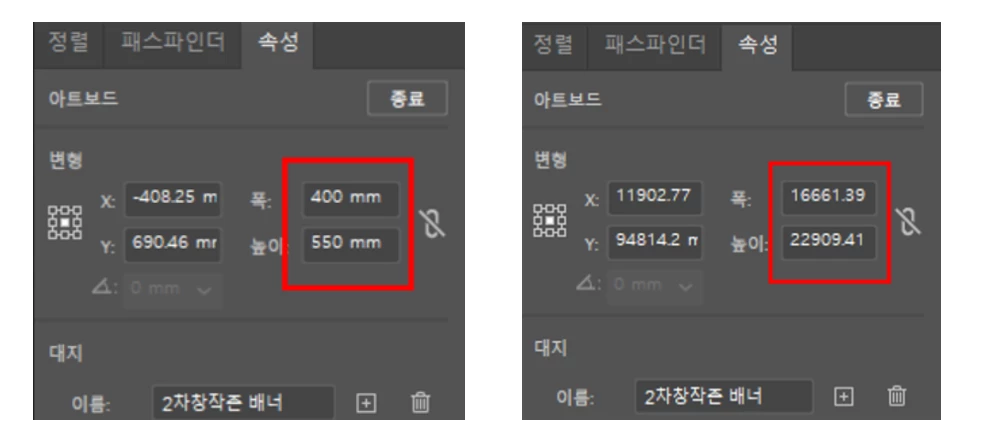
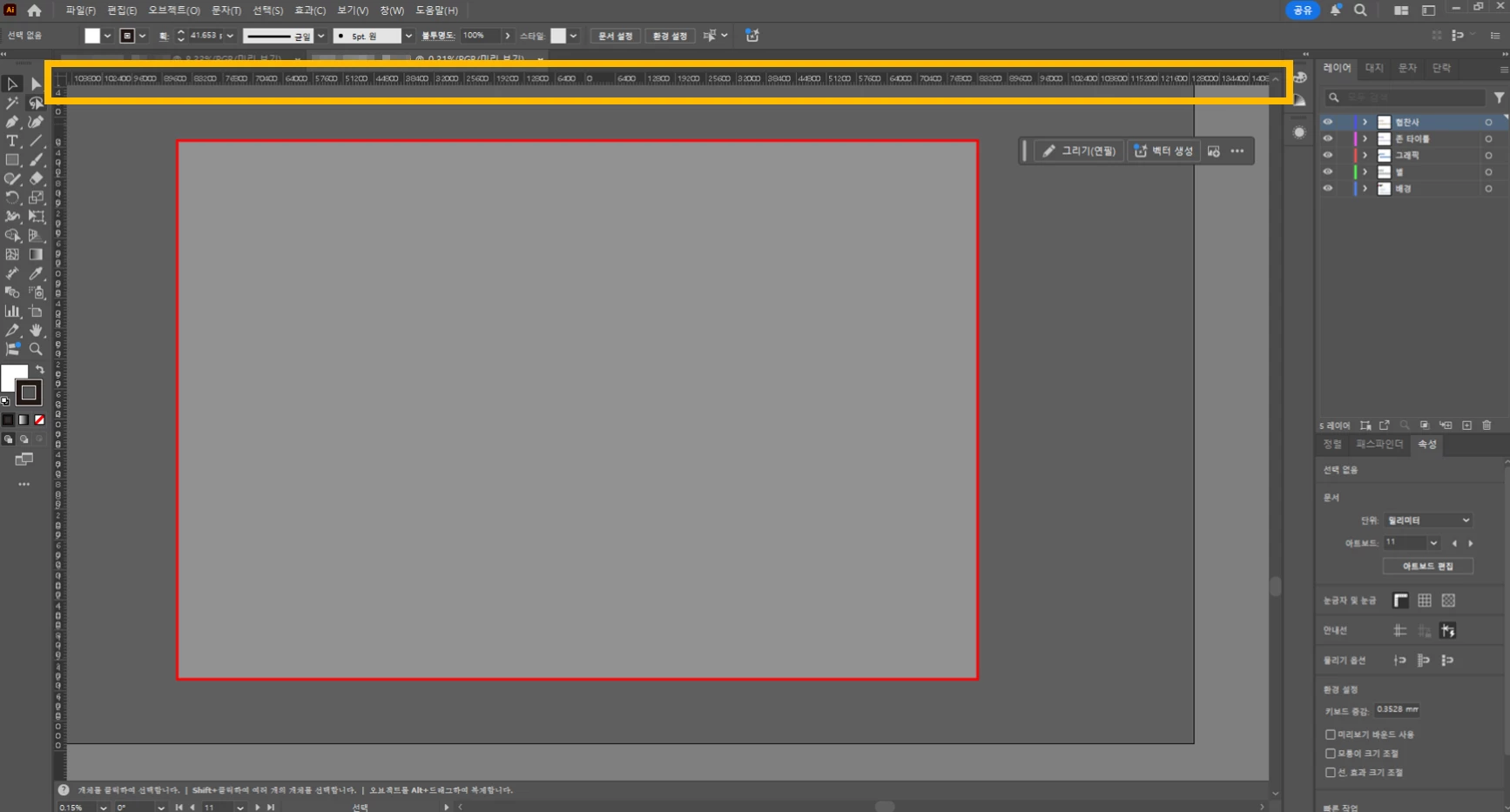
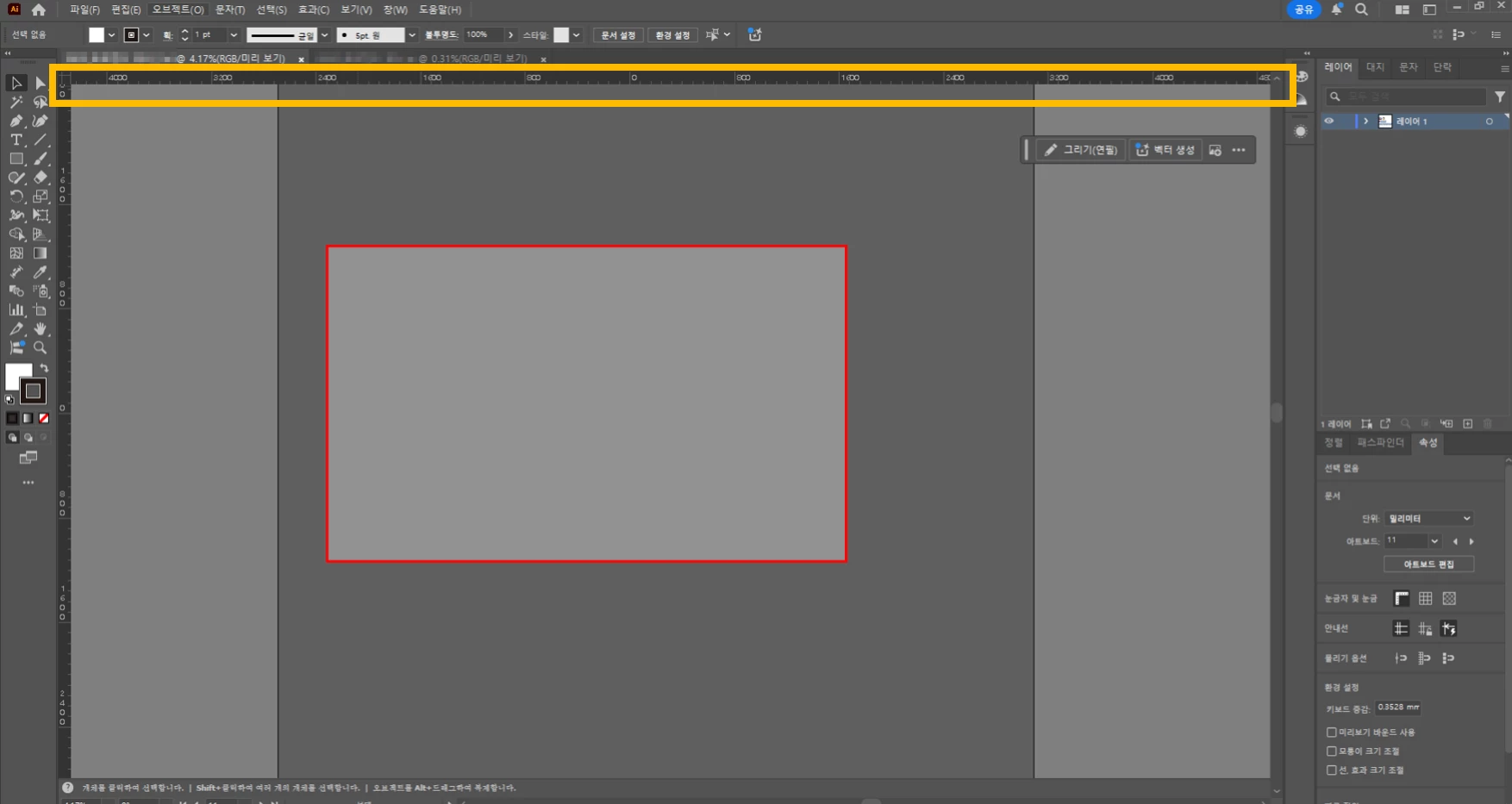
일러스트 파일을 저장하고 이후에 파일을 다시 열면, 첨부한 이미지처럼 대지 사이즈가 매우 크게 달라집니다. 한 파일의 문제만이 아니라, 최근 몇몇 파일을 열 때 이런 문제가 발생합니다.

대지사이즈도 달라지고, 작업해둔 3개의 '레이어'가 사라져 레이어 내에 작업해둔 소스들이 다 사라지기도 했습니다.

파일 저장 후 다시 파일을 열어 정상적으로 저장이 됐다는 걸 확인 했음에도 나중에 다시 열면 이런일이 발생합니다... 

이러한 문제의 원인과 해결방법을 알고 싶습니다 ㅠㅠ

    Correct answer MaZPoT

    프로그램의 문제 현상은 사용자 분의 PC 이용 환경, 네트워크 환경, 물리적 환경, 프로그램 이용 습관 등 다양한 요소를 토대로 일어날 수 있다보니 원인을 정확히 확답하긴 어렵습니다. 


    다만, 문제 현상을 해결하기 위해 먼저 하기의 솔루션을 시도해 볼 순 있을 듯하네요. 시도해보시고 문제가 지속되는지 말씀해주시겠어요?

    ※ 주의! 

    기존 설치된 플러그인이 소실되거나 작업영역 및 환경설정 값이 초기화 될 수 있습니다.  

    작업영역과 설정 저장 및 플러그인 재설치 방법 강구 등 사전 준비가 완료된 상태에서 진행해주세요.


    1. 환경 설정 초기화

     윈도우 PC  

    • C:\User\User Name\Appdata\Roaming\Adobe 


    상기 폴더 위치를 찾아, 하기 예시처럼 폴더 명칭을 변경해주세요. 
    ex) Adobe Illustrator 29 Settings 폴더 이름을 Adobe Illustrator 29 Settings_Backup으로 변경


    ※ User는 사용자, User Name은 지정하신 PC 명으로된 폴더입니다.  

    ◈ 숨겨진 폴더 확인 하는 방법 (Appdata 폴더)

    • Win 10 : 폴더 메뉴의 "보기" 메뉴를 눌러 바뀐, 메뉴에서 "숨긴 항목"을 찾아 체크 
    • Win 11 : 폴더 메뉴의 "보기" 메뉴에서 "표시" 항목에 있는 "숨긴 항목"을 체크

     
    2. UXP / CEP 폴더를 찾아 이름 변경하기


    윈도우 PC  

    • C:\Program Files\Common Files\Adobe\UXP
    • C:\User\User Name\Appdata\Roaming\Adobe\UXP
    • C:\Program Files\Common Files\Adobe\CEP
    • C:\Program Files (x86)\Common Files\Adobe\CEP


    상기 폴더 위치를 찾아, 하기 예시처럼 폴더 명칭을 변경해주세요. 
    ex) UXP 폴더 이름을 UXP_Backup으로 변경

    ex) CEP 폴더 이름을 CEP_Backup으로 변경


    ※ User는 사용자, User Name은 지정하신 PC 명으로된 폴더입니다.  

    ◈ 숨겨진 폴더 확인 하는 방법 (Appdata 폴더)

    • Win 10 : 폴더 메뉴의 "보기" 메뉴를 눌러 바뀐, 메뉴에서 "숨긴 항목"을 찾아 체크 
    • Win 11 : 폴더 메뉴의 "보기" 메뉴에서 "표시" 항목에 있는 "숨긴 항목"을 체크

     

    1 reply

    MaZPoTCommunity ManagerCorrect answer
    Community Manager
    August 21, 2025

    프로그램의 문제 현상은 사용자 분의 PC 이용 환경, 네트워크 환경, 물리적 환경, 프로그램 이용 습관 등 다양한 요소를 토대로 일어날 수 있다보니 원인을 정확히 확답하긴 어렵습니다. 


    다만, 문제 현상을 해결하기 위해 먼저 하기의 솔루션을 시도해 볼 순 있을 듯하네요. 시도해보시고 문제가 지속되는지 말씀해주시겠어요?

    ※ 주의! 

    기존 설치된 플러그인이 소실되거나 작업영역 및 환경설정 값이 초기화 될 수 있습니다.  

    작업영역과 설정 저장 및 플러그인 재설치 방법 강구 등 사전 준비가 완료된 상태에서 진행해주세요.


    1. 환경 설정 초기화

     윈도우 PC  

    • C:\User\User Name\Appdata\Roaming\Adobe 


    상기 폴더 위치를 찾아, 하기 예시처럼 폴더 명칭을 변경해주세요. 
    ex) Adobe Illustrator 29 Settings 폴더 이름을 Adobe Illustrator 29 Settings_Backup으로 변경


    ※ User는 사용자, User Name은 지정하신 PC 명으로된 폴더입니다.  

    ◈ 숨겨진 폴더 확인 하는 방법 (Appdata 폴더)

    • Win 10 : 폴더 메뉴의 "보기" 메뉴를 눌러 바뀐, 메뉴에서 "숨긴 항목"을 찾아 체크 
    • Win 11 : 폴더 메뉴의 "보기" 메뉴에서 "표시" 항목에 있는 "숨긴 항목"을 체크

     
    2. UXP / CEP 폴더를 찾아 이름 변경하기


    윈도우 PC  

    • C:\Program Files\Common Files\Adobe\UXP
    • C:\User\User Name\Appdata\Roaming\Adobe\UXP
    • C:\Program Files\Common Files\Adobe\CEP
    • C:\Program Files (x86)\Common Files\Adobe\CEP


    상기 폴더 위치를 찾아, 하기 예시처럼 폴더 명칭을 변경해주세요. 
    ex) UXP 폴더 이름을 UXP_Backup으로 변경

    ex) CEP 폴더 이름을 CEP_Backup으로 변경


    ※ User는 사용자, User Name은 지정하신 PC 명으로된 폴더입니다.  

    ◈ 숨겨진 폴더 확인 하는 방법 (Appdata 폴더)

    • Win 10 : 폴더 메뉴의 "보기" 메뉴를 눌러 바뀐, 메뉴에서 "숨긴 항목"을 찾아 체크 
    • Win 11 : 폴더 메뉴의 "보기" 메뉴에서 "표시" 항목에 있는 "숨긴 항목"을 체크