


cheonggil_lee8114
Participant
February 9, 2026
Question

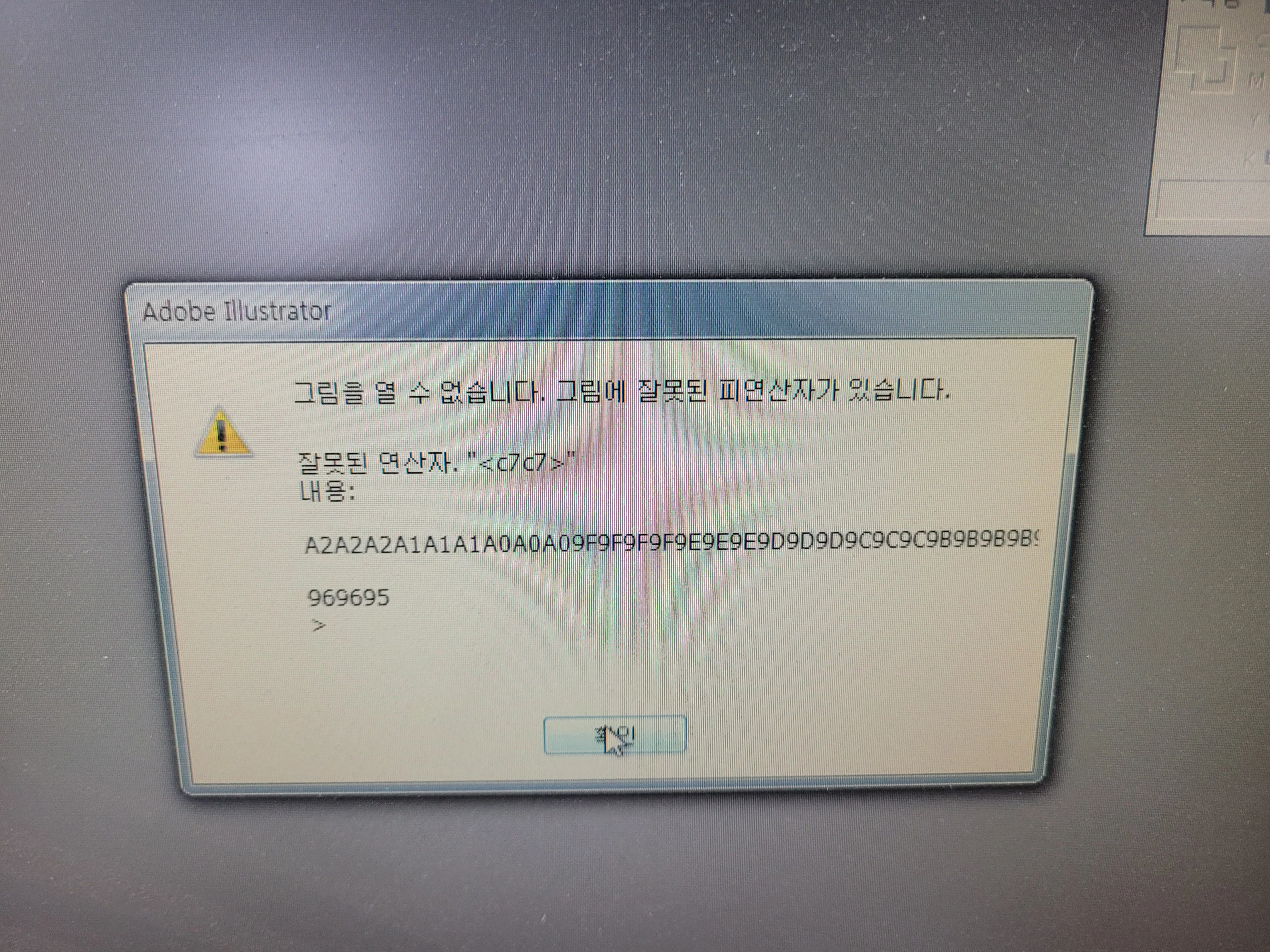
일러스트레이터c7c7오류파일 해결방법이 없을까요?
  • February 9, 2026
  • 1 reply
  • 46 views

상대방 컴퓨터에서 이렇게 뜨는데 다른 사람 컴퓨터에서 여는건 별문제가 없는것 같은데

제가 보낸 파일을 특정사람한테 보내면 문제가 있는것 같아요 프로그램을 지우고 다시깔아도 문제입니다.

해결 방법좀 부탁드려요~

    1 reply

    Pom_9Ming
    Community Manager
    Community Manager
    February 10, 2026

    Creative Cloud Desktop 앱 실행 > 왼쪽 카테고리에서 앱 클릭 > 일러스트 앱 밑에 ···(점3개 클릭)
    > 기타버전 > 이전버전 29.x 설치 후 재작업후 다른 PC에서 다시 열어보기

    위 사항으로 해결되지 않을시

    환경 설정 초기화

    환경설정 충돌의 문제인지 확인해보기위하여 수동 환경설정 초기화 방법을 안내드립니다.


    Illustrator 환경 값 초기화 (직접 초기화 진행)
     

    Windows OS

    폴더 경로: C:\사용자\사용자 이름\AppData*\Roaming\Adobe\Adobe Illustrator 20xx

    ◈ 숨겨진 폴더 확인 하는 방법 (Appdata 폴더)


    Win 10 : 폴더 메뉴의 "보기" 메뉴를 눌러 바뀐, 메뉴에서 "숨긴 항목"을 찾아 체크

    Win 11 : 폴더 메뉴의 "보기" 메뉴에서 "표시" 항목에 있는 "숨긴 항목"을 체크


    Mac OS


    폴더 경로 : MacHD\사용자\사용자 이름\*라이브러리\Preferences\Adobe Illustrator 20xx

    ◈ 숨겨진 폴더 확인 하는 방법 (라이브러리 폴더)


    창을 선택한 상태에서 "Cmd + Shift + . (마침표)"를 누르면 숨겨진 폴더가 나타남.


    Adobe Illustrator 20xx 폴더의 이름을 "Adobe Illustrator 20xx_Backup" 으로 이름을 변경 합니다.


    변경 후, Illustrator을 실행해서 테스트 합니다.

    ※ 만약 기능이 정상적으로 작동하지 않는다면, 새롭게 생성된 "Adobe Photoshop 20xx" 폴더를 삭제 후, "Adobe Photoshop 20xx_Backup" 폴더의 _Backup 부분을 삭제하고 원래대로 돌립니다.


    폰트 초기화

    Windows Fonts Cahce 제거 경로
    C:\Windows\ServiceProfiles\LocalService\AppData\Local\FontCache


    Appdata 폴더가 보이지 않는다면, 숨김 파일 표시를 해주세요  


    FontCache*.dat 삭제 
    별표(*)는 다양한 숫자, 문자 또는 단어를 나타냅니다(예: FontCache-S-1-5-21.dat).


    캐시 파일이 없는 경우 다음 단계를 진행합니다.

    *File이 사용되고 있어 삭제가 되지 않는다면, 재부팅을 해보세요.


    FontCache 폴더로 접속, fontcache~ 이 들어간 모든 파일 삭제
    FontCache 폴더 자체를 삭제해선 안됩니다. )

    *마찬가지로 해당 File 또한, 사용되고 있어 삭제가 안되는 경우가 있습니다. 
    PC 재부팅 후 해당 경로로 바로 접속하여 삭제하면 바로 삭제 됩니다.
    앱을 실행하여 정상 실행이 되는 지 확인합니다.


    위의 조치로 해결되지 않는다면, 설치된 글꼴을 초기화해야 합니다.


    먼저 백그라운드에서 실행하고 있는 폰트 관련 프로그램들을 닫아주세요.

    Ex) 산돌구름, FONCOJOCY, RixFonts 등등


    Windows OS

    (1) 파일 탐색기를 실행해주세요

    (2) C:\WINDOWS\FONTS 폴더로 이동> CTRL+A눌러서 모든 폰트 선택한뒤 CTRL+C 눌러 복사하시고

        바탕화면에 폴더 하나 만들어 CTRL+V눌러서 붙여넣기 해주세요

    (3) WINDOWS\FONTS폴더로 이동해서 CTRL+A 눌러서 선택한 뒤 SHIFT+DEL 눌러서 삭제해주세요

    (4) 사용중인 폰트는 제외하고 모든 폰트 삭제해주시면 됩니다.


    macOS

    (1) 서체 관리자를 실행해주세요

    (2) 유효성 검사후 문제가 되는 폰트는 삭제해주세요


    위의 절차에 따라 폰트 초기화 후 문제가 발생하는지 확인해주세요.