



일상 속 아이디어, 하나의 브랜드로 꾸려 보기
Adobe webinar – Kyuri Kwon (Ai)
일상 속 아이디어, 하나의 브랜드로 꾸려 보기
[아이패드 스케치를 디자인 에셋화하기]
태블릿에는 드로잉을 위한 다양한 어플리케이션이 있습니다. Adobe의 Fresco 앱에서 역시 다양한툴로 드로잉을 할 수 있는데요, 이 드로잉을 Adobe Illustrator에서 벡터화하여 좀더 자유롭게 활용 가능한 에셋으로 바꾸어 보겠습니다.
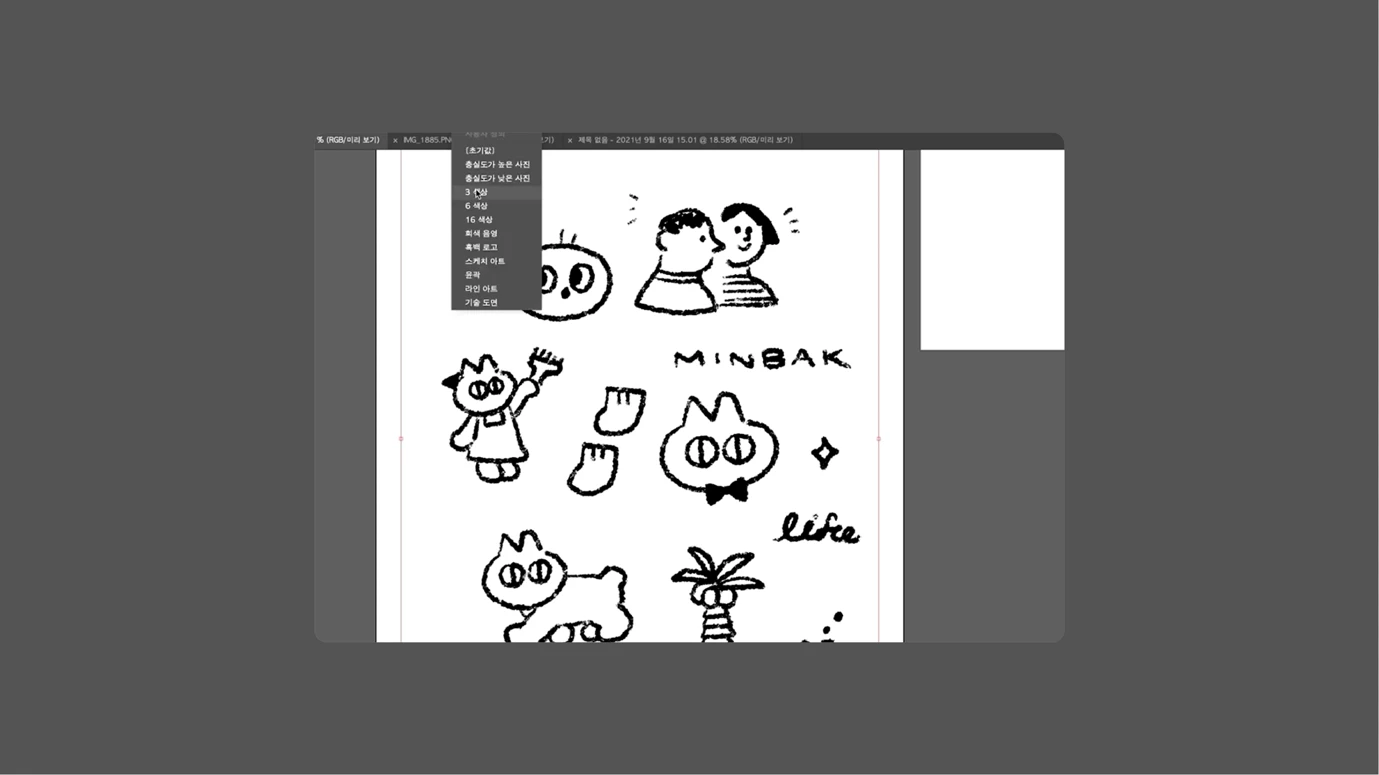
우선 손그림 느낌이 물씬 나는 브러시를 선택하여 드로잉을 해볼까요? 본인의 캐릭터도 좋고, 내 앞의 커피잔도 좋습니다. 그림을 모두 그렸다면, Illustrator로 이미지를 내보내 주세요. 특히, Adobe Creative Cloud 유저분들께서는 바로 데스크탑용 Illustrator와 연동이 가능합니다.
그 다음 Illustrator에서 이미지 추적 – 확장을 통해 벡터화를 진행합니다. 벡터화가 된 에셋은 아직 깔끔하지 않은 상태인데요, 이때 작은 팁이 있습니다. 우선 이미지를 더블클릭하여 격리시킨 후, 패스파인더에서 잘게 잘라 줍니다. 그 다음 선택-동일하게-칠 색상으로 영역을 복사한 후, 나머지 여백은 깔끔하게 제거하고 붙여 넣은 주요 영역들을 다시 하나로 합쳐 줍니다.
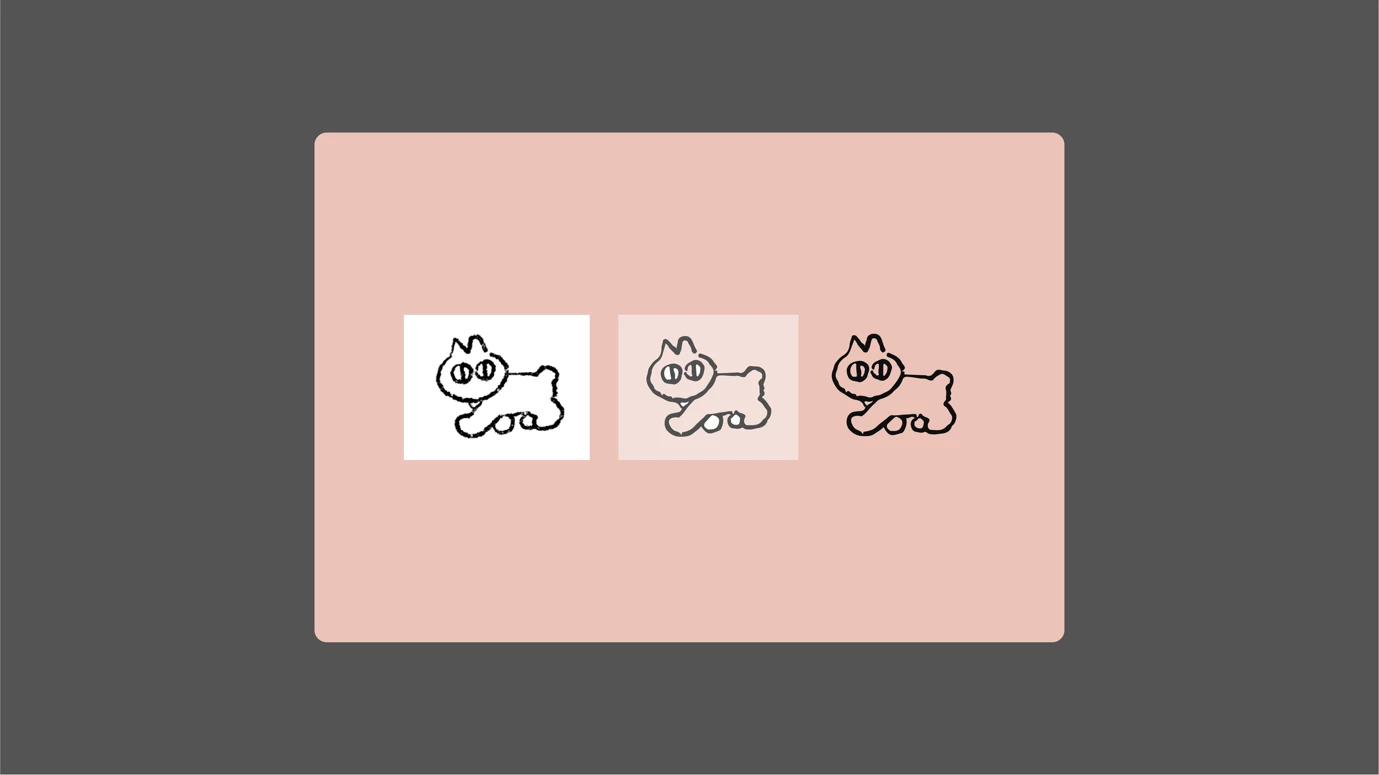
이렇게 아주 간단하고 깔끔하게 드로잉이 벡터화 되어, 자유 변형이 가능한 에셋으로 만들어질 수 있답니다.
[브랜드의 매력도를 높이는 앰블럼 디자인]
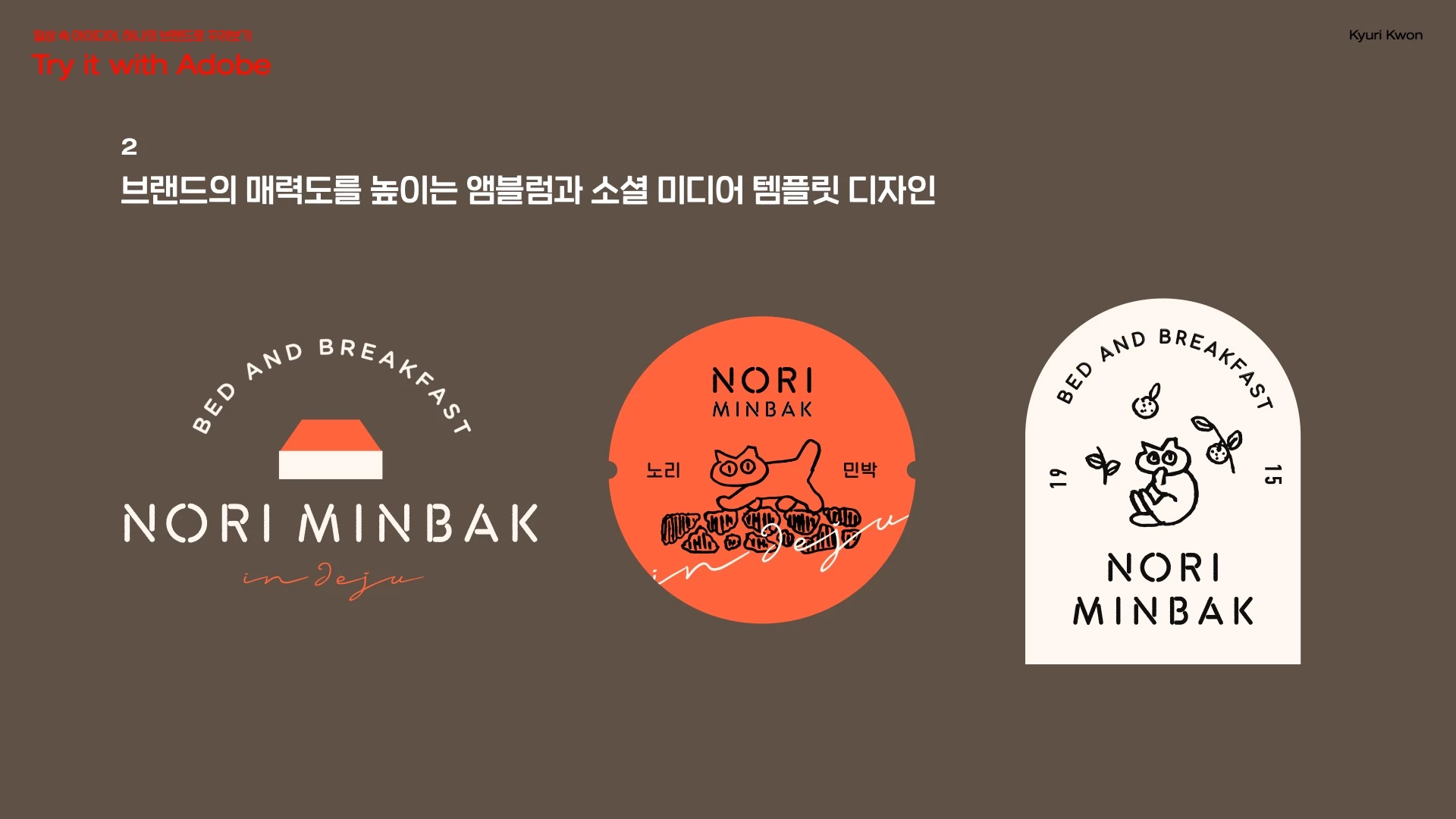
에셋을 개발해 보셨다면, 이번엔 그것을 활용하여 브랜드의 매력도를 높이는 앰블럼과 소셜 미디어 템플릿을 디자인해보도록 하겠습니다. 세 번째에 보이는 윗 부분이 둥근 문 같은 형태의 아치형 앰블럼을 만들어 볼까 하는데요. 우선 사각형을 그리고, 윗부분을 래디우스 하여 둥글게 만들어 줍니다. 벌써 그럴듯한 모양이 완성 되었어요.

다음은 둥글게 텍스트를 기입할 차례입니다. 여기서 하나의 팁으로, 저는 Adobe Creative Cloud – 글꼴 관리 – 추가 글꼴 검색 을 통해 마음에 드는 서체를 골라 사용하도록 할게요.
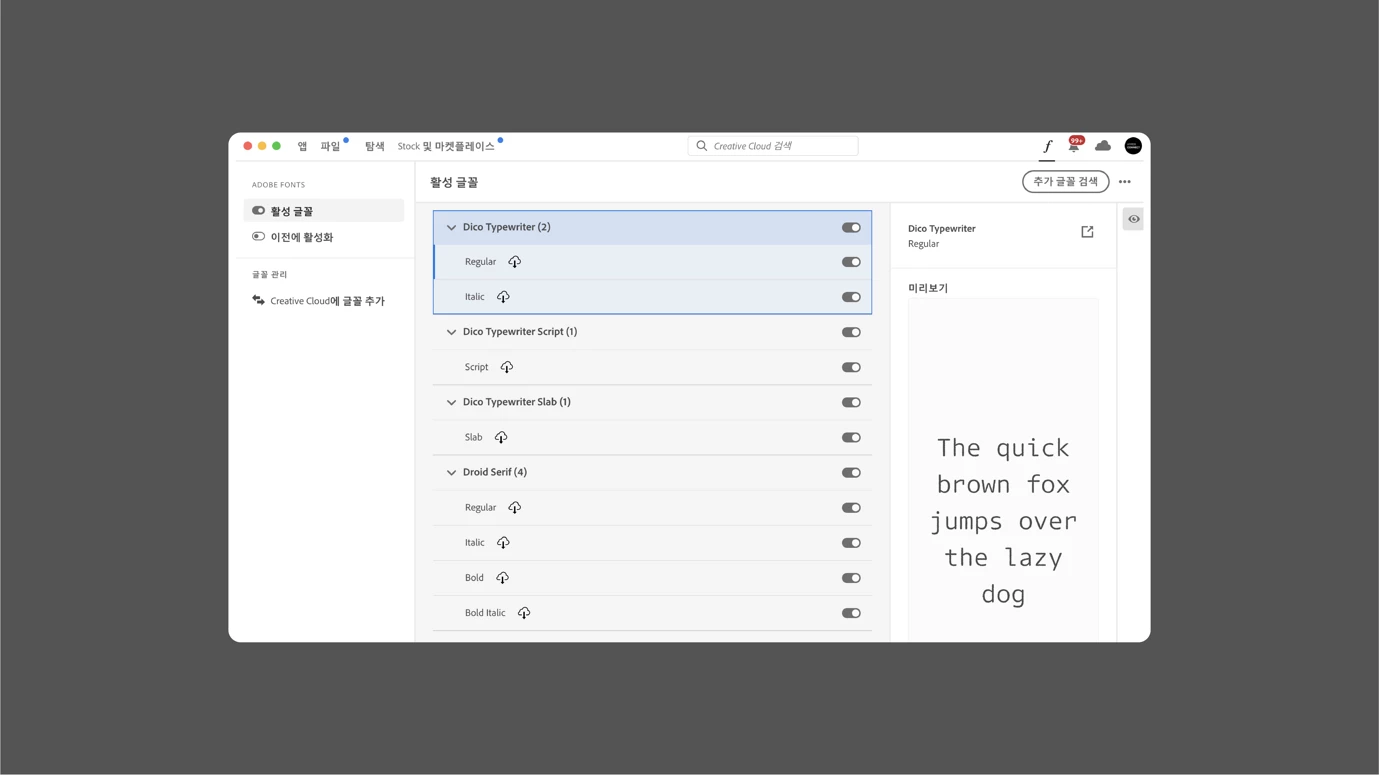
원하는 서체를 구했다면, 이제 정말 텍스트를 기입해 봅시다. 아치에 맞는 원을 그리고 문자 도구를 꾹 눌러, ‘패스 상의 문자 도구’를 선택해 줍니다. 텍스트를 쓰고, 위치를 조정해 줍니다. 도구를 더블클릭하면 이렇게 다양한 옵션도 적용해볼 수 있답니다.
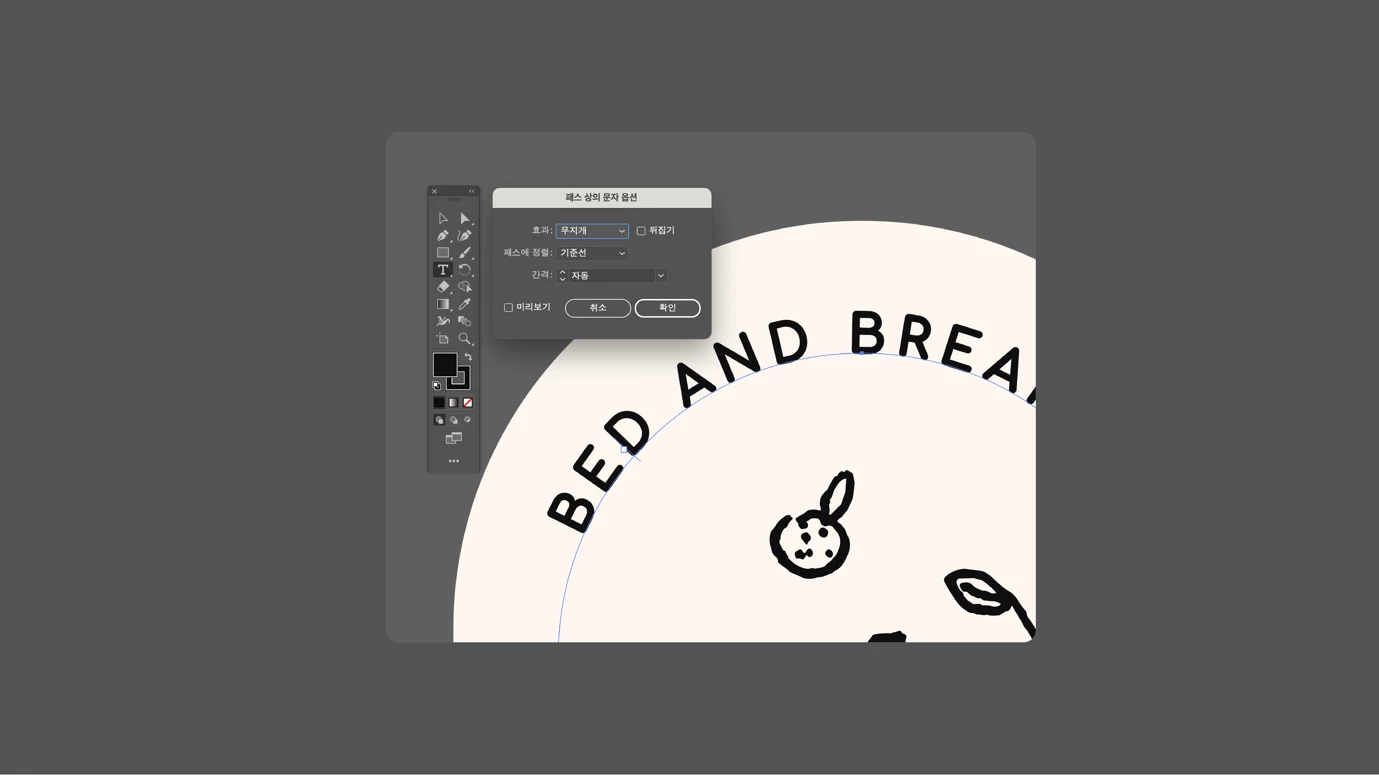
다음은 중앙을 잘 맞추고, 좌우에 연도나 그래픽 등 레이아웃에 균형을 맞추어 줄 요소들을 넣어 줍니다. 에셋화한 벡터 일러스트도 이렇게 배치해 보고, 자간과 행간을 알맞게 조정해 주세요.
레이아웃을 손보고, 다양한 컬러 베리에이션으로도 활용해 봅시다.
Tada-! 모바일 화면에서도 잘 보일 뿐 아니라 출력하기에도 알맞은 하나의 간단한 앰블럼을 만들어 보았습니다.
 AdChoices