Participant
February 16, 2025
Answered

최신 버전 자동저장 오류 ,복구불가

  • February 16, 2025
  • 1 reply
  • 502 views

최신버전 29.3 

일러스트 작업중 응답없음 오류때문에 껏다 켰는데 작업물은 날아가고 자동저장은 뒤졌나

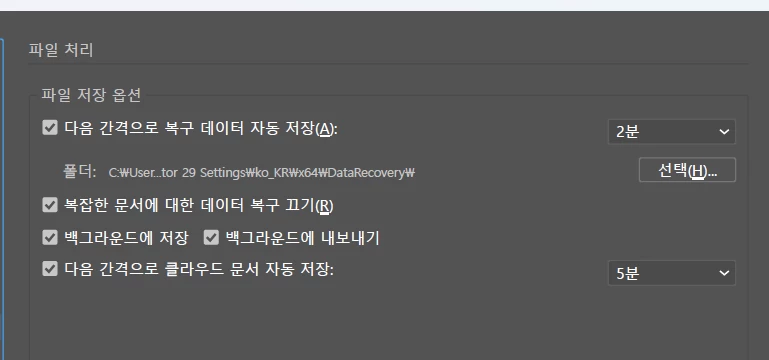
데이터리커버리 폴더 확인해봐도 없음 애당초 생성된 것도 없음
이걸 돈 받고 파는 이유를 모르겠네
QnA 자동저장 설정 들먹이는 것도 꼴사나움 
도대체 내가 뭘 잘못했다고 마감날에 이러는 건지?
이제 화낼 힘도 없네ㅎㅎ 돈벌기 참 쉽지..? 아주 고오오맙습니다.


    Correct answer Rucca Cina

    손상된 Illustrator 문서 복구

    현재를 기준으로 일러스트 자동저장 테스트 결과 최근 문제가 따로 발생한적은 없는것 같습니다.

    많이 답답하시더라도 한번 하단의 방법들을 진행해 주시면 좋을 것 같습니다.

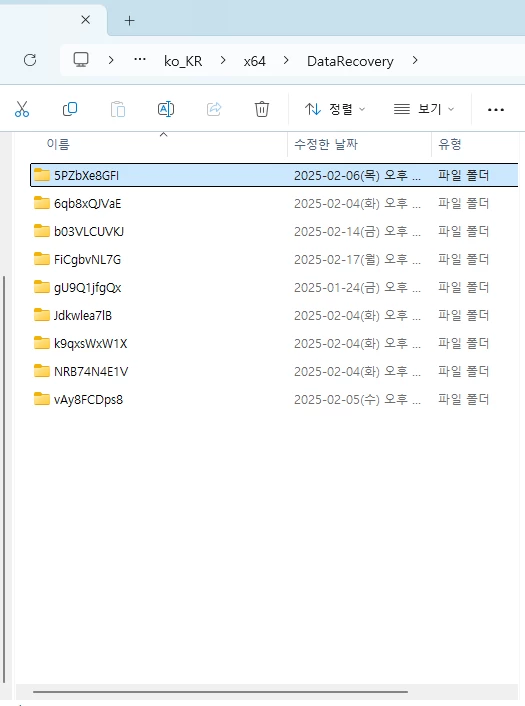
    자동 리커버리 파일경로에는 아래의 이미지 처럼 폴더가 보이실것입니다. 

    만약 2025폴더에서 안보이신다면 이전 버전의 폴더도 같이 확인해 주시면 좋습니다. 


    일단 복구 데이터는 있다는 의미로 해당 날짜를 통해 마지막 저장 날짜를 유추해 볼 수 있습니다.

    그리고 나서는 콘첸츠 복구 모드를 활성화 해야 합니다.


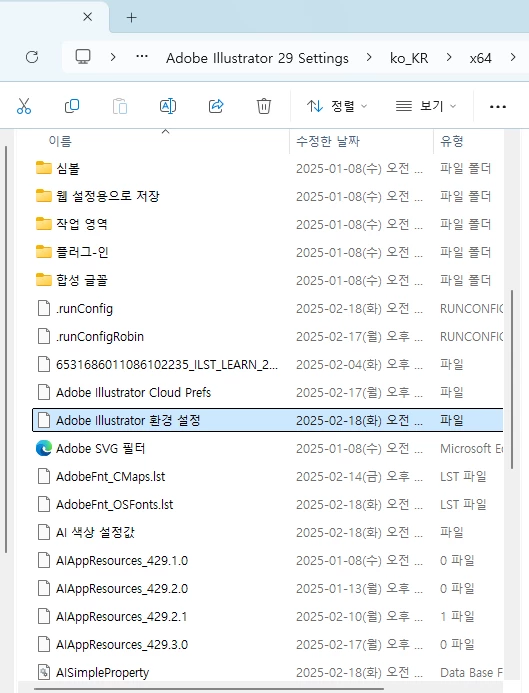
    C:\Users\User Name(윈도우 설정된 사용자 이름)\AppData(해당 폴더는 숨져겨 있어서 폴더 옵션의 숨겨진 폴더 가 보일 수 있도록 설정을 해줘야 합니다.)\Roaming\Adobe\Adobe Illustrator 29 Settings\ko_KR\x64

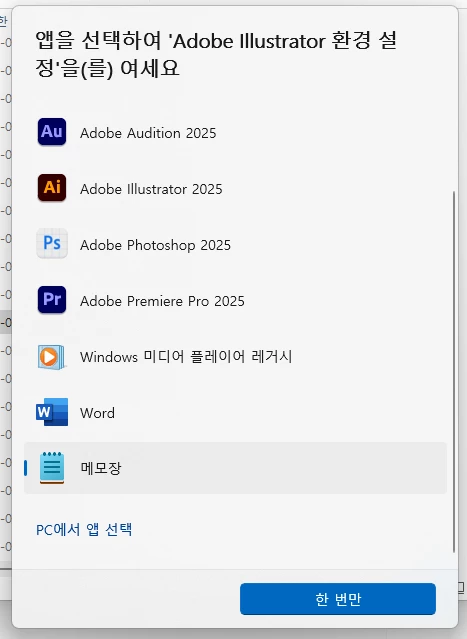
    해당 경로에서 'Adobe Illustrator 환경 설정' 파일을 메모장에서 열고


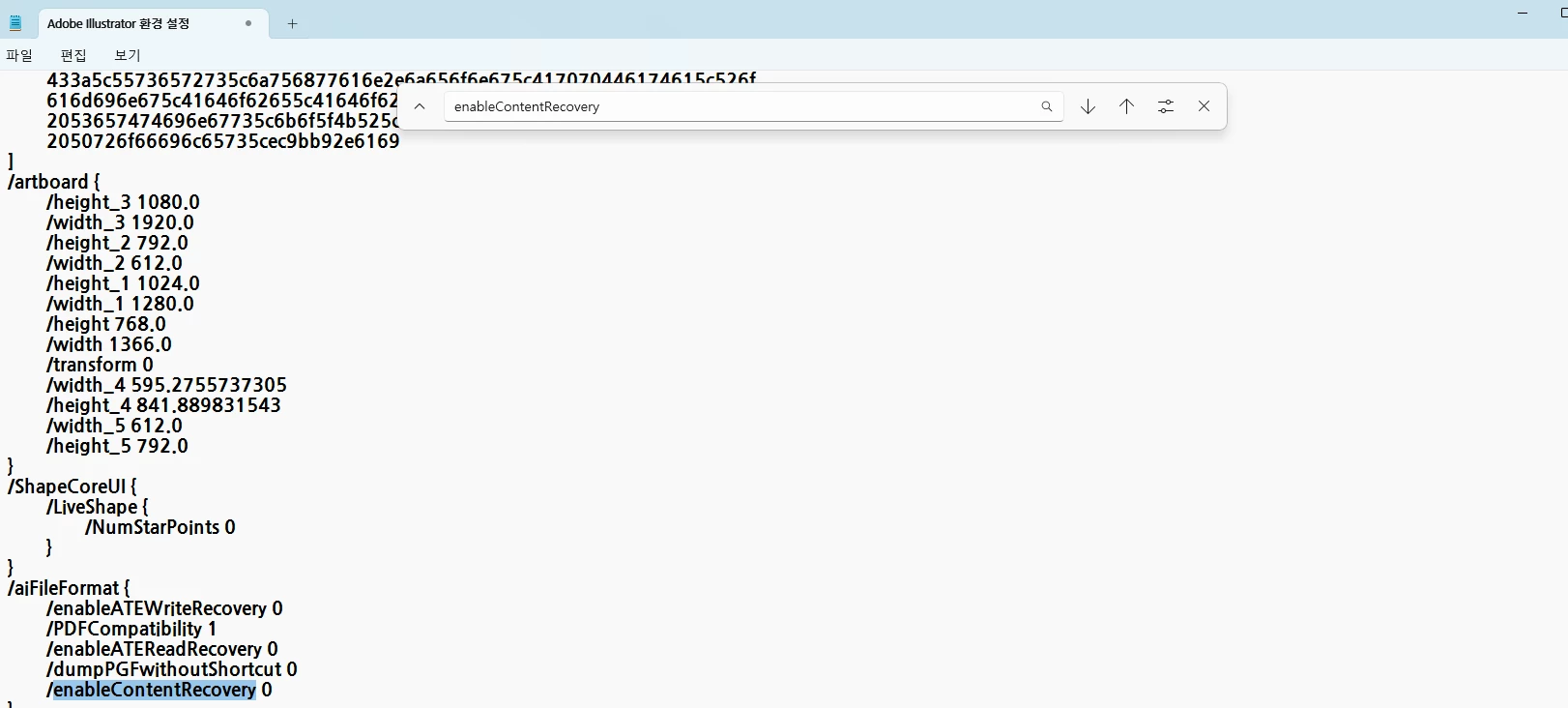
    해당 메모장으로 열었다면 Ctrl + F를 눌러서 색인기능을 통해 'enableContentRecovery' 검색해서 찾아냅니다.


    해당 enableContentRecovery 옆에 숫자 0을 1로 변경해 주시고

    Illustrator를 열고 파일 열기를 눌러 가져오기 창을 열어 주시고, 복구하려는 문서를 선택만 하고 열지는 마시고Cmd+Opt+Shift(macOS) 또는 Ctrl+Alt+Shift(Windows)를 길게 누른 다음 열기를 선택합니다.

    빈 문서가 열립니다.


    빈문서가 열리면 저장하지 않고 빈문서를 닫습니다. 


    이후 다시 Adobe Illustrator 환경 설정 파일을 다시 메모장으로 열어서 enableContentRecovery의 숫자를 다시 1에서 0으로 변경합니다.


    1 reply

    Rucca CinaCorrect answer
    Legend
    February 18, 2025

    손상된 Illustrator 문서 복구

    현재를 기준으로 일러스트 자동저장 테스트 결과 최근 문제가 따로 발생한적은 없는것 같습니다.

    많이 답답하시더라도 한번 하단의 방법들을 진행해 주시면 좋을 것 같습니다.

    자동 리커버리 파일경로에는 아래의 이미지 처럼 폴더가 보이실것입니다. 

    만약 2025폴더에서 안보이신다면 이전 버전의 폴더도 같이 확인해 주시면 좋습니다. 


    일단 복구 데이터는 있다는 의미로 해당 날짜를 통해 마지막 저장 날짜를 유추해 볼 수 있습니다.

    그리고 나서는 콘첸츠 복구 모드를 활성화 해야 합니다.


    C:\Users\User Name(윈도우 설정된 사용자 이름)\AppData(해당 폴더는 숨져겨 있어서 폴더 옵션의 숨겨진 폴더 가 보일 수 있도록 설정을 해줘야 합니다.)\Roaming\Adobe\Adobe Illustrator 29 Settings\ko_KR\x64

    해당 경로에서 'Adobe Illustrator 환경 설정' 파일을 메모장에서 열고


    해당 메모장으로 열었다면 Ctrl + F를 눌러서 색인기능을 통해 'enableContentRecovery' 검색해서 찾아냅니다.


    해당 enableContentRecovery 옆에 숫자 0을 1로 변경해 주시고

    Illustrator를 열고 파일 열기를 눌러 가져오기 창을 열어 주시고, 복구하려는 문서를 선택만 하고 열지는 마시고Cmd+Opt+Shift(macOS) 또는 Ctrl+Alt+Shift(Windows)를 길게 누른 다음 열기를 선택합니다.

    빈 문서가 열립니다.


    빈문서가 열리면 저장하지 않고 빈문서를 닫습니다. 


    이후 다시 Adobe Illustrator 환경 설정 파일을 다시 메모장으로 열어서 enableContentRecovery의 숫자를 다시 1에서 0으로 변경합니다.