

Participant
July 14, 2025
Question

하프톤 방식 질문


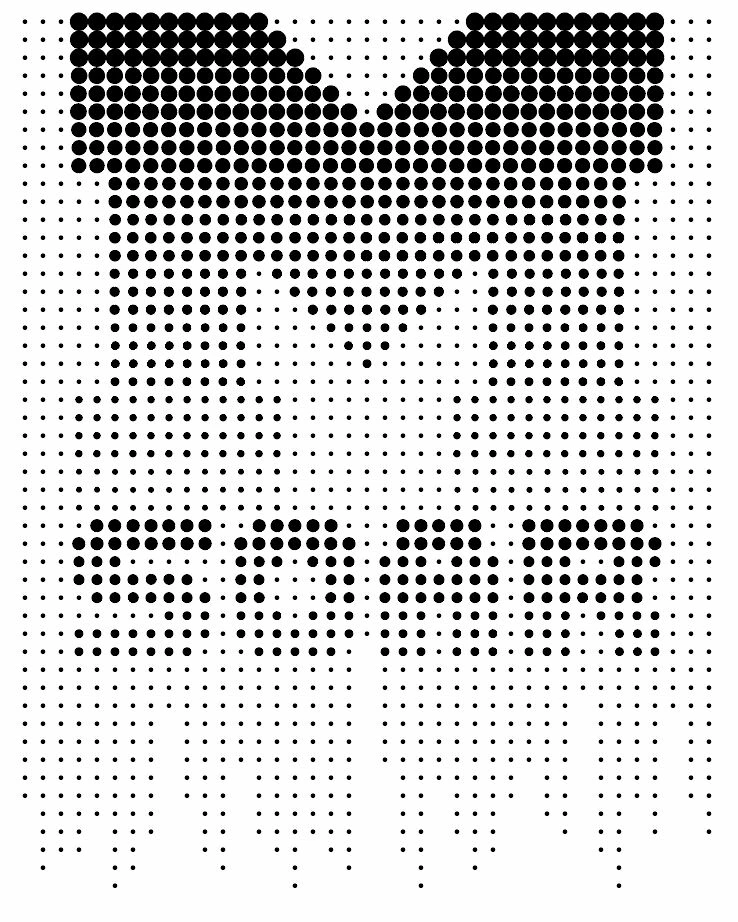
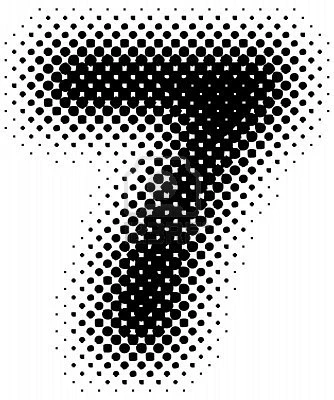
일러스트 효과 중에 1번 이미지처럼 만들고 싶은데 2번 이미지는 색상 하프톤 적용해서 만드는 법을 알겠는데
1번처럼 하프톤 효과가 뭉치지(?)않고 원하는 부분만 굵은 픽셀이 들어가게 하는 방법을 알고 싶습니다.

    1 reply

    Community Manager
    July 15, 2025

    작업물을 확인했을 때, 아마도 옅은 색의 배경을 두고 상단에 텍스트를 깐 형태로 하프톤을 넣은 게 아닐지 예상되는데요. 
    해당 작업물의 실질 작업 과정을 확인한 게 아니다보니 정확하지 않을 수 있으나, 최대한 참고해 보실 수 있도록 한 가지 방법을 안내드려보겠습니다. 


    1. 옅은 회색 ( #BCBCBC ) 의 사각형을 깔아 배경색을 만듭니다. 여기서 사각형은 획을 투명한 형태로 만들어줍니다. 


    2. 사각형 위로 텍스트를 하나 입력 후, 우클릭하여 [ 윤곽선 만들기 ] > 다시 우클릭 및 [ 그룹 풀기 ] > 다시 우클릭 및 [ 컴파운드 패스 풀기 ] > 다시 우클릭 및 [ 컴파운드 패스 만들기 ] 를 적용시켜주세요. 


    3. 텍스트에 그라디언트를 적용시킵니다. 여기서 가장 끝 부분은 배경색 ( #BCBCBC ) 과 동일하게 적용시켜주시길 바랍니다.


    4. 사각형 및 텍스트를 같이 선택한 채로 [ 패스파인더 ] 에서 [ 병합 ] 메뉴를 눌러주세요. 


    5. 병합된 개체를 일러스트레이터 상단 [ 오브젝트 ] 메뉴 내 [ 래스터화 ] 처리 해주시길 바랍니다. 


    6. 이후 [ 효과 ] > [ 픽셀화 ] > [ 색상 하프톤 ] 을 적용합니다. 원하신다면 하프톤 옵션을 조정해 주시길 바랍니다. 


    7. 생성된 작업물을 점검합니다. 

    Translate