
[Adobe Firefly 소식글] Adobe Firefly MAX 릴리스: 텍스트 프롬프트 및 이미지로 비디오 생성 (Beta)

안녕하세요 여러분,
Happy Max!
새로운 기능인 비디오 생성(Beta) 을 소개하게 되어 기쁩니다.
이제 텍스트 프롬프트와 정지 이미지를 비전과 완벽하게 일치하는,
고품질의 영화적 비디오로 변환할 수 있습니다.
한 번 시도해 보고 그 어느 때보다 아이디어를 현실로 만들어 보세요!
Adobe Firefly에서 비디오 생성(Beta)을 사용 하면 서면 설명을,
매력적인 비디오 클립으로 변환할 수 있습니다.
텍스트 프롬프트는 카메라 각도 및 움직임과 같은 콘텐츠, 분위기 및 설정을,
정의하여 비전과 일치하는 비디오를 제작할 수 있습니다.
이미지를 추가하면 시각적 단서가 제공되어 비디오의 톤과 방향을 더욱 향상시킵니다.
이 새로운 기능을 사용해보는 게 기대되시나요?
여기를 클릭하여 로그인하고 대기자 명단에 가입하세요!
액세스 권한이 생기면 아래 언급된 단계에 따라 비디오 생성(Beta) 기능을 시도해 보세요.
- Firefly 웹사이트를 방문하여 비디오 생성을 선택하세요.
- 비디오 생성 페이지 에서 프롬프트 필드에 텍스트 프롬프트를 입력합니다.
그런 다음 프롬프트 바의 이미지 섹션 에서 " 업로드 "를 선택하여
이미지를 첫 번째 프레임으로 설정하고 비디오를 지시합니다.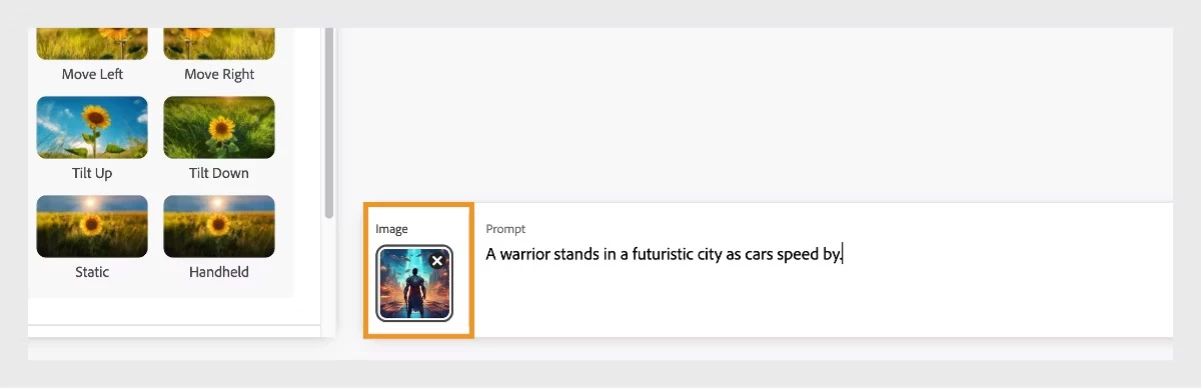
- 일반 설정 섹션 에서 화면 비율 과 초당 프레임 수를 결정할 수 있습니다 .
- 카메라 섹션 에서 샷 크기 드롭다운 메뉴를 사용하여,
클로즈업 샷 , 중거리 샷 등 영상의 주요 피사체에 맞는 프레이밍을 선택합니다 . - 카메라 각도 드롭다운 메뉴를 사용하여,
공중 촬영, 눈높이 촬영 등 사용 가능한 옵션 중에서 선택하세요 .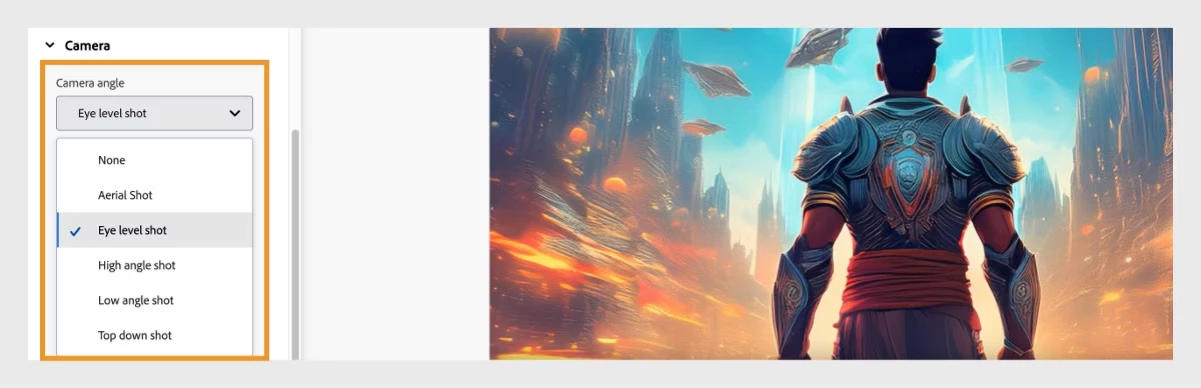
|
|
메모: |
프롬프트 바에 이미지가 업로드되면, |

6. 모션 섹션 에서 줌 , 이동, 틸트 등과 같은 사용 가능한 카메라 모션 옵션 중에서,
선택하여 생성된 비디오 내에서 카메라의 움직임을 지시합니다.
7. 고급 섹션에서 시드 옵션을 사용하여 시드 번호를 추가할 수 있습니다.
|
|
메모: |
AI가 생성한 비디오에서 시드 번호는 프로세스를 시작하고, |
8. 생성을 선택하여 비디오 클립 생성을 시작합니다.
9. 현재 비디오 생성이 완료되면 대기열에 준비됨으로 표시됩니다.
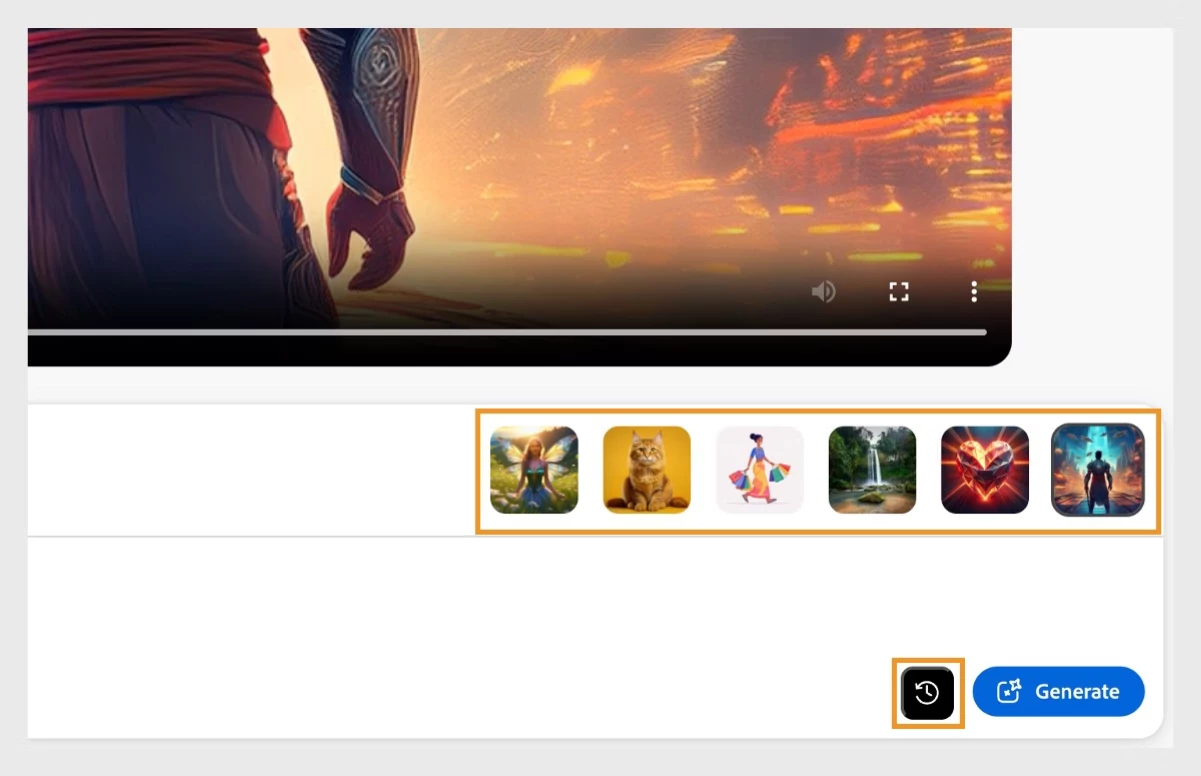
10. 비디오 클립이 생성되면 다운로드 버튼을 사용하여 로컬 장치에 다운로드하세요.
자세한 내용은 여기를 클릭 해주세요.
보충 링크:
질문이 있으신가요? ' 여기 '를 클릭하여 토론을 시작하세요.


 AdChoices