

Photoshop 2024 (25.9) 업데이트 후 0xc0000142가 표시되고 실행되지 않는 문제에 대한 해결 방법입니다. (Windows)
2024년 5월에 배포된 Photoshop 2024(25.9) 업데이트 후 Windows 환경에서 「응용 프로그램 오류」가 표시되어 실행되지 않는 현상이 보고되고 있습니다.
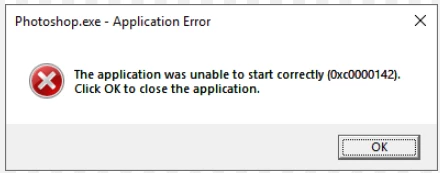
이 문제는 모든 고객에서 발생하는 것이 아니라 CPU가 다소 오래된 환경에서 발생하는 경향이 있습니다.
【해결책】이전 버전인 포토샵 25.7을 설치해주세요
1. 설정 백업
※주의 : 이전 버전으로 되돌려 설치할 때는 설정을 백업하세요.
버전을 되돌릴 때 보안 소프트웨어와의 충돌이나 네트워크 지연 등으로 오작동이 일어나면, 설정이나 프리셋이 초기화될 수 있습니다.
아래의 "Settings"와 "Presets"폴더를 별도 백업하고, 이전버전의 포토샵을 설치한 후 기존 위치에 붙여넣기 하세요.
해당 부분에는 숨겨진 폴더도 포함되어 있기 때문에, [탐색기메뉴의 보기 > 숨긴항목 표시]를 클릭하여 숨겨진 폴더를 노출시킨 후 백업을 진행하면 되겠습니다.
【UI 등의 일반 설정, 액션, 브러시나 패턴 등의 설정, 작업 공간(패널 위치 정보)】
|
윈도우 |
C:\사용자\<사용자 이름>\AppData\Roaming\Adobe\Adobe Photoshop 2024 \Adobe Photoshop 2024 Settings |
【저장해 둔 프리셋】
|
윈도우 |
C:\사용자\<사용자 이름>\AppData\Roaming\Adobe\Adobe Photoshop 2024 \Presets |
2. 이전 버전 설치
1. Creative Cloud 데스크톱 앱을 엽니다.
2. 앱 왼쪽 상단의 '모든 앱'을 선택하고 Photoshop 항목 옆에 있는 다른 옵션을 표시하는 아이콘 '...'을 클릭합니다.
3. 드롭다운 목록에서 다른 버전을 선택합니다.
4. 표시되는 목록에서 'Photoshop 25.7' 옆에 있는 '설치'를 선택하고 완료를 기다립니다.
이전 버전 설치방법에 대한 보다 자세한 사항은 여기를 참고하세요


 AdChoices