


[Tips] ⬆️화살표를 그려보자 / 선 도구⬆️
선 도구로 선 뿐만 아니라 화살표도 그릴 수 있다는 걸 알고 계셨나요?
픽셀 기반 선은 물론, 모양 기반으로 나중에 편집할 수 있는
확장 가능한 선을 만들 수도 있습니다.
아래의 비디오를 참고하여 화살표를 그려보세요!
모양 기반 화살표 그리는 방법
➊
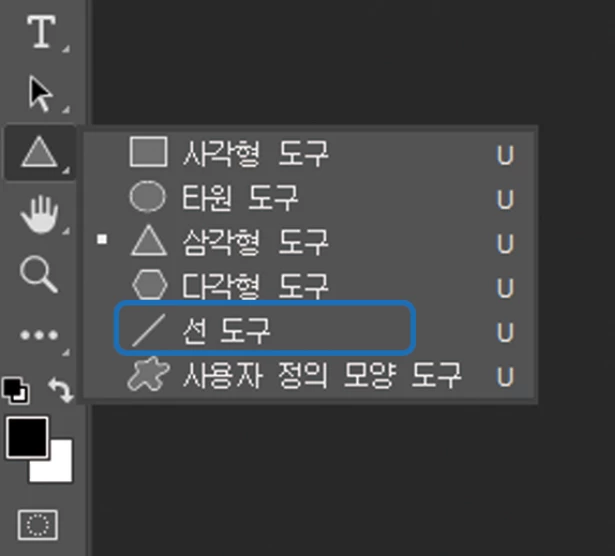
사각형 도구를 길게 눌러 '선 도구' 를 클릭하세요.
(툴바에서 아래 메뉴 중 하나가 보일 수 있습니다.
제 경우에는 삼각형 도구가 먼저 표시되었는데요, 가장 최근에 사용한 모양에 따라 달라집니다)
➋
상단 옵션 바에서 '모양' 을 클릭하세요.

➌
상단 옵션 바 '칠' 에서 원하는 색상을 선택하세요.
➍
상단 옵션 바 '두께' 에서 원하는 두께를 선택하세요.
➎
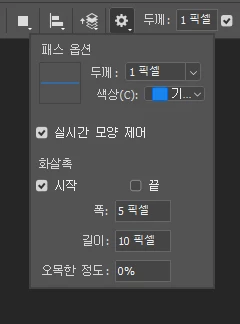
상단 옵션 바 '톱니바퀴' 를 클릭하면 화살표 옵션 메뉴가 나옵니다.
화살촉의 시작과 끝, 혹은 둘 다를 지정할 수 있으며
폭, 길이, 오목한 정도를 조정할 수 있습니다.
➏
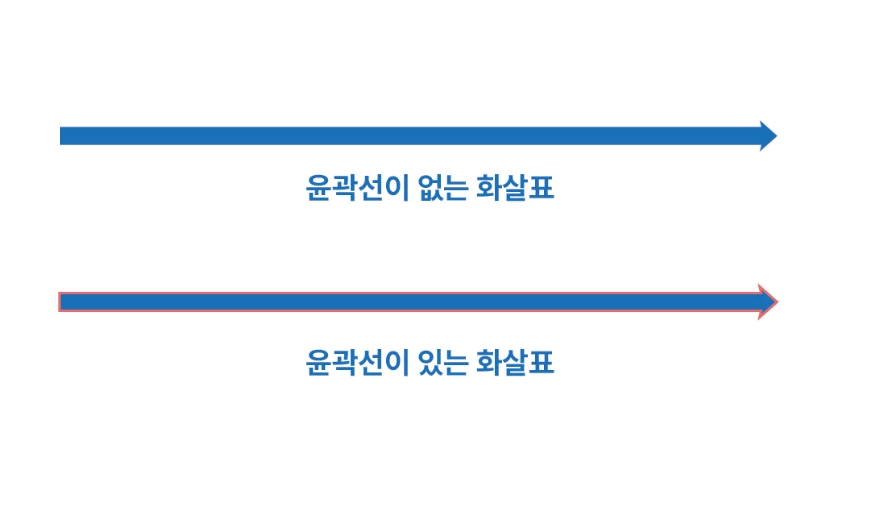
화살표에 윤곽선을 만들고 싶다면, 상단 옵션 바
'획' 과 '픽셀' 에서 조정할 수 있습니다.

➐
이제 캔버스를 클릭하고 드래그하여 선을 그립니다.
Shift키를 누르면 방향에 따라 45도, 90도, 180도 등으로 그릴 수 있습니다.
더 많은 정보는 선 도구를 사용하여 작업 문서를 참고하세요
픽셀 기반 화살표 그리는 방법
➊
사각형 도구를 길게 눌러 '선 도구' 를 클릭하세요.
➋
상단 옵션 바에서 '픽셀' 을 클릭하세요.

➌
상단 옵션 바 '두께' 에서 원하는 두께를 선택하세요.
➍
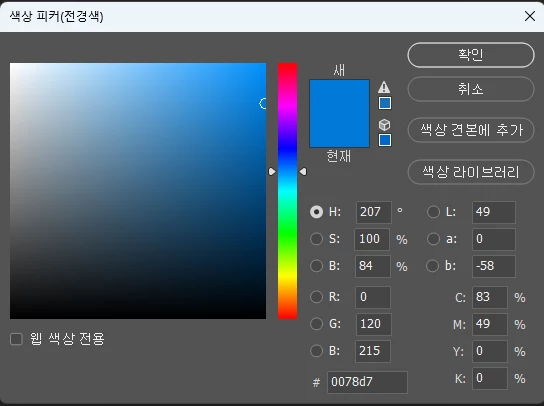
'색상 피커(전경색)' 에서 원하는 색상을 선택하세요.
➎
상단 옵션 바 '톱니바퀴' 를 클릭하면 화살표 옵션 메뉴가 나옵니다.
화살촉의 시작과 끝, 혹은 둘 다를 지정할 수 있으며
폭, 길이, 오목한 정도를 조정할 수 있습니다.
➏
이제 캔버스를 클릭하고 드래그하여 선을 그립니다.
Shift키를 누르면 방향에 따라 45도, 90도, 180도 등으로 그릴 수 있습니다.
출처 : Adobe Community by Pattie-F
관련 링크


 AdChoices