Participating Frequently
Sep 1, 2025 6:56 AM UTC
Answered

라이브러리 저장 시 다른이름으로 저장창이 떠요

제목과 같이 포토샵에서 레이어에 있는 이미지를 라이브러리에 드래그할때 다른 이름으로 저장하기 창이 뜹니다. (사본 저장하기라고 해야하나요?)
일러스트에서는 이런 창이 안뜨는데, 따로 비활성화 할 수 있는 방법이 있을까요?

MaZPoTCorrect answer
Community Manager
Sep 2, 2025 5:43 AM UTC

사용자 분께서 말씀해주신 현상을 확인하기 위해 Windows, Mac OS PC에서 테스트를 진행했는데요. 따로 재현이 되지 않은 만큼 괜찮으시다면 동영상 등으로 정확히 어떤 과정을 통해 저장 창이 노출되었는지, 만약에 저 창에서 저장을 진행했을 때는 라이브러리에 이미지가 저장되는지 말씀해 주실 수 있으실까요?


하기 화면은 Windows PC 기준으로 포토샵 내 실행 중인 이미지를 라이브러리로 드래그 한 화면인데요. 이렇게 정상적으로 드래그까지는 잘 되시는지도 말씀해주시면 감사하겠습니다. 
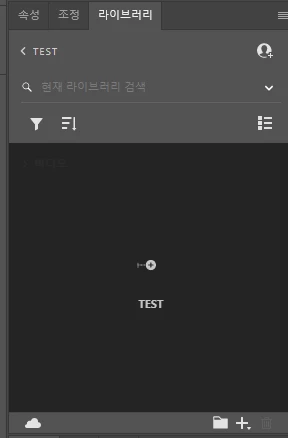


추가로, 시도해 볼 수 있는 솔루션도 안내해드리니 문제 해결을 위해 한 번 참고해 보시길 권유드리고 싶습니다. 


※ 주의! 

기존 설치된 플러그인이 소실되거나 작업영역 및 환경설정 값이 초기화 될 수 있습니다.  

작업영역과 설정 저장 및 플러그인 재설치 방법 강구 등 사전 준비가 완료된 상태에서 진행해주세요.


1. 환경 설정 초기화 

 macOS  

  • MacHD/Users/UserName/Library/Preferences/Adobe/


상기 폴더 위치를 찾아, 하기 예시처럼 폴더 명칭을 변경해주세요. 
ex) Adobe Photoshop ( 이용 버전 연도 ) 폴더 이름을 Adobe Photoshop ( 이용 버전 연도 )_Backup으로 변경


※ User는 사용자, User Name은 지정하신 PC 명으로된 폴더입니다.  

◈ 숨겨진 폴더 확인 하는 방법 (라이브러리 폴더)

  • 창을 선택한 상태에서 "Cmd + Shift + . (마침표)"를 누르면 숨겨진 폴더가 나타남

 

2. UXP / CEP 폴더를 찾아 이름 변경하기

 macOS

  • Macintosh HD/Library/Application support/Adobe/UXP
  • Macintosh HD/User/User Name/Library/Application Support/Adobe/UXP
  • Macintosh HD/Library/Application support/Adobe/CEP

상기 폴더 위치를 찾아, 하기 예시처럼 폴더 명칭을 변경해주세요. 
ex) UXP 폴더 이름을 UXP_Backup으로 변경

ex) CEP 폴더 이름을 CEP_Backup으로 변경


※ User는 사용자, User Name은 지정하신 PC 명으로된 폴더입니다.  

◈ 숨겨진 폴더 확인 하는 방법 (라이브러리 폴더)

  • 창을 선택한 상태에서 "Cmd + Shift + . (마침표)"를 누르면 숨겨진 폴더가 나타남

1 reply

MaZPoTCommunity ManagerCorrect answer
Community Manager
Sep 2, 2025 5:43 AM UTC

사용자 분께서 말씀해주신 현상을 확인하기 위해 Windows, Mac OS PC에서 테스트를 진행했는데요. 따로 재현이 되지 않은 만큼 괜찮으시다면 동영상 등으로 정확히 어떤 과정을 통해 저장 창이 노출되었는지, 만약에 저 창에서 저장을 진행했을 때는 라이브러리에 이미지가 저장되는지 말씀해 주실 수 있으실까요?


하기 화면은 Windows PC 기준으로 포토샵 내 실행 중인 이미지를 라이브러리로 드래그 한 화면인데요. 이렇게 정상적으로 드래그까지는 잘 되시는지도 말씀해주시면 감사하겠습니다. 


추가로, 시도해 볼 수 있는 솔루션도 안내해드리니 문제 해결을 위해 한 번 참고해 보시길 권유드리고 싶습니다. 


※ 주의! 

기존 설치된 플러그인이 소실되거나 작업영역 및 환경설정 값이 초기화 될 수 있습니다.  

작업영역과 설정 저장 및 플러그인 재설치 방법 강구 등 사전 준비가 완료된 상태에서 진행해주세요.


1. 환경 설정 초기화 

 macOS  

  • MacHD/Users/UserName/Library/Preferences/Adobe/


상기 폴더 위치를 찾아, 하기 예시처럼 폴더 명칭을 변경해주세요. 
ex) Adobe Photoshop ( 이용 버전 연도 ) 폴더 이름을 Adobe Photoshop ( 이용 버전 연도 )_Backup으로 변경


※ User는 사용자, User Name은 지정하신 PC 명으로된 폴더입니다.  

◈ 숨겨진 폴더 확인 하는 방법 (라이브러리 폴더)

  • 창을 선택한 상태에서 "Cmd + Shift + . (마침표)"를 누르면 숨겨진 폴더가 나타남


2. UXP / CEP 폴더를 찾아 이름 변경하기

 macOS

  • Macintosh HD/Library/Application support/Adobe/UXP
  • Macintosh HD/User/User Name/Library/Application Support/Adobe/UXP
  • Macintosh HD/Library/Application support/Adobe/CEP

상기 폴더 위치를 찾아, 하기 예시처럼 폴더 명칭을 변경해주세요. 
ex) UXP 폴더 이름을 UXP_Backup으로 변경

ex) CEP 폴더 이름을 CEP_Backup으로 변경


※ User는 사용자, User Name은 지정하신 PC 명으로된 폴더입니다.  

◈ 숨겨진 폴더 확인 하는 방법 (라이브러리 폴더)

  • 창을 선택한 상태에서 "Cmd + Shift + . (마침표)"를 누르면 숨겨진 폴더가 나타남
Translate