

Participant
January 5, 2023
Question

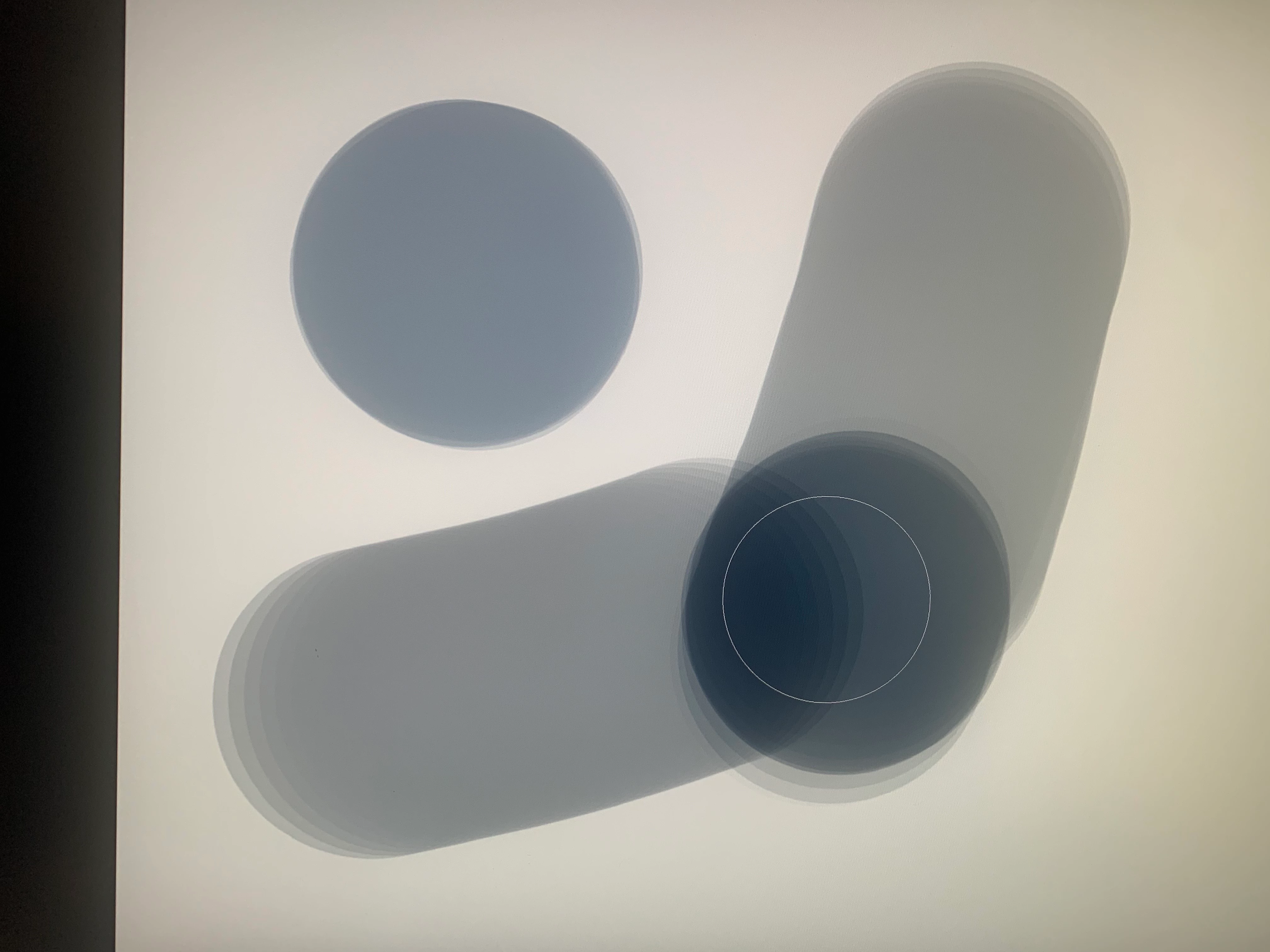
브러쉬 크기가 실제 그려지는 크기랑 다릅니다
  • January 5, 2023
  • 1 reply
  • 101 views

설정한 브러쉬 크기보다 실제로 캔버스에 그려지는 크기가 넓게 칠해져서 불편한데

고칠 수 있는 방법이 있다면 알려주시면 감사드리겠습니다

This topic has been closed for replies.

1 reply

Inspiring
January 6, 2023

안녕하세요 

설정된 브러쉬에서만 문제가발생하나요? 모든 브러쉬에서 문제가 발생하나요? 
괜찮으시다면 환경설정 초기화를 해보십시오 

환경설정 초기화를 진행하기 앞서 고객님께서는 포토샵의 외부기능을 장착하여 사용하는건 없는지 확인해야합니다 
- 외부 플러그인 (액션/ 프레임 / 외부기능/ 폰트 등등 ) 
- 보기좋게 설정한 인터페이스 + 단축키 
만일 안내드린 외부 플러그인 + 인터페이스 + 단축키 있다면 백업해서 포토샵을 초기화 시켜야합니다.

폴더경로를 확인하여 환경설정 초기화 하는방법 

1.포토샵을 완전히 종료한다 
2. 아래와 같이 폴더 이동한다 
- mac : Users/[사용자 이름]/Library/Preferences/Adobe Photoshop [버전] Settings  
- win : Users/[사용자 이름]/AppData/Roaming/Adobe/Adobe Photoshop [버전]/Adobe Photoshop [버전] Settings 
**AppData는 폴더 상단 [보기] > 숨김항목 체크 ** 


3. Adobe Photoshop [버전] Settings 폴더를 찾아 Adobe Photoshop [버전] Settings.old 변경합니다. 
4. 포토샵을 다시 시작하여 문제발생하는지 체크하십시오  
5. 정상적으로 작동한다면, 포토샵을 다시 완전히 닫은 후, 아래와 같이 다시 복구합니다.  
- Adobe Photoshop [버전] Settings.old 폴더를 복사하여 Adobe Photoshop [버전] Settings 폴더에 붙여넣기 합니다.  
6. 다시 포토샵을 실행하여 문제해결되었는지 점검합니다.  
 
단축키로 간단하게 환경설정 초기화하는 방법
1. Photoshop을 종료한후, 단축키누른채로 Photoshop을 실행한다.  
- mac : command + option + shift 
- win : ctrl + alt + shift 
2. "Adobe Photoshop 설정 파일을 삭제하시겠습니까?"라고 묻는 대화 상자에서 예를 클릭합니다 

▶ 참고문서 : Photoshop의 환경 설정초기화 방법 


감사합니다.