Participant
June 17, 2025
Answered

생성형 채우기 오류

요청량이 많아 지연이 있습니다

다시 시도해주세요


라고 오후 4시부터 지금까지 계속 이상태네요..

사진관이 업이라 업무에 차질이 생기고있어요..

해결 방법 알려주세요

MaZPoTCorrect answer
Community Manager
June 19, 2025

우선 이 경우, 유사한 문제를 하기 방법으로 해결한 고객님이 있으니 내용을 참고하여 솔루션을 시도해 보시길 권유드리고 싶습니다. 

Windows PC
1. PC 내 방화벽을 해제해 볼 수 있습니다. 
 Windows 11 : 하단 창문 모양 시작 버튼 > 톱니바퀴 모양 설정 > 개인 정보 및 보안 > Windows 보안 > 방화벽 및 네트워크 보호에 들어가서 3개의 네트워크 방화벽 모두 끔 상태로 변경
 Windows 10 : 하단 창문 모양 시작 버튼 > 톱니바퀴 모양 설정 > 업데이트 및 보안 > Windows 보안 > 방화벽 및 네트워크 보호에 들어가서 3개의 네트워크 방화벽 모두 끔 상태로 변경

만약 이 문제로 해결된다면, 방화벽을 끄는 창에서 [ 방화벽을 기본값을 복원 ] 옵션으로 방화벽을 초기화 한 뒤 다시 활성화해보시길 바랍니다. 


2. OOBE 폴더 이름 변경, 자격 증명 관리를 시도해 볼 수 있습니다. 

  • C:\Program Files (x86)\Common Files\Adobe\OOBE 
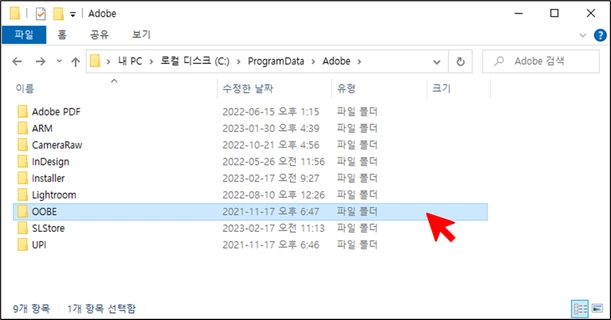
  • C:\ProgramData\Adobe\OOBE 
  • C:\Users\%Username%\AppData\Local\Adobe\OOBE 
  • C:\Users\%Username%\AppData\Roaming\Adobe\OOBE 

해당 경로 중 OOBE 폴더의 이름을 전부 OOBE.old 로 변경해주세요. 만약 OOBE 폴더 이름 변경 중 이미 앱이 사용중이라고 뜨신다면 작업관리자 창을 실행한 뒤, Adobe 관련 프로그램을 작업 끝내기 후 다시 시도해 볼 수 있습니다. 
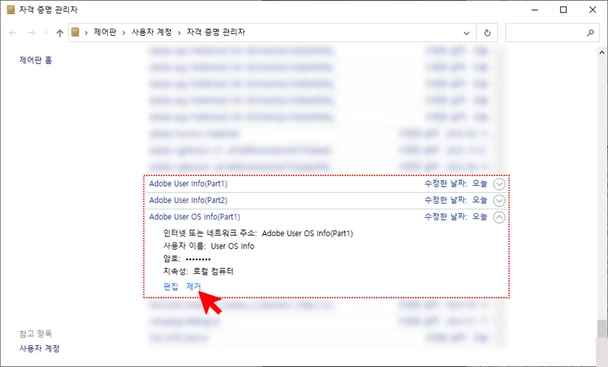
윈도우 바탕화면 하단의 검색창 > 자격증명으로 검색 > 자격 증명 관리자 >  Windows 자격증명 >  제일 하단의 Adobe User Info part1, 2 , OS 전부 삭제 > 이후 다시 클라우드 실행 및 좌측 상단 햄버거 메뉴 ☰ > 도움말 > 업데이트 확인
위 방법을 진행한 다음, [프로그램 추가 제거]에서 Creative Cloud 를 선택하여 [복구]를 진행합니다. 


Mac PC

1. PC 내 방화벽을 설정 변경해 볼 수 있습니다. 
이 내용에 관해서는 Apple 사에서 공식 제공하는 Mac에서 방화벽 설정 변경하기 문서를 참고해 보시길 바랍니다. 

2. OOBE 폴더 이름 변경, 키체인 관리를 시도해 볼 수 있습니다. 

  • MacHD/Library/Application Support/Adobe/OOBE  
  • MacHD/Users/Users Name/Library*/Application Support/Adobe/OOBE  

해당 경로 중 OOBE 폴더의 이름을 전부 OOBE.old 로 변경해주세요. 만약 OOBE 폴더 이름 변경 중 이미 앱이 사용중이라고 뜨신다면 작업관리자 창을 실행한 뒤, Adobe 관련 프로그램을 작업 끝내기 후 다시 시도해 볼 수 있습니다. 

그리고, 키체인 액세스를 잠금 및 잠금 해제합니다.

 > Command + 스페이스바를 눌러 Spotlight를 연 다음 Terminal(터미널)을 입력하고 Return 키를 누릅니다.
 > 터미널에서 다음과 같은 명령을 입력하여 키체인 액세스를 차단하거나 잠금 해제합니다.

  • 잠금: security lock-keychain
  • 잠금 해제: security unlock-keychain

참고 : 키체인 액세스는 기본적으로 잠금 해제되어 있습니다. 

위의 절차로 문제가 해결되지 않으면 컴퓨터에서 로그아웃하고 다시 로그인하십시오.

이후 Adobe Intermediate CA 및 Adobe Content 인증서를 제거해보겠습니다. 
 > Command + 스페이스바를 눌러 Spotlight를 연 다음 Keychain Access(키체인 액세스)를 입력하고 Enter

키를 누릅니다. 
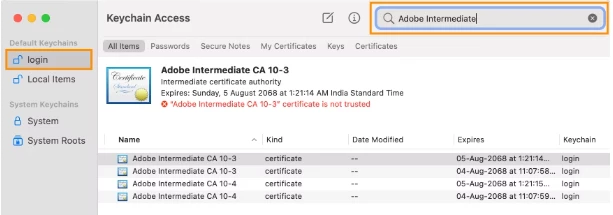
 > 키체인 액세스 창에서 기본 키체인 섹션 아래의 로그인을 선택합니다. 검색 창에 Adobe Intermediate CA 또는 Adobe Content를 입력하여 Adobe 관련 인증서를 검색합니다. 

 > Adobe 관련 인증서를 모두 삭제합니다. 

 > 변경 내용이 적용되도록 앱을 다시 시작합니다.


그 다음엔, Adobe User 및 Adobe App 인증서 제거를 진행해보겠습니다. 
 > Command+스페이스바를 눌러 Spotlight를 연 다음 Keychain Access(키체인 액세스)를 입력하고 Enter키를 누릅니다.
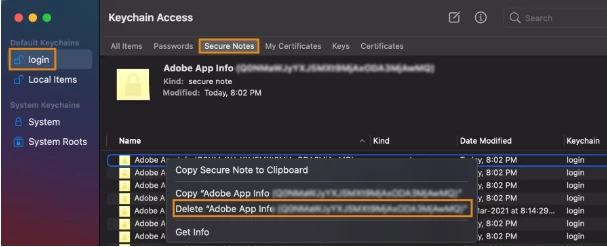
 > 왼쪽 창에서 로그인 및 보안 메모를 선택합니다.
 > Adobe User 및 Adobe App으로 시작하는 모든 인증서를 삭제합니다.

1 reply

MaZPoTCommunity ManagerCorrect answer
Community Manager
June 19, 2025

우선 이 경우, 유사한 문제를 하기 방법으로 해결한 고객님이 있으니 내용을 참고하여 솔루션을 시도해 보시길 권유드리고 싶습니다. 

Windows PC
1. PC 내 방화벽을 해제해 볼 수 있습니다. 
 Windows 11 : 하단 창문 모양 시작 버튼 > 톱니바퀴 모양 설정 > 개인 정보 및 보안 > Windows 보안 > 방화벽 및 네트워크 보호에 들어가서 3개의 네트워크 방화벽 모두 끔 상태로 변경
 Windows 10 : 하단 창문 모양 시작 버튼 > 톱니바퀴 모양 설정 > 업데이트 및 보안 > Windows 보안 > 방화벽 및 네트워크 보호에 들어가서 3개의 네트워크 방화벽 모두 끔 상태로 변경

만약 이 문제로 해결된다면, 방화벽을 끄는 창에서 [ 방화벽을 기본값을 복원 ] 옵션으로 방화벽을 초기화 한 뒤 다시 활성화해보시길 바랍니다. 


2. OOBE 폴더 이름 변경, 자격 증명 관리를 시도해 볼 수 있습니다. 

  • C:\Program Files (x86)\Common Files\Adobe\OOBE 
  • C:\ProgramData\Adobe\OOBE 
  • C:\Users\%Username%\AppData\Local\Adobe\OOBE 
  • C:\Users\%Username%\AppData\Roaming\Adobe\OOBE 

해당 경로 중 OOBE 폴더의 이름을 전부 OOBE.old 로 변경해주세요. 만약 OOBE 폴더 이름 변경 중 이미 앱이 사용중이라고 뜨신다면 작업관리자 창을 실행한 뒤, Adobe 관련 프로그램을 작업 끝내기 후 다시 시도해 볼 수 있습니다. 

윈도우 바탕화면 하단의 검색창 > 자격증명으로 검색 > 자격 증명 관리자 >  Windows 자격증명 >  제일 하단의 Adobe User Info part1, 2 , OS 전부 삭제 > 이후 다시 클라우드 실행 및 좌측 상단 햄버거 메뉴 ☰ > 도움말 > 업데이트 확인

위 방법을 진행한 다음, [프로그램 추가 제거]에서 Creative Cloud 를 선택하여 [복구]를 진행합니다. 


Mac PC

1. PC 내 방화벽을 설정 변경해 볼 수 있습니다. 
이 내용에 관해서는 Apple 사에서 공식 제공하는 Mac에서 방화벽 설정 변경하기 문서를 참고해 보시길 바랍니다. 

2. OOBE 폴더 이름 변경, 키체인 관리를 시도해 볼 수 있습니다. 

  • MacHD/Library/Application Support/Adobe/OOBE  
  • MacHD/Users/Users Name/Library*/Application Support/Adobe/OOBE  

해당 경로 중 OOBE 폴더의 이름을 전부 OOBE.old 로 변경해주세요. 만약 OOBE 폴더 이름 변경 중 이미 앱이 사용중이라고 뜨신다면 작업관리자 창을 실행한 뒤, Adobe 관련 프로그램을 작업 끝내기 후 다시 시도해 볼 수 있습니다. 

그리고, 키체인 액세스를 잠금 및 잠금 해제합니다.

 > Command + 스페이스바를 눌러 Spotlight를 연 다음 Terminal(터미널)을 입력하고 Return 키를 누릅니다.
 > 터미널에서 다음과 같은 명령을 입력하여 키체인 액세스를 차단하거나 잠금 해제합니다.

  • 잠금: security lock-keychain
  • 잠금 해제: security unlock-keychain

참고 : 키체인 액세스는 기본적으로 잠금 해제되어 있습니다. 

위의 절차로 문제가 해결되지 않으면 컴퓨터에서 로그아웃하고 다시 로그인하십시오.

이후 Adobe Intermediate CA 및 Adobe Content 인증서를 제거해보겠습니다. 
 > Command + 스페이스바를 눌러 Spotlight를 연 다음 Keychain Access(키체인 액세스)를 입력하고 Enter

키를 누릅니다. 
 > 키체인 액세스 창에서 기본 키체인 섹션 아래의 로그인을 선택합니다. 검색 창에 Adobe Intermediate CA 또는 Adobe Content를 입력하여 Adobe 관련 인증서를 검색합니다. 

 > Adobe 관련 인증서를 모두 삭제합니다. 

 > 변경 내용이 적용되도록 앱을 다시 시작합니다.


그 다음엔, Adobe User 및 Adobe App 인증서 제거를 진행해보겠습니다. 
 > Command+스페이스바를 눌러 Spotlight를 연 다음 Keychain Access(키체인 액세스)를 입력하고 Enter키를 누릅니다.
 > 왼쪽 창에서 로그인 및 보안 메모를 선택합니다.
 > Adobe User 및 Adobe App으로 시작하는 모든 인증서를 삭제합니다.
Translate