

오늘의 팁 !! [ 포토샵 // 눈 감고 도형이나 선 그리기 !! (한쪽 눈은 뜨셔도 됩니다)😉]

간편하게 도형이나 선을 그리고 편집하는 방법을 알고 계신가요?
다양한 도형 도구들과 선 도구를 통해 쉽고 간편하게 창의력을 뽐내보세요!😊
❶ 실시간 모양
캔버스와 속성 패널에서 실시간으로, 모양에 대한 속성을 확인하고 변경할 수 있습니다. 캔버스에서 직접 도형의 크기를 조정하거나 회전하고, 모서리를 둥글게 만들 수 있어 정말 편리해요😊
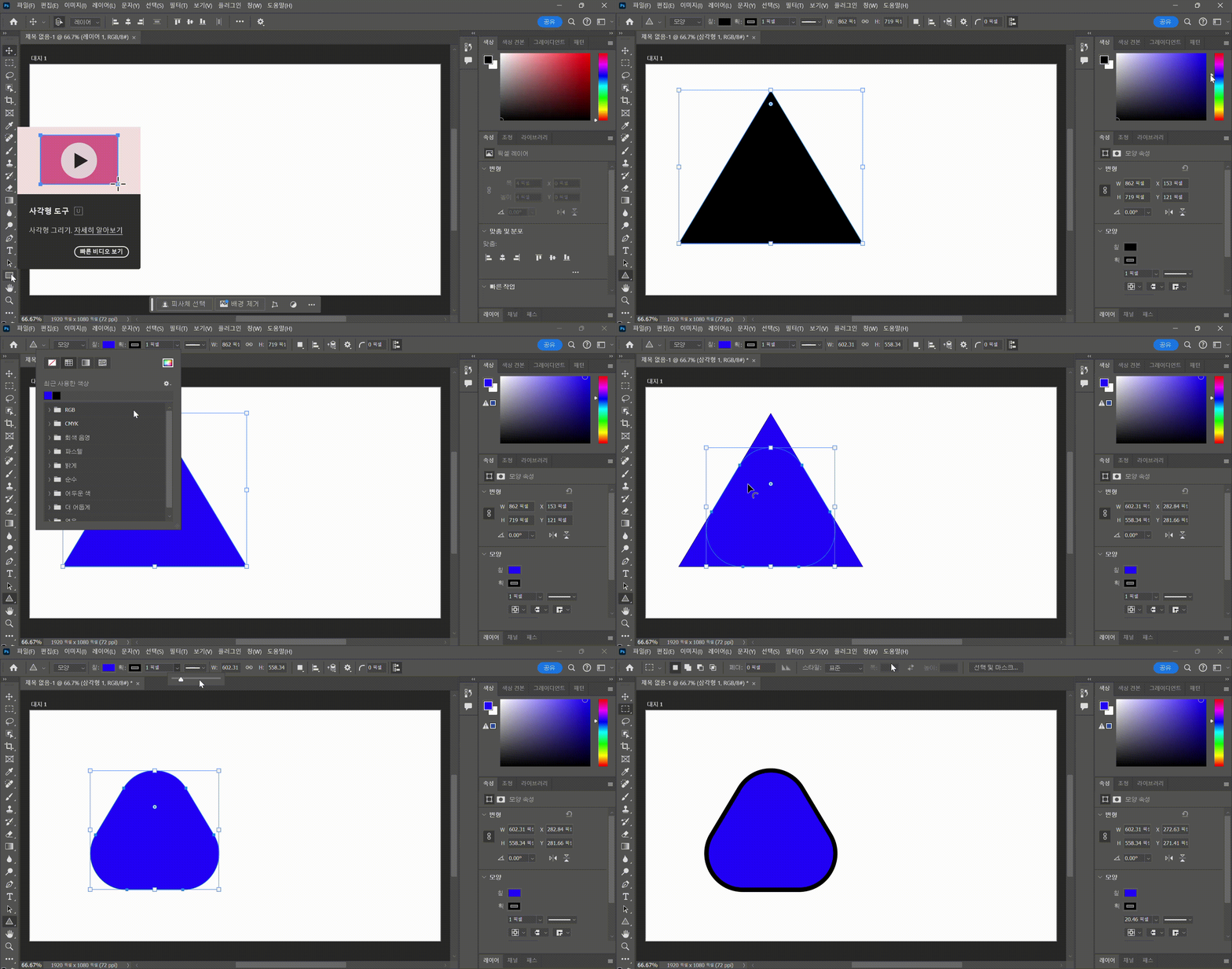
❷ 삼각형 모양 도구
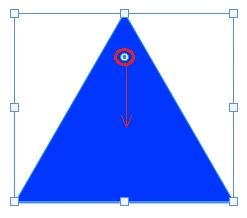
삼각형 도구로 삼각형을 그린뒤 모서리의 둥근 점을 클릭하고 모양 중심을 향해 드래그해보세요. 몇 초 안에 모서리를 둥글게 만들 수도 있습니다. 하나의 둥근 점을 드래그하면 세 모서리가 모두 둥글게 됩니다.

❸ 선 도구
선 도구를 사용하여 두 점 사이의 선을 쉽게 그릴 수 있어요. 획 옵션을 사용하여 선의 굵기를 조정하기만 하면 됩니다 .
다음과 같은 모양을 직접 만들어 보세요.
지금부터 한번 따라해보세요!
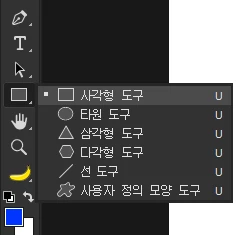
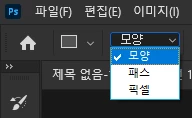
먼저 [도구 모음] 에서 [모양 도구 그룹 아이콘]을 클릭하고 [모양]을 선택한 다음 모양 옵션을 모양 으로 설정 하고 만들기 를 시작하세 요!
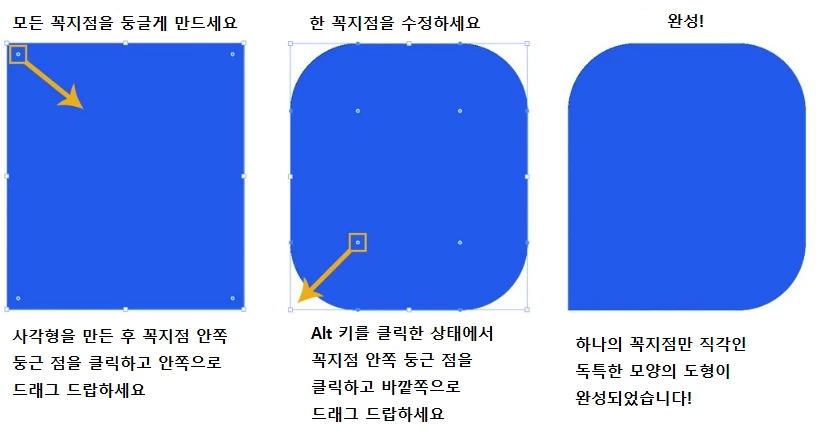
아래 절차에 따라 정사각형을 그린 다음 모서리를 둥글게 만들고 모서리 하나만 수정하여 독특한 모양을 만들어 보세요
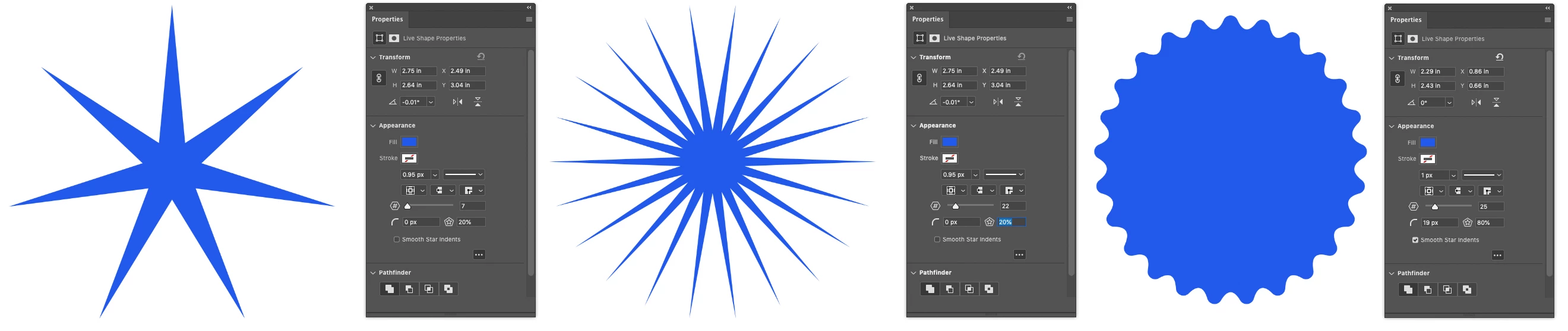
다각형 모양도구를 사용하여 여러가지 재미있는 모양들을 만들어보세요. 속성을 변경하여 다양한 모양을 만들어 수 있답니다. 그리기에 대한 자세한 내용은 이 문서를 확인하세요
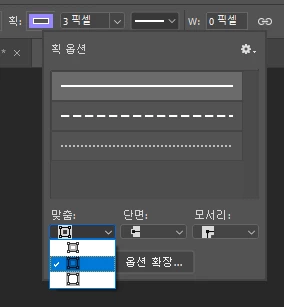
선을 그리려면 먼저 모양 도구 그룹에서 선 도구를 선택한 다음 획 두께를 설정합니다.

획 정렬이 중앙 또는 바깥쪽 으로 설정되어 있는지 확인하세요 . 아래 이미지의 왼쪽 하단에 있는 두 가지 정렬 옵션이 있습니다. 이제 클릭하고 드래그하여 선을 만들 준비가 되었습니다.
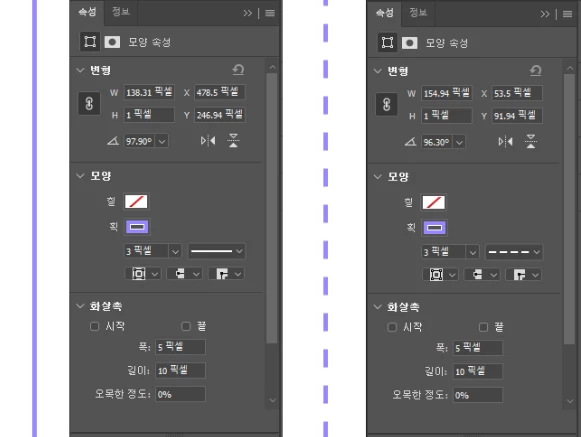
실선과 점선의 몇 가지 예는 다음과 같습니다.
관련된 링크들:
※ 출처 : Adobe Community by Pattie-F


 AdChoices