

Question
오늘의 팁 !! [ 포토샵 // 밋밋한 인디자인 작업물을 화려한 사진으로 꾸미는 방법 !!] 🌹🌹🌹🌹🌹

인디자인 파일에 포토샵 파일을 가져와 보신적 있으신가요? 뉴스레터와 같은 문서를 발행할 때, 포토샵 파일을 일부 포함하고 싶다면, 가져오기 메뉴를 사용하거나 포토샵 파일을 인디자인 창으로 드래그 앤 드롭 하여 가져올 수 있습니다.
아래 안내에 따라 실행해보시고, 자세한 내용 확인을 원하시면 관련 링크를 방문하세요.😊
인디자인에 포토샵 파일 가져오기
❶ 인디자인 파일 만들기 또는 열기
[파일 > 새로 만들기]를 클릭하여 새로운 작업을 시작하거나, [파일 > 열기]를 통해 기존 작업중인 파일을 가져오세요.
❷ 프레임 또는 오브젝트 선택(옵션)
프레임이나 오브젝트에 사진을 넣기 원한다면, 사진을 넣고자 하는 프레임이나 오브젝트를 선택하세요. 프레임없이 사진을 가져오기를 원한다면, 선택된 오브젝트가 없어야 합니다.
❸ 포토샵 파일을 배치하세요
[파일 > 가져오기 > 포토샵 파일을 선택 > 열기]를 클릭하면 끝!!
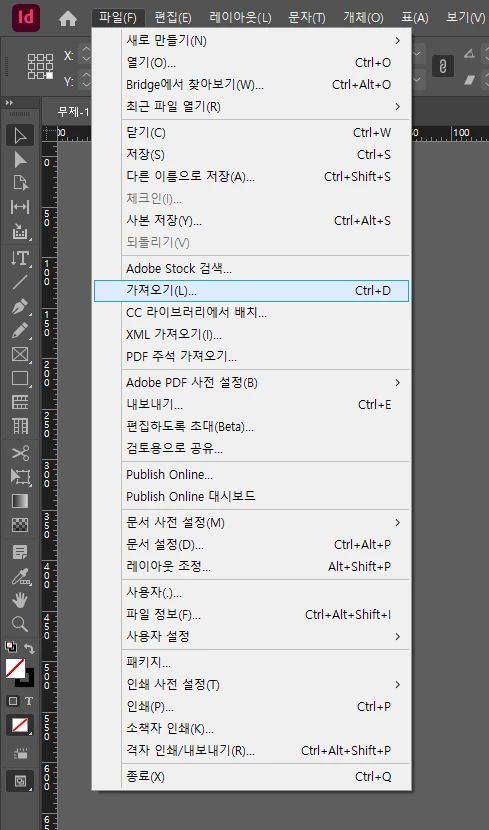
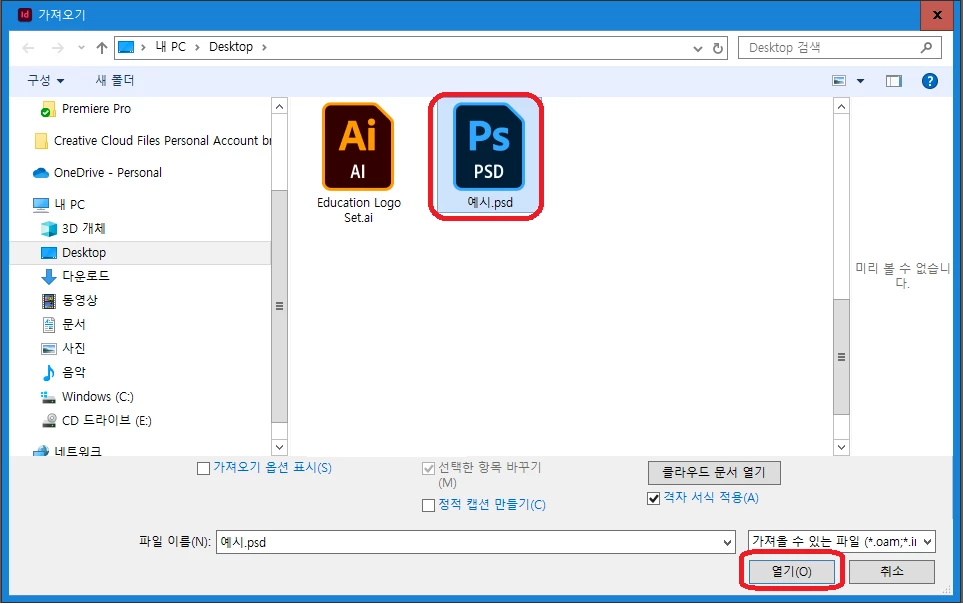
브릿지나 탐색기에서 원하는 이미지 파일을 드래그 드롭해도 사진이 가져와집니다.😊
※ 다음 자료들을 참고해보세요!
- 인디자인에서 포토샵 파일 작업방법
- 포토샵에서 레이어 구성요소를 사용한 인디자인 작업 흐름 개선 방법
- 인디자인에서 포토샵 파일이 픽셀화되어 보이지 않도록 방지하는 방법
- 포토샵에서 인디자인으로 이미지를 배치할 때, 색상의 초과 채도 방지하는 방법
- 포토샵 파일을 다른 응용 프로그램에 배치하기
- 다른 응용 프로그램의 파일을 인디자인 파일로 가져오기
- 포토샵과 일러스트 간 아트워크 이동방법
※ 출처 : Adobe Community by Pattie-F


 AdChoices