Inspiring
May 29, 2023
Answered

응답없음도 아닌데 멈춤....

  • May 29, 2023
  • 1 reply
  • 388 views

최신버전 오류가많고 

24.3 버전쓰고나니 버그가 덜 나와서 유지중인데요


요즘 자꾸 이유없이 멈춥니다

작업시 메모리도 60%

cpu도 5 % ??

안정권인거 같은데 이유없이 자꾸 멈춰요 ㅠ

작업관리자 켜보면 응답없음도 아닌데 왜이러는지..


문제가 뭔지도 모르겠어요 더 이전버전을 쓰고싶은데 지뢰피하려면

어느 버전으로 갈아타야하는지;;


관리자분들 의견도 듣고싶구요

다른분들은 버전 몇쓰시나요?ㅠ

This topic has been closed for replies.
Correct answer C.Sparrow

포토샵 정상실행되기엔  PC안에 충돌의 문제여부를 판단이 됩니다.  

▶ 참고자료 : Photoshop이 지연되거나, 멈추거나, 느리게 실행됨  
▶ 참고자료 : Photoshop 충돌 또는 멈춤 문제 해결 
처음에는 버벅거림 + 깜박임 증상으로 시작하다가 나중에는 기능저하 문제가 발생하면서 시간이 지나면  멈춤현상,  응답없음 + 강제종료까지 가게되는 경우는 4가지를 확인할 수 있습니다. 

  1. 사양문제 (PC os 사양 + GPU) 
    제일 먼저 중요한 GPU 상태부터 조회하십시오  
    NVIDIA / INTEL / AMD 그래픽제조사를 확인하여 해당 PC에 탑재된 GPU 업데이트를 하여 최신유지해주세요 
     
  2. 프로그램 충돌 문제 (삭제와 재설치 / 환경설정 초기화 ) 
    환경설정 초기화를 진행하기 앞서 고객님께서는 포토샵의 외부기능을 장착하여 사용하는건 없는지 확인해야합니다.   
    - 외부 플러그인 (액션/ 프레임 / 외부기능/ 폰트 등등 ) 
    - 보기좋게 설정한 인터페이스 + 단축키 
    만일 안내드린 외부 플러그인 + 인터페이스 + 단축키 있다면 백업해서 포토샵을 초기화 시켜야합니다. 

2-1. 포토샵을 완전히 종료한다 
2-2. 아래와 같이 폴더 이동한다 
- mac : Users/[사용자 이름]/Library/Preferences/Adobe Photoshop [버전] Settings  
- win : Users/[사용자 이름]/AppData/Roaming/Adobe/Adobe Photoshop [버전]/Adobe Photoshop [버전] Settings 
**AppData는 폴더 상단 [보기] > 숨김항목 체크 ** 

 

2-3. Adobe Photoshop [버전] Settings 폴더를 찾아 Adobe Photoshop [버전] Settings.old 변경합니다. 
2-4. 정상적으로 작동한다면, 포토샵을 다시 완전히 닫은 후, 아래와 같이 다시 복구합니다.  
- Adobe Photoshop [버전] Settings.old 폴더를 복사하여 Adobe Photoshop [버전] Settings 폴더에 붙여넣기 합니다.  
2-5. 다시 포토샵을 실행하여 문제해결되었는지 점검합니다.  
 
단축키로 간단하게 환경설정 초기화하기 
1. Photoshop을 종료한후, 단축키누른채로 Photoshop을 실행한다.  
- mac : command + option + shift 
- win : ctrl + alt + shift 
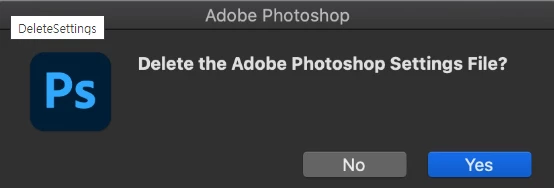
2. "Adobe Photoshop 설정 파일을 삭제하시겠습니까?"라고 묻는 대화 상자에서 예를 클릭합니다 
▶ 참고문서 : Photoshop의 환경 설정초기화 방법 


  1. 외부플러그인 충돌 문제 (외부폰트/ 브러쉬 /액션 /프레임 ..등등) 
    외부 폰트 정리방법은 아래와 같이해주세요  
    글꼴문제해결방법 


  1. 외부프로그램 충돌문제 (말그대로 외부프로그램 ) 
    win에서 새사용자 만들기  
    Mac에서 새사용자 만들기  
    새사용자 접속해서 프로그램이 새로만들기가 가능할 경우, 외부 프로그램 / 플러그인 으로 인해 충돌의 영향을 받을 가능성이 있습니다. 
    이럴 경우, 기존 사용자 서버에 접속하여 모든 프로그램 / 플러그인 파일들을 하나씩 다 찾아 수동으로 제거 진행해야합니다. 
    그러면 시간이 많이 걸려서 저는 차라리 mac / win 제조사로  마이그레이션을 권장하고 싶습니다. 
    마이그레이션이란, 기존 사용자 서버에서 모든 프로그램 / 프로젝트를 새사용자로 옮기는 방법입니다. 
    마이그레이션을 진행하고자하신다면, 윈도우 고객센터 문의하시어 자세한 방법을 안내받으실 수 있습니다. 


감사합니다. 

1 reply

C.SparrowCorrect answer
Inspiring
June 1, 2023

포토샵 정상실행되기엔  PC안에 충돌의 문제여부를 판단이 됩니다.  

▶ 참고자료 : Photoshop이 지연되거나, 멈추거나, 느리게 실행됨  
▶ 참고자료 : Photoshop 충돌 또는 멈춤 문제 해결 
처음에는 버벅거림 + 깜박임 증상으로 시작하다가 나중에는 기능저하 문제가 발생하면서 시간이 지나면  멈춤현상,  응답없음 + 강제종료까지 가게되는 경우는 4가지를 확인할 수 있습니다. 

  1. 사양문제 (PC os 사양 + GPU) 
    제일 먼저 중요한 GPU 상태부터 조회하십시오  
    NVIDIA / INTEL / AMD 그래픽제조사를 확인하여 해당 PC에 탑재된 GPU 업데이트를 하여 최신유지해주세요 
     
  2. 프로그램 충돌 문제 (삭제와 재설치 / 환경설정 초기화 ) 
    환경설정 초기화를 진행하기 앞서 고객님께서는 포토샵의 외부기능을 장착하여 사용하는건 없는지 확인해야합니다.   
    - 외부 플러그인 (액션/ 프레임 / 외부기능/ 폰트 등등 ) 
    - 보기좋게 설정한 인터페이스 + 단축키 
    만일 안내드린 외부 플러그인 + 인터페이스 + 단축키 있다면 백업해서 포토샵을 초기화 시켜야합니다. 

2-1. 포토샵을 완전히 종료한다 
2-2. 아래와 같이 폴더 이동한다 
- mac : Users/[사용자 이름]/Library/Preferences/Adobe Photoshop [버전] Settings  
- win : Users/[사용자 이름]/AppData/Roaming/Adobe/Adobe Photoshop [버전]/Adobe Photoshop [버전] Settings 
**AppData는 폴더 상단 [보기] > 숨김항목 체크 ** 


2-3. Adobe Photoshop [버전] Settings 폴더를 찾아 Adobe Photoshop [버전] Settings.old 변경합니다. 
2-4. 정상적으로 작동한다면, 포토샵을 다시 완전히 닫은 후, 아래와 같이 다시 복구합니다.  
- Adobe Photoshop [버전] Settings.old 폴더를 복사하여 Adobe Photoshop [버전] Settings 폴더에 붙여넣기 합니다.  
2-5. 다시 포토샵을 실행하여 문제해결되었는지 점검합니다.  
 
단축키로 간단하게 환경설정 초기화하기 
1. Photoshop을 종료한후, 단축키누른채로 Photoshop을 실행한다.  
- mac : command + option + shift 
- win : ctrl + alt + shift 
2. "Adobe Photoshop 설정 파일을 삭제하시겠습니까?"라고 묻는 대화 상자에서 예를 클릭합니다 

▶ 참고문서 : Photoshop의 환경 설정초기화 방법 


  1. 외부플러그인 충돌 문제 (외부폰트/ 브러쉬 /액션 /프레임 ..등등) 
    외부 폰트 정리방법은 아래와 같이해주세요  
    글꼴문제해결방법 


  1. 외부프로그램 충돌문제 (말그대로 외부프로그램 ) 
    win에서 새사용자 만들기  
    Mac에서 새사용자 만들기  
    새사용자 접속해서 프로그램이 새로만들기가 가능할 경우, 외부 프로그램 / 플러그인 으로 인해 충돌의 영향을 받을 가능성이 있습니다. 
    이럴 경우, 기존 사용자 서버에 접속하여 모든 프로그램 / 플러그인 파일들을 하나씩 다 찾아 수동으로 제거 진행해야합니다. 
    그러면 시간이 많이 걸려서 저는 차라리 mac / win 제조사로  마이그레이션을 권장하고 싶습니다. 
    마이그레이션이란, 기존 사용자 서버에서 모든 프로그램 / 프로젝트를 새사용자로 옮기는 방법입니다. 
    마이그레이션을 진행하고자하신다면, 윈도우 고객센터 문의하시어 자세한 방법을 안내받으실 수 있습니다. 


감사합니다. 

Inspiring
June 5, 2023

여러방법 제안해주셔서 감사합니다!